


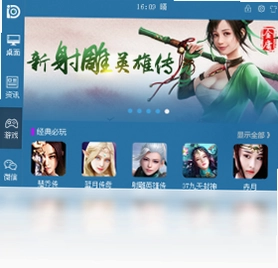
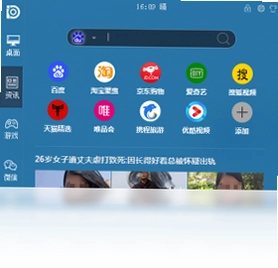
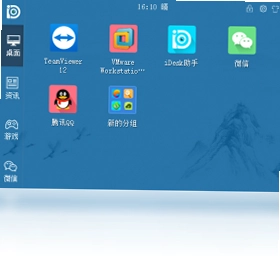
iDesk助手是一款专为Windows用户打造的桌面整理与管理工具,界面简洁明晰、操作方便快捷,设计得非常人性化。它集桌面图片管理、桌面软件归类、软件卸载、天气资讯等实用功能于一身,能够帮助用户彻底告别杂乱无章的桌面环境,让工作与生活更加高效有序。无论是日常办公还是休闲娱乐,iDesk助手都能成为你得力的桌面管理好帮手。
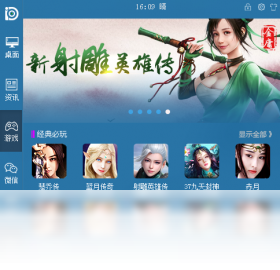
iDesk助手桌面整理功能怎么用
1.下载并安装iDesk助手后,双击桌面快捷方式启动软件,首次打开会自动扫描当前桌面上的所有文件和图标。
2.在主界面左侧导航栏中选择“桌面整理”选项,软件会自动将桌面上的图片、文档、快捷方式等按类型进行初步分类。
3.用户可以手动拖拽文件到不同的分类盒子中,也可以右键点击分类盒子重命名,方便后续快速识别和查找。
4.点击“一键整理”按钮,iDesk助手会按照当前分类规则自动将所有桌面图标归入对应的盒子中,桌面瞬间变得整洁清爽。
5.如果需要调整分类盒子的位置和大小,直接拖动盒子边缘即可自由缩放,布局灵活,满足不同用户的使用习惯。
6.整理完成后,可以在设置中开启“开机自动整理”功能,每次开机iDesk助手都会自动帮你维护桌面秩序。
iDesk助手软件卸载功能如何操作
1.打开iDesk助手主界面,在左侧功能菜单中找到并点击“软件卸载”模块。
2.软件会自动加载当前电脑中已安装的所有程序列表,并按照安装时间或名称进行排序展示。
3.在列表中找到你想要卸载的软件,可以直接在搜索框中输入软件名称关键词进行快速定位。
4.选中目标软件后,点击右侧的“卸载”按钮,iDesk助手会调用系统卸载程序并自动清理残留文件和注册表项。
5.卸载完成后,软件会提示是否同时删除该软件在桌面和开始菜单中留下的快捷方式,建议勾选以保持系统干净。
6.如果遇到无法正常卸载的程序,可以尝试使用“强力卸载”模式,该模式能够更彻底地清除顽固软件。
7.定期使用iDesk助手的软件卸载功能清理不常用的程序,可以有效释放磁盘空间并提升系统运行速度。
iDesk助手天气资讯在哪里查看
1.启动iDesk助手后,在主界面右侧或顶部工具栏中可以看到“天气资讯”的入口图标。
2.点击进入天气资讯页面,软件会自动定位你所在的城市并显示当前的温度、天气状况、湿度、风力等详细信息。
3.页面下方还会展示未来几天天气预报,方便你提前安排出行和穿衣计划。
4.如果定位不准确,可以手动点击城市名称进行切换,支持全国大部分城市和地区的天气查询。
5.在天气资讯页面还可以浏览当日热点新闻摘要,让你在整理桌面的同时快速了解最新资讯。
6.用户可以在设置中选择是否开启天气资讯的桌面悬浮窗显示,方便随时查看天气变化。
iDesk助手常用快捷键一览表
| 快捷键组合 | 功能说明 |
|---|---|
| Ctrl + Shift + D | 快速显示/隐藏桌面整理面板 |
| Ctrl + Shift + O | 一键整理桌面图标 |
| Ctrl + Shift + U | 快速打开软件卸载界面 |
| Ctrl + Shift + W | 快速查看天气资讯 |
| Ctrl + Shift + S | 打开iDesk助手设置中心 |
iDesk助手桌面图片管理怎么设置
1.在iDesk助手主界面点击“图片管理”功能模块,软件会自动扫描桌面和指定文件夹中的所有图片文件。
2.扫描完成后,图片会以缩略图形式展示在管理窗口中,支持按拍摄时间、文件大小、图片格式等多种方式排序。
3.用户可以选中多张图片进行批量重命名、批量移动或批量删除操作,大幅提升图片整理效率。
4.点击单张图片可以进入预览模式,在预览界面中可以直接进行旋转、裁剪、添加水印等基础编辑操作。
5.如果希望将图片按主题分类,可以创建不同的相册分组,将相关图片拖拽到对应分组中统一管理。
6.在设置中可以指定iDesk助手自动监控的文件夹路径,当有新图片加入时软件会自动将其纳入管理范围。
iDesk助手配置需求说明
| 配置项目 | 最低要求 | 推荐配置 |
|---|---|---|
| 操作系统 | Windows 7 及以上 | Windows 10/11 64位 |
| 处理器 | 1GHz 及以上 | 双核 2GHz 及以上 |
| 内存 | 1GB | 4GB 及以上 |
| 硬盘空间 | 200MB 可用空间 | 500MB 以上可用空间 |
| 显示器分辨率 | 1024×768 | 1920×1080 及以上 |
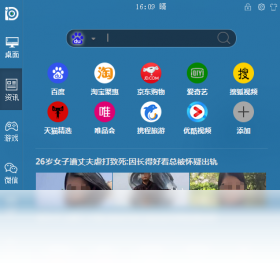
iDesk助手桌面软件归类技巧有哪些
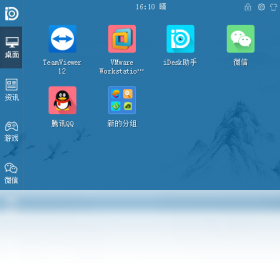
1.首次使用iDesk助手时,建议先根据自身使用习惯创建几个常用分类,例如“办公工具”“影音娱乐”“系统维护”等。
2.将桌面上的软件快捷方式按照分类拖入对应的盒子中,iDesk助手会记住每个软件的归属位置。
3.对于不常用的软件,可以将其归入“其他”或“备用”分类盒子中,并设置该盒子默认折叠,减少桌面视觉干扰。
4.利用iDesk助手的自动归类规则,可以设置按照软件名称首字母、安装时间或使用频率自动分配盒子。
5.如果某个分类盒子中的软件过多,可以在盒子内部再次创建子分类,实现二级归类管理。
6.定期检查和调整分类盒子的内容,删除已卸载软件的残留快捷方式,保持归类体系的准确性和实用性。
7.通过iDesk助手的导出功能,可以将当前的分类方案保存为配置文件,方便在重装系统后快速恢复桌面布局。
 数据滚回来1.2.1.0 电脑版
 Game CC1.0.4 电脑版
 Code2Html代码转HTML工具1.0.0.1 电脑版
 宣皓定时关机提醒系统3.0.4.1 电脑版
 超级备份1.3.2.132 电脑版
 找回锁屏密码1.0.1.101 电脑版
 LuaStudio脚本调试器9.9.3.0 电脑版
 SQLiteManager4.8.5 电脑版
 得力U盘数据恢复电脑版6.2.4.0 最新版
 比特数据恢复9.5.7.0 电脑版
 装机必备合集包软件2017.11.1 电脑版
 尾巴数据恢复电脑版2026版本
 比特U盘数据恢复软件电脑版7.0.4.0 最新版
 nTrun3.0.1 电脑版





 电脑文件搜索软件
 电脑系统安装软件
 系统还原软件大全
 电脑文件传输软件
 鼠标工具电脑版大全
用户留言