


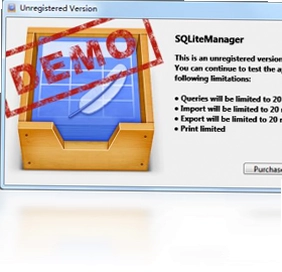
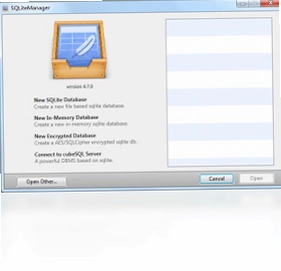
SQLiteManager是一款支持多国语言、基于Web的SQLite数据库管理工具,专为需要高效管理SQLite数据库的用户打造。它提供了多数据库管理、创建与连接、表格数据索引操作、视图触发器及自定义函数管理等一系列强大功能。无论你是开发人员还是数据分析师,SQLiteManager都能帮助你轻松完成数据导入导出以及数据库结构导出等日常任务,让数据库管理工作变得更加直观和高效。
SQLiteManager怎么安装才正确
1.首先从官方或可信渠道获取SQLiteManager的安装包,确保文件完整且未被篡改。
2.下载完成后,找到安装包文件,双击运行,等待安装向导启动。
3.在安装向导中仔细阅读许可协议,勾选同意选项后点击下一步继续。
4.选择软件的安装路径,建议不要安装在系统盘,以免影响电脑运行速度。
5.确认安装信息无误后,点击安装按钮,耐心等待安装进度条走完。
6.安装完成后,可以选择立即启动SQLiteManager,或者稍后手动打开。
SQLiteManager常用快捷键有哪些
| 功能 | 快捷键 |
|---|---|
| 新建数据库 | Ctrl+N |
| 打开数据库 | Ctrl+O |
| 保存当前操作 | Ctrl+S |
| 执行SQL查询 | Ctrl+Enter |
| 刷新数据表 | F5 |
SQLiteManager如何管理多个数据库
1.启动SQLiteManager后,在主界面左侧的数据库列表区域点击添加按钮。
2.在弹出的对话框中选择已有的SQLite数据库文件,或者创建新的数据库。
3.为每个数据库设置一个易于识别的别名,方便后续快速切换和管理。
4.连接成功后,可以在左侧列表中看到所有已添加的数据库,点击即可切换。
5.右键点击数据库名称,还可以进行重命名、删除或导出等操作。
6.通过多数据库管理功能,你可以同时维护多个项目的数据库,提升工作效率。
SQLiteManager配置需求高不高
| 项目 | 最低配置 | 推荐配置 |
|---|---|---|
| 操作系统 | Windows 7 | Windows 10/11 |
| 内存 | 1GB | 4GB及以上 |
| 硬盘空间 | 100MB | 500MB以上 |
| 浏览器 | Chrome/Firefox | 最新版浏览器 |
SQLiteManager数据导入导出怎么操作
1.在SQLiteManager中打开目标数据库,选择需要导入数据的数据表。
2.点击菜单栏中的数据导入选项,选择要导入的文件格式,如CSV或SQL。
3.浏览并选中本地要导入的文件,设置好字段分隔符和编码格式。
4.预览导入数据,确认字段映射关系无误后,点击开始导入。
5.导出数据时,右键点击数据表,选择导出为CSV或SQL文件。
6.设置导出路径和文件名,点击确认即可完成数据导出。
7.对于数据库结构导出,可以在数据库右键菜单中选择导出结构选项。
SQLiteManager支持哪些语言界面
1.SQLiteManager内置了多国语言支持,安装后默认识别系统语言。
2.如果默认语言不符合需求,可以在设置选项中手动切换界面语言。
3.进入设置菜单后,找到语言选项,下拉列表中包含中文、英文等多种语言。
4.选择中文后,界面会立即切换为中文显示,方便国内用户使用。
5.语言设置会保存到配置文件中,下次启动时自动应用上次选择的语言。
6.多语言支持让不同地区的用户都能轻松上手,降低学习成本。
SQLiteManager视图和触发器怎么管理
1.在SQLiteManager中连接到数据库后,展开左侧的数据库对象列表。
2.找到视图分类,右键点击可以选择新建视图,输入视图名称和SQL语句。
3.保存后即可在视图中查看数据,也可以对已有视图进行修改或删除。
4.触发器管理类似,在触发器分类下右键新建触发器,设置触发条件和执行语句。
5.自定义函数管理可以在函数分类中进行,添加常用的SQL函数方便复用。
6.所有对象管理操作都支持可视化编辑,无需手动编写复杂命令。
 比特数据恢复9.5.7.0 电脑版
 装机必备合集包软件2017.11.1 电脑版
 尾巴数据恢复电脑版2026版本
 比特U盘数据恢复软件电脑版7.0.4.0 最新版
 nTrun3.0.1 电脑版
 卸载天尊2.3.5.200 电脑版
 Anaconda10.0.15063.0 电脑版
 恰比小精灵软件1.0.0.2 电脑版
 WinCDEmu软件4.1 电脑版
 深度数据恢复软件29.1.6.0 电脑版
 BDL(本地化哔哩哔哩下载工具)0.3.2 电脑版
 网易叭哥说电脑版1.0.33.0最新版
 ManicTime电脑版2.5.2.1 pc版
 苹果助手2.0.3.162 电脑版





 电脑文件搜索软件
 电脑系统安装软件
 系统还原软件大全
 电脑文件传输软件
 鼠标工具电脑版大全
用户留言