


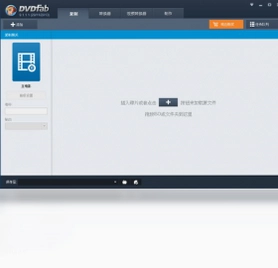
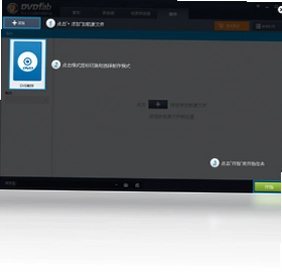
DVDFab虚拟光驱是一款由DVDFab出品的专业虚拟DVD与蓝光光驱工具,软件体积小巧、操作直观,安装后无需重启系统即可立即使用。它最多可同时虚拟18个光驱,满足多镜像并行挂载需求。用户只需右键点击系统托盘图标,在目标虚拟光驱上装载本地镜像文件,即可完成光盘虚拟,轻松读取ISO、BIN、NRG等常见镜像格式。无论是安装大型游戏、播放蓝光影片,还是备份重要光盘数据,DVDFab虚拟光驱都能提供稳定高效的解决方案,是电脑用户日常必备的光盘管理利器。
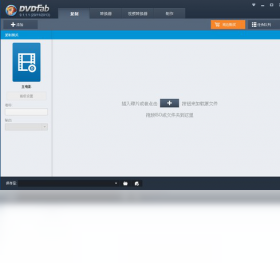
DVDFab虚拟光驱怎么用
1.首先在电脑上完成DVDFab虚拟光驱的下载与安装,安装过程简单快捷,结束后无需重启系统,桌面和系统托盘中会自动出现软件图标。
2.找到需要挂载的镜像文件,确认其格式为ISO、BIN、NRG等常见光盘镜像格式,并将其放置在电脑中容易找到的文件夹内。
3.在系统托盘区域找到DVDFab虚拟光驱的图标,使用鼠标右键点击该图标,弹出功能菜单。
4.在弹出菜单中选择目标虚拟光驱盘符,通常软件已自动创建好一个或多个虚拟光驱,直接点击即可进入下一步。
5.在子菜单中选择“装载”或“Mount”选项,随后浏览并选中你准备好的本地镜像文件,点击打开。
6.等待几秒钟,DVDFab虚拟光驱会自动完成镜像挂载,此时打开“此电脑”即可看到新增的光驱盘符,双击即可访问光盘内容。
DVDFab虚拟光驱支持哪些镜像格式
1.DVDFab虚拟光驱全面兼容ISO格式,这是目前最通用的光盘镜像标准,绝大多数操作系统安装盘和软件安装包都采用此格式。
2.支持BIN与CUE组合格式,这类格式常见于早期游戏光盘和部分专业软件,挂载后可完整还原原始光盘的轨道信息。
3.兼容NRG格式,这是Nero刻录软件生成的标准镜像文件,用户无需额外转换即可直接挂载使用。
4.支持MDS与MDF格式,这类格式常见于Alcohol 120%等工具制作的镜像,DVDFab虚拟光驱可正确识别并加载。
5.支持CCD与IMG格式,满足部分专业用户对CloneCD镜像的挂载需求,确保光盘内容完整呈现。
6.对于蓝光原盘镜像,DVDFab虚拟光驱同样提供支持,可直接挂载BDMV文件夹或ISO蓝光镜像,配合播放器实现高清观影。
DVDFab虚拟光驱最多能创建几个光驱
1.DVDFab虚拟光驱在默认设置下会创建一个虚拟光驱,满足大多数用户的日常挂载需求。
2.用户可以在软件设置界面中手动调整虚拟光驱数量,根据实际需要逐步增加。
3.软件最多支持同时创建18个虚拟光驱,这一数量远超普通用户的日常使用场景。
4.多光驱并行工作时,每个光驱可以独立挂载不同的镜像文件,互不干扰。
5.对于需要同时读取多张光盘内容的用户,例如批量安装软件或对比不同镜像,18个光驱的容量提供了极大便利。
6.创建多个光驱后,每个光驱都会在“此电脑”中显示为独立盘符,管理起来清晰直观。
DVDFab虚拟光驱快捷键与配置需求
| 项目 | 说明 |
|---|---|
| 右键菜单 | 在系统托盘图标上右键即可快速挂载/卸载镜像 |
| 双击盘符 | 在“此电脑”中双击虚拟光驱盘符可直接打开光盘内容 |
| 操作系统 | Windows 7/8/10/11 全平台兼容 |
| 处理器 | 1GHz 及以上主频 |
| 内存 | 512MB 及以上 |
| 硬盘空间 | 至少 50MB 可用空间 |
DVDFab虚拟光驱安装后需要重启吗
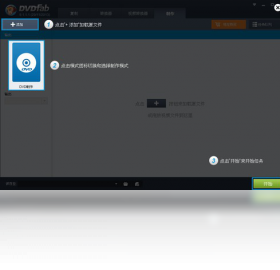
1.DVDFab虚拟光驱采用轻量级驱动技术,安装过程快速且智能,不会强制要求重启计算机。
2.安装完成后,软件会自动加载必要的虚拟光驱驱动,用户可直接开始使用,无需等待系统重启。
3.如果在安装过程中系统提示需要重启,通常是因为其他后台程序占用了相关驱动文件,此时可选择稍后重启,先完成其他操作。
4.即使不重启,DVDFab虚拟光驱的核心功能依然可以正常使用,包括创建光驱、挂载镜像和读取光盘内容。
5.若遇到驱动加载异常,建议保存工作后手动重启一次,以确保虚拟光驱驱动完全生效。
DVDFab虚拟光驱无法挂载镜像怎么办
1.首先检查镜像文件是否完整,尝试用其他工具打开该镜像,确认文件没有损坏或下载不完整。
2.确认镜像格式是否在DVDFab虚拟光驱的支持范围内,如遇不支持的格式,可先用转换工具转为ISO格式再挂载。
3.检查虚拟光驱数量是否已用完,如果18个光驱全部被占用,需要先卸载部分不用的镜像再重新挂载。
4.尝试以管理员身份运行DVDFab虚拟光驱,部分系统权限限制可能导致挂载失败。
5.查看系统托盘图标是否正常显示,如果图标消失,可在开始菜单中重新启动软件。
6.更新DVDFab虚拟光驱到最新版本,旧版本可能存在兼容性问题,更新后通常能解决大部分挂载异常。
DVDFab虚拟光驱与物理光驱冲突吗
1.DVDFab虚拟光驱与物理光驱在系统中共存,不会产生硬件层面的冲突。
2.虚拟光驱会占用独立的盘符,与物理光驱的盘符互不影响,用户可在磁盘管理中自由调整。
3.如果物理光驱和虚拟光驱盘符重复,系统会自动分配新的盘符给虚拟光驱,确保两者都能正常使用。
4.在BIOS设置中,物理光驱的启动优先级不受虚拟光驱影响,系统启动时仍优先识别物理设备。
5.部分老旧软件可能只识别第一个光驱,此时可通过调整盘符顺序,将虚拟光驱设置为靠前的盘符来解决。
6.总体而言,DVDFab虚拟光驱设计时已充分考虑与物理光驱的兼容性,用户可放心同时使用。
 易捷智能关机1.0.0.1 电脑版
 Codex离线安装包26.917.71314电脑版
 CleanMem内存清理工具1.6.0.1 电脑版
 SourceTree3.2.6 电脑版
 OneKeyMgr(一键管理)1.0.0.1 电脑版
 全能数据恢复大师pc版6.8.6.0 电脑版
 OperaCacheView软件1.3.7.0 电脑版
 迷你垃圾清理软件1.0.0.0 电脑版
 QEMU Manager6.0.0.0 电脑版
 汉谷拼形输入法pc版1.2 版本
 SBMAV Disk Cleaner Lite最新版2.91.0.6010 电脑版
 Tomm闪电文件搜索最新版2.3.2.6 电脑版
 U盘备份工具UBackUp软件1.0.0.0 电脑版





 电脑文件搜索软件
 电脑系统安装软件
 系统还原软件大全
 电脑文件传输软件
 鼠标工具电脑版大全
用户留言