





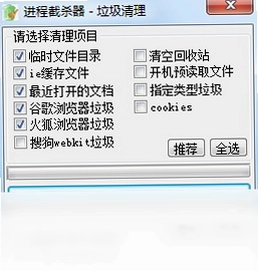
迷你垃圾清理是一款灵感来源于Chrome内置清理功能的轻量级系统优化工具,专为追求简洁高效的用户打造。当您点击一键清理后,无需任何额外操作,软件会自动完成扫描与清理流程,并在结束后自动退出,真正做到零打扰。它体积小巧、运行迅速,不占用系统资源,适合日常快速释放磁盘空间、清除浏览器缓存与系统临时文件。无论是办公电脑还是家用主机,迷你垃圾清理都能帮您轻松维持系统整洁,告别繁琐的手动清理步骤,让电脑保持流畅运行状态。
迷你垃圾清理怎么用才安全
1.首先从官方或可信渠道获取迷你垃圾清理的安装包,避免下载到捆绑恶意软件的版本。
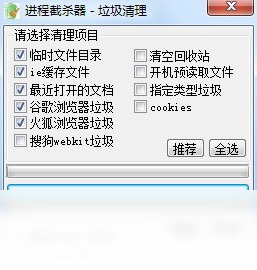
2.安装完成后双击桌面图标启动软件,首次运行建议先查看界面上的清理项目列表,了解将扫描哪些内容。
3.点击一键清理按钮前,确认当前没有正在编辑的重要文档或未保存的网页表单数据。
4.软件开始扫描后请耐心等待进度条走完,期间不要强制关闭进程,以免造成临时文件残留。
5.清理完成后软件会自动退出,建议重启一次浏览器或资源管理器,让系统状态刷新。
6.如果清理后某些软件需要重新登录,属于正常现象,重新输入账号密码即可恢复使用。
迷你垃圾清理支持哪些清理项目
1.浏览器缓存文件,包括Chrome、Edge等主流浏览器的网页缓存、Cookie和下载历史记录。
2.系统临时文件夹中的残留数据,如Windows更新缓存、错误报告和缩略图缓存。
3.回收站中已删除但未彻底清除的文件,帮助释放被占用的磁盘空间。
4.各类软件运行时产生的日志文件和崩溃转储文件,这些文件通常占用空间且无保留价值。
5.系统剪贴板历史记录和最近打开文档的快捷方式记录,保护隐私的同时减少冗余信息。
6.部分常见应用的更新包残留和安装临时文件,避免重复占用存储资源。
迷你垃圾清理快捷键与配置需求
| 项目 | 说明 |
|---|---|
| 启动快捷键 | 无全局热键,双击图标即可运行 |
| 清理触发方式 | 点击界面中央的一键清理按钮 |
| 自动退出 | 清理完毕后自动关闭进程,无需手动操作 |
| 操作系统 | Windows 7 / 8 / 10 / 11 |
| 内存占用 | 运行期间低于50MB,清理时峰值不超过120MB |
| 磁盘空间 | 安装包约282KB,安装后占用不足2MB |
迷你垃圾清理会不会误删重要文件
1.迷你垃圾清理的扫描规则经过严格筛选,仅针对已知的系统临时目录和浏览器缓存路径进行清理。
2.软件不会触碰用户文档、图片、视频、桌面文件以及任何个人创建的资料文件夹。
3.对于正在被程序占用的文件,清理引擎会自动跳过,不会强制删除导致程序异常。
4.如果用户对某些清理项不放心,可以在点击清理前关闭对应项目的勾选,实现自定义清理范围。
5.建议定期查看清理日志,了解每次清理了哪些类型的文件,做到心中有数。
6.若发现异常情况,可通过系统还原点恢复,但正常使用下无需担心误删问题。
迷你垃圾清理为什么点完清理就自动退出
1.自动退出是迷你垃圾清理的核心设计理念,灵感来源于Chrome浏览器内置清理工具的一键完成即关闭逻辑。
2.这样设计可以避免软件常驻后台占用系统资源,清理完毕立即释放内存和CPU。
3.用户不需要手动点击关闭按钮,也不会有残留进程在任务管理器中运行。
4.自动退出后,所有清理结果已经写入日志文件,下次打开可以查看上次清理的统计信息。
5.如果希望查看清理详情,可以在软件安装目录下找到log文件夹,里面按日期保存了每次清理记录。
6.这种即用即走的方式特别适合不喜欢复杂操作的用户,真正做到点一下就不用管了。
迷你垃圾清理适合哪些电脑使用
1.老旧低配电脑尤其适合,因为迷你垃圾清理自身占用极低,不会给老机器增加额外负担。
2.办公电脑日常使用中会产生大量浏览器缓存和临时文件,定期用迷你垃圾清理可以保持系统轻快。
3.游戏玩家在长时间游戏后,系统盘容易堆积着色器缓存和日志文件,迷你垃圾清理能快速释放空间。
4.对于不熟悉电脑维护的普通用户,迷你垃圾清理的一键式操作大大降低了使用门槛。
5.需要频繁清理磁盘的网咖、学校机房等场景,迷你垃圾清理的自动退出特性便于批量部署和无人值守运行。
6.搭配Windows自带的磁盘清理工具使用,可以覆盖更多清理死角,效果更全面。
迷你垃圾清理使用注意事项
1.建议每月运行一到两次,过于频繁清理浏览器缓存可能导致常用网站加载变慢。
2.清理前确保没有正在进行的系统更新或软件安装过程,避免干扰正常任务。
3.如果电脑安装了多块硬盘,迷你垃圾清理默认只清理系统盘,其他盘符需要手动确认是否纳入扫描范围。
4.在Windows 11系统上使用时,部分系统级临时文件可能需要管理员权限才能清除,右键以管理员身份运行即可。
5.不要将迷你垃圾清理安装在系统盘根目录或中文路径下,以免个别情况下出现路径识别问题。
6.如果杀毒软件弹出拦截提示,请将迷你垃圾清理加入信任列表,它本身不包含任何恶意行为。
 U盘备份工具UBackUp软件1.0.0.0 电脑版
 RegScanner软件1.8.3.0 电脑版
 Registry Workshop最新版4.3.0.0 电脑版
 Windows Sysinternals Suite软件2019.07.16 pc版
 USB Manager最新版1.6.0.0 电脑版
 小米互联服务Windows安装包1.1.2.36 最新版
 敏捷恢复2.0.0.1 电脑版
 Right-Click Tools(Windows右键菜单管理工具)2.0.3 电脑版
 Glarysoft Disk SpeedUp(磁盘碎片整理工具)6.0.1.17 免费版
 BlueScreenView(蓝屏查看器)1.5.5.0 电脑版
 快易搜1.3.5.0 电脑版





 电脑文件搜索软件
 电脑系统安装软件
 系统还原软件大全
 电脑文件传输软件
 鼠标工具电脑版大全
用户留言