



SourceTree是一款免费的Git和Hg客户端管理工具,同时也是Mercurial和Subversion版本控制系统工具。它支持创建、克隆、提交、push、pull和合并等操作,拥有精美简洁的界面,大大简化了开发者与代码库之间的Git操作方式,对于不熟悉Git命令的开发者来说非常实用。无论你是刚接触版本控制的新手,还是需要高效管理多个代码仓库的资深开发者,SourceTree都能帮助你轻松完成日常的代码版本管理任务,让团队协作变得更加顺畅高效。
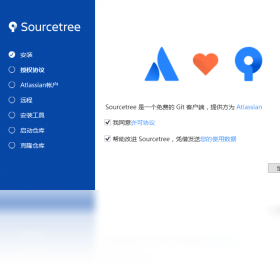
SourceTree怎么用
1.首先从官方渠道获取SourceTree安装包,双击运行安装程序,按照提示完成安装并启动软件。
2.首次打开SourceTree时,软件会引导你进行初始配置,可以选择跳过账号登录直接使用本地仓库功能。
3.点击左上角的新建按钮,选择克隆仓库,将远程Git仓库地址粘贴进去,设置本地保存路径后点击克隆。
4.克隆完成后,在左侧仓库列表中可以看到刚添加的项目,双击即可进入仓库管理界面查看提交历史。
5.在日常开发中,修改代码后切换到文件状态面板,勾选需要提交的文件,填写提交信息后点击提交即可。
6.需要同步远程代码时,点击工具栏上的拉取按钮获取最新内容,再点击推送按钮将本地提交上传到远程仓库。
SourceTree有哪些实用功能
1.可视化分支管理:SourceTree以图形化方式展示所有分支和合并记录,让你一目了然地掌握项目分支结构。
2.一键提交与推送:在界面上勾选变更文件,填写提交说明,一键完成暂存、提交和推送全部操作。
3.冲突解决辅助:当合并出现冲突时,SourceTree会高亮标注冲突文件,并提供内置合并工具帮助你快速解决。
4.多仓库管理:支持同时管理多个Git和Mercurial仓库,通过标签页快速切换不同项目。
5.历史记录查看:提供详细的提交日志和文件差异对比功能,方便追溯每一次代码变更。
6.远程仓库集成:支持GitHub、GitLab、Bitbucket等主流代码托管平台,可直接在软件内创建和管理远程仓库。
SourceTree常用快捷键有哪些
| 功能操作 | 快捷键 |
|---|---|
| 提交更改 | Ctrl+Enter |
| 拉取远程代码 | Ctrl+Shift+P |
| 推送本地提交 | Ctrl+Shift+U |
| 打开终端 | Ctrl+` |
| 刷新界面 | F5 |
| 新建仓库 | Ctrl+N |
SourceTree电脑配置要求高吗
1.操作系统方面,SourceTree支持Windows 7及以上版本,推荐使用Windows 10或Windows 11以获得最佳体验。
2.处理器建议使用双核1.6GHz以上的CPU,主流酷睿i3或同级处理器即可流畅运行。
3.内存方面最低要求2GB,但建议配置4GB及以上内存,确保多仓库同时操作时不卡顿。
4.硬盘空间需要至少200MB的可用空间用于安装软件,另外需预留足够空间存放本地代码仓库。
5.显示器分辨率建议1366×768以上,更高的分辨率能显示更多信息,提升操作效率。
6.网络环境方面,由于需要与远程仓库通信,建议保持稳定的网络连接以确保推送和拉取操作顺利完成。
SourceTree如何配置Git账号
1.打开SourceTree后,点击菜单栏的工具选项,在下拉菜单中选择选项进入设置界面。
2.在设置窗口中找到Git选项卡,确认Git版本已被正确检测,如果没有可以手动指定Git安装路径。
3.切换到账号设置页面,点击添加按钮,选择托管服务类型如GitHub或GitLab。
4.输入你的账号用户名和邮箱地址,选择认证方式为OAuth或密码认证。
5.完成认证后点击保存,SourceTree会自动关联你的远程仓库列表。
6.建议在高级设置中配置默认的用户名和邮箱,这样每次提交时无需重复输入。
SourceTree和命令行Git有什么区别
1.操作方式不同:SourceTree提供图形化界面,通过点击按钮完成操作,而命令行Git需要记忆和输入各种命令。
2.学习成本不同:SourceTree对新手非常友好,无需掌握复杂命令即可上手,命令行Git则需要较长时间的学习和练习。
3.可视化程度不同:SourceTree能直观展示分支图、提交历史和文件差异,命令行Git需要借助额外工具才能实现类似效果。
4.操作效率不同:对于日常常见操作如提交、拉取、推送,SourceTree点击即可完成,命令行则需要输入多条指令。
5.灵活性不同:命令行Git在处理复杂场景和自动化脚本方面更灵活,SourceTree则更适合日常常规版本管理操作。
6.两者并不冲突:SourceTree本质上是对Git命令的封装,你可以同时使用两者,根据具体场景灵活选择。
SourceTree配置需求一览
| 配置项目 | 最低要求 | 推荐配置 |
|---|---|---|
| 操作系统 | Windows 7 | Windows 10/11 |
| 处理器 | 双核1.6GHz | 酷睿i3及以上 |
| 内存 | 2GB | 4GB及以上 |
| 硬盘空间 | 200MB | 1GB以上 |
| 分辨率 | 1366×768 | 1920×1080 |
| 网络 | 可联网 | 稳定宽带 |
SourceTree常见问题解决办法
1.如果打开软件后提示找不到Git,请检查系统中是否已安装Git,并在工具选项中手动指定Git的可执行文件路径。
2.克隆仓库时如果速度很慢或失败,可以尝试更换远程仓库地址为SSH协议,或者检查网络代理设置是否正确。
3.提交时如果提示用户信息未配置,进入选项的Git设置中填写用户名和邮箱地址即可解决。
4.推送代码时如果遇到权限错误,检查SSH密钥是否已添加到代码托管平台,或改用HTTPS方式并保存密码。
5.合并分支出现冲突时,使用SourceTree内置的合并工具逐文件解决冲突,完成后标记为已解决再提交。
6.如果界面显示异常或操作卡顿,尝试清理软件缓存或更新到最新版本,也可以重置界面布局恢复默认设置。
 OperaCacheView软件1.3.7.0 电脑版
 迷你垃圾清理软件1.0.0.0 电脑版
 QEMU Manager6.0.0.0 电脑版
 汉谷拼形输入法pc版1.2 版本
 SBMAV Disk Cleaner Lite最新版2.91.0.6010 电脑版
 Tomm闪电文件搜索最新版2.3.2.6 电脑版
 U盘备份工具UBackUp软件1.0.0.0 电脑版
 RegScanner软件1.8.3.0 电脑版
 Registry Workshop最新版4.3.0.0 电脑版
 Windows Sysinternals Suite软件2019.07.16 pc版
 USB Manager最新版1.6.0.0 电脑版
 小米互联服务Windows安装包1.1.2.36 最新版
 敏捷恢复2.0.0.1 电脑版





 电脑文件搜索软件
 电脑系统安装软件
 系统还原软件大全
 电脑文件传输软件
 鼠标工具电脑版大全
用户留言