









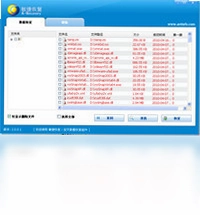
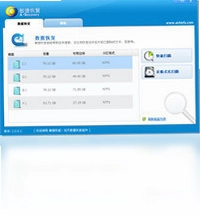
敏捷恢复是安天实验室推出的一款完全免费、无需激活码的数据恢复软件,采用全新的数据恢复理念,恢复速度快,是一款全能专业且易用的数据恢复工具。它能够支持FAT16、FAT32、NTFS等多种分区格式的数据恢复,同时可针对IDE、ATA、SATA、SCSI、USB等多种类型的硬盘或U盘、数码相机、数码摄像机及USB存储设备进行数据恢复,帮助用户轻松找回误删文件、格式化丢失数据以及分区损坏导致的重要资料,是日常办公与个人数据安全保障的实用工具。
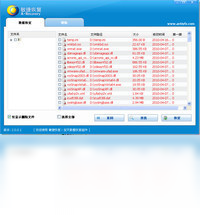
敏捷恢复支持哪些设备的数据恢复
1.首先确认你的存储设备类型,敏捷恢复支持IDE、ATA、SATA、SCSI等常见内置硬盘接口。
2.对于外接设备,可直接连接USB移动硬盘、U盘、SD卡、TF卡等存储介质。
3.数码相机和数码摄像机通过USB数据线连接电脑后,也能被软件识别并扫描。
4.如果设备存在物理坏道或无法识别的情况,建议先更换接口或数据线再尝试连接。
5.打开敏捷恢复后,在设备列表中选择对应的磁盘或分区,点击扫描即可开始恢复操作。
敏捷恢复有哪些常用快捷键
| 功能 | 快捷键 |
|---|---|
| 开始扫描 | F5 |
| 停止扫描 | Esc |
| 全选文件 | Ctrl+A |
| 恢复选中文件 | Ctrl+R |
| 刷新设备列表 | F6 |
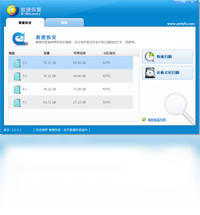
敏捷恢复怎么恢复误删除的文件
1.将需要恢复数据的硬盘或存储设备连接到电脑,确保系统能够正常识别。
2.启动敏捷恢复软件,在主界面中选择丢失数据所在的分区或磁盘。
3.点击扫描按钮,软件会自动快速扫描该分区中可恢复的文件。
4.扫描完成后,在左侧目录树中按文件类型或路径查找需要恢复的文件。
5.勾选目标文件,点击恢复按钮,选择一个与源分区不同的保存路径。
6.等待恢复进度完成,打开保存目录检查文件是否完整可用。
敏捷恢复对电脑配置有什么要求
| 项目 | 最低要求 | 推荐配置 |
|---|---|---|
| 操作系统 | Windows XP | Windows 10/11 |
| CPU | 1GHz | 双核 2GHz 以上 |
| 内存 | 512MB | 2GB 及以上 |
| 硬盘空间 | 50MB | 500MB 以上 |
| 接口 | USB 2.0 | USB 3.0 |
敏捷恢复能恢复哪些类型的数据
1.办公文档类:Word、Excel、PPT、PDF、TXT等常见格式文件均可尝试恢复。
2.图片图像类:JPG、PNG、BMP、GIF、RAW等相机和手机拍摄的图片。
3.音视频类:MP3、WAV、AVI、MP4、MOV等媒体文件。
4.压缩包与程序文件:ZIP、RAR、EXE、DLL等文件类型。
5.邮件与数据库文件:PST、DBF、SQL等专业数据文件。
6.只要文件未被覆盖写入,敏捷恢复都有较高概率将其找回。
敏捷恢复扫描速度慢怎么办
1.检查电脑是否同时运行了占用大量磁盘资源的其他程序,建议关闭后再扫描。
2.如果扫描的是大容量硬盘,可以优先选择快速扫描模式先定位近期删除的文件。
3.确保USB设备连接稳定,尽量使用主板后置USB接口避免供电不足。
4.扫描过程中不要频繁切换分区或打开其他磁盘,以免拖慢进度。
5.若硬盘存在坏道,建议先做磁盘检测,必要时更换数据线或接口再重试。
敏捷恢复如何提高数据恢复成功率
1.发现数据丢失后立即停止对原磁盘的写入操作,避免被覆盖。
2.不要将恢复出来的文件保存到原分区,应选择其他磁盘或外接存储。
3.扫描时优先选择完整扫描模式,虽然耗时更长但能发现更多可恢复文件。
4.恢复前可先预览文件内容,确认文件完整后再执行恢复操作。
5.对于重要数据,建议恢复后立即备份到多个存储介质中。
 元壁纸软件2.8.5.0 pc版
 小米助手4.2.1028.10 电脑版
 adb工具包1.0 最新版
 转转大师数据修复软件2.2.2.7 电脑版
 嘉震Windows内存整理工具4.6.0.212 电脑版
 易特定时关机软件pc版1.0.0.2 电脑版
 鱼缸屏保软件2.0.0.1 电脑版
 桌面倒计时pc版1.4.6.0 电脑版
 ExtractNow4.8.3.0 电脑版
 UltraSearch(搜索工具)4.9.4.1302 官方版





 电脑文件搜索软件
 电脑系统安装软件
 系统还原软件大全
 电脑文件传输软件
 鼠标工具电脑版大全
用户留言