


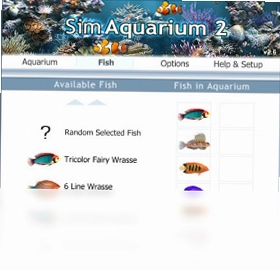
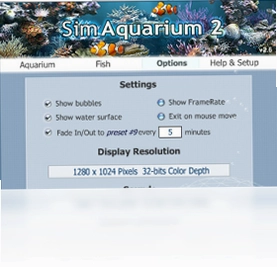
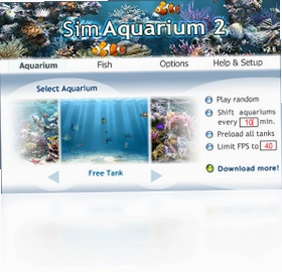

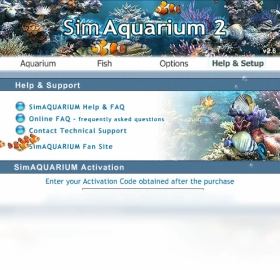
鱼缸屏保电脑版是一款非常逼真的桌面屏保软件,它可以将你的电脑屏幕瞬间变成一片生机勃勃的水下世界。当你设置好静止时间后,只要电脑处于闲置状态,屏幕就会自动切换成漂亮的鱼缸场景,阳光穿透水面波光粼粼,珊瑚摇曳生姿,五彩斑斓的鱼儿自由穿梭,还有咕噜咕噜冒出的气泡,视觉效果比家里的真实鱼缸还要惊艳百倍。鱼缸屏保电脑版不仅画面精美,还能有效保护显示器,防止长时间静止画面造成的烧屏问题,同时为你的办公或居家环境增添一份宁静与惬意,是一款兼具实用性与观赏性的桌面美化工具。
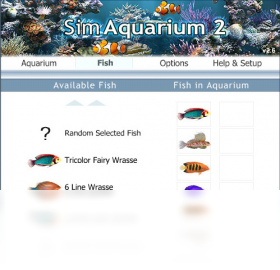
鱼缸屏保电脑版怎么设置屏保启动时间
1.首先在电脑桌面空白处点击鼠标右键,在弹出的菜单中选择“个性化”选项。
2.进入个性化设置窗口后,在左侧或底部找到并点击“锁屏界面”或“屏幕保护程序”相关入口。
3.在屏幕保护程序设置对话框中,找到下拉菜单并选择“鱼缸屏保”作为当前屏保程序。
4.接着在“等待”一栏中输入你希望电脑静止多少分钟后启动屏保,比如输入10表示10分钟无操作后自动启动。
5.如果你希望恢复时显示登录屏幕,可以勾选“在恢复时显示登录屏幕”选项,增加安全性。
6.最后点击“应用”按钮,再点击“确定”保存设置,之后电脑闲置达到设定时间就会自动进入鱼缸屏保画面。
鱼缸屏保电脑版常见快捷键操作一览
| 快捷键组合 | 功能说明 |
|---|---|
| Ctrl + Alt + L | 快速锁定电脑并立即启动鱼缸屏保 |
| Win + L | 锁定系统后屏保按设定自动运行 |
| Esc | 退出屏保返回桌面 |
| 任意键 / 鼠标移动 | 唤醒屏幕并退出屏保状态 |
鱼缸屏保电脑版配置要求高不高
1.操作系统方面,鱼缸屏保电脑版支持Windows 7、Windows 8、Windows 10以及Windows 11等主流系统。
2.处理器要求不高,Intel Pentium 4及以上级别即可流畅运行。
3.内存建议至少512MB,现代电脑普遍2GB以上完全无压力。
4.显卡需要支持DirectX 9.0c及以上,集成显卡也能正常显示效果。
5.硬盘空间占用很小,预留约20MB即可完成安装。
6.显示器分辨率建议1024×768以上,越高清越能展现水下细节。
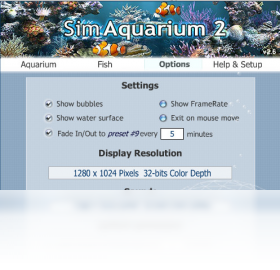
鱼缸屏保电脑版为什么比真实鱼缸还好看
1.鱼缸屏保电脑版采用高精度3D渲染技术,水面的波光、光线的折射都模拟得非常真实。
2.软件内置多种热带鱼模型,色彩鲜艳、游动姿态自然,比普通家养鱼种类更丰富。
3.珊瑚、水草、气泡等元素动态生成,每一帧画面都像是一幅精美的水下摄影作品。
4.阳光照射水面的光斑会随时间变化,营造出晨昏交替的沉浸感。
5.没有换水、喂食、清洁等繁琐维护,却能天天欣赏到完美的鱼缸景致。
6.支持全屏显示,配合大尺寸显示器,视觉冲击力远超普通桌面鱼缸。
鱼缸屏保电脑版安装后无法启动怎么办
1.首先确认下载的安装包是否完整,建议从正规渠道重新下载鱼缸屏保电脑版。
2.检查电脑是否安装了必要的运行库,如DirectX和.NET Framework,缺失时请补装。
3.右键点击鱼缸屏保电脑版快捷方式,选择“以管理员身份运行”尝试启动。
4.查看杀毒软件或安全卫士是否误拦截了屏保程序,将其加入信任白名单。
5.如果屏幕保护程序列表中找不到鱼缸屏保,可以手动将.scr文件复制到系统盘Windows目录下。
6.更新显卡驱动到最新版本,旧驱动可能导致屏保画面黑屏或闪退。
7.若问题依旧,尝试卸载后重新安装,并重启电脑再试。
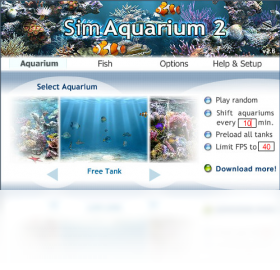
鱼缸屏保电脑版有哪些特色功能值得体验
1.支持自定义屏保启动等待时间,从1分钟到60分钟自由调节。
2.提供多种鱼缸主题切换,包括珊瑚礁、淡水湖、深海等不同场景。
3.可以开启或关闭背景音效,聆听水流和气泡声放松心情。
4.画面支持高帧率渲染,鱼儿游动丝滑流畅不卡顿。
5.兼容多显示器环境,每个屏幕都能独立显示鱼缸屏保。
6.占用系统资源低,屏保运行时不会影响电脑正常后台任务。
鱼缸屏保电脑版如何卸载干净
1.打开Windows控制面板,进入“程序和功能”或“卸载程序”列表。
2.在列表中找到鱼缸屏保电脑版,右键点击选择“卸载”。
3.按照卸载向导提示完成初步删除操作。
4.卸载完成后,进入屏幕保护程序设置,将屏保选项改为“无”并确定。
5.手动检查系统盘Windows目录下是否残留鱼缸屏保的.scr文件,如有则删除。
6.最后清理注册表中与鱼缸屏保相关的残留项,建议使用专业清理工具辅助完成。
 ExtractNow4.8.3.0 电脑版
 UltraSearch(搜索工具)4.9.4.1302 官方版
 startallback电脑版(开始菜单增强工具)3.9.27.5398 最新版
 D3D RightMark软件1.0.5.0 电脑版
 亚尔倒计时1.0 电脑版
 水滴电脑闹钟定时提醒软件最新版1.3.0.1 电脑版
 iTools软件3.4.8.1 电脑版
 窗口隐藏工具软件3.3.0.7 电脑版
 LBE一键ROOT软件1.0.0.1135 电脑版
 联盟助手电脑版1.0 正式版
 CheckDisk 磁盘检查工具2.1 电脑版
 EmbBatPower1.0.0.4 电脑版
 同步推3.7.0 电脑版
 俊影后台连点器1.6 电脑版





 电脑文件搜索软件
 电脑系统安装软件
 系统还原软件大全
 电脑文件传输软件
 鼠标工具电脑版大全
用户留言