


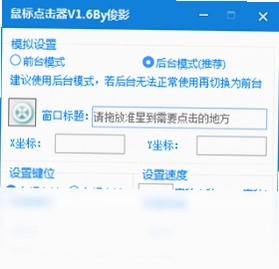
俊影后台连点器电脑版是一款专为游戏爱好者与办公人群打造的高效鼠标模拟点击工具,支持前台与后台两种模拟方式,让你在游戏挂机、重复点击任务中彻底解放双手。软件允许用户自由设置鼠标左键或右键的点击动作,并可自定义点击速度与热键,轻松应对各类需要高频点击的场景。无论是网页游戏、客户端游戏还是日常办公中的重复操作,俊影后台连点器都能稳定运行,帮助用户节省大量时间与精力,提升操作效率。
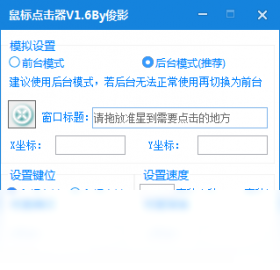
俊影后台连点器怎么设置点击速度
1.打开俊影后台连点器电脑版,在主界面找到“点击速度”或“间隔时间”设置区域。
2.点击速度通常以毫秒为单位进行调节,数值越小点击越快,数值越大点击越慢。
3.根据实际需求输入合适的毫秒数值,例如设置为100表示每0.1秒点击一次。
4.部分版本支持滑块拖动调节,可左右拖动滑块快速改变点击频率。
5.设置完成后建议先进行测试,观察点击节奏是否符合预期。
6.如果游戏或软件对点击速度有限制,请适当调低频率避免被检测。
7.确认无误后保存设置,即可启动连点功能。
俊影后台连点器支持哪些鼠标按键设置
1.俊影后台连点器电脑版支持鼠标左键点击设置,适用于大多数常规点击场景。
2.同时支持鼠标右键点击设置,方便需要右键操作的游戏或软件使用。
3.用户可以在界面中勾选需要模拟的鼠标按键,可单选也可同时启用。
4.部分高级设置中还可以指定点击区域或跟随鼠标位置进行点击。
5.切换按键时建议先停止当前连点任务,避免操作冲突。
6.设置完成后点击应用或确认按钮使配置生效。
俊影后台连点器快捷键与配置需求
| 项目 | 说明 |
|---|---|
| 启动/停止热键 | 默认F1或自定义,用于快速开启或关闭连点 |
| 点击速度调节 | 支持毫秒级自定义,范围通常为1-10000ms |
| 鼠标按键选择 | 左键、右键可独立或同时启用 |
| 操作系统 | Windows 7/8/10/11 均可运行 |
| 内存占用 | 极低,后台运行不影响其他程序 |
| 权限要求 | 部分游戏需以管理员身份运行 |
俊影后台连点器后台模式怎么用
1.启动俊影后台连点器电脑版,在主界面选择“后台模拟”模式。
2.将需要连点的目标窗口保持运行状态,无需切换到前台。
3.在软件中设置好点击速度、鼠标按键和热键等参数。
4.按下启动热键,软件将在后台向目标窗口发送点击指令。
5.此时你可以正常操作其他软件,连点任务不受影响。
6.如需停止,再次按下停止热键即可中断连点。
7.后台模式特别适合挂机类游戏和多任务处理场景。
俊影后台连点器常见问题及解决方法
1.连点无效时,首先检查是否以管理员身份运行软件。
2.确认目标游戏或软件是否屏蔽了模拟点击,可尝试切换前台/后台模式。
3.热键冲突时,在设置中更换为其他未被占用的按键。
4.点击速度过快导致游戏卡顿,适当增大间隔毫秒数。
5.软件被杀毒软件误报,添加信任或白名单即可正常使用。
6.后台模式无法点击某些游戏,可能是游戏采用了特殊防护,建议使用前台模式。
7.重装系统后配置丢失,重新设置参数并保存即可。
俊影后台连点器适用于哪些场景
1.网页游戏中的重复采集、打怪、领取奖励等操作。
2.客户端游戏中的挂机刷经验、自动喊话等场景。
3.办公场景中需要反复点击确认、提交的重复性工作。
4.测试人员模拟高频点击以检测软件稳定性。
5.电商抢购、秒杀等需要快速点击的场合。
6.任何需要代替手动频繁点击的电脑操作均可使用。
俊影后台连点器如何自定义热键
1.打开俊影后台连点器电脑版,进入热键设置或快捷键配置页面。
2.点击启动热键输入框,按下你希望设定的键盘按键。
3.同样方式设置停止热键,建议与启动热键区分开。
4.部分版本还支持设置暂停/继续热键,方便临时中断。
5.设置时注意避免与系统或其他软件的热键冲突。
6.确认后保存配置,测试热键是否能够正常响应。
7.如果热键无效,尝试以管理员权限重新运行软件。

 下载
下载

 下载
下载
 下载
下载
 全能工具箱pc版4.0 电脑版
 iTools越狱助手1.0.1.2 电脑版
 VMware Workstation Pro16.2.4.28481 电脑版
 Undelete360数据恢复软件最新版3.3.29.50319 电脑版
 SlimCleaner软件4.0.30878 电脑版
 刷机大师 优米定制版软件1.0.0.14017 电脑版
 川师IT之家系统优化大师1.0.0.2 电脑版
 完美数据恢复最新版2.0 电脑版
 精灵快捷栏1.5.0.214 电脑版
 完美文件名批处理器软件1.0.0.0 最新版
 苹果手机数据恢复软件pc版1.0.0.0 电脑版
 黑兔桌面2.0 电脑版





 电脑文件搜索软件
 电脑系统安装软件
 系统还原软件大全
 电脑文件传输软件
 鼠标工具电脑版大全
用户留言