


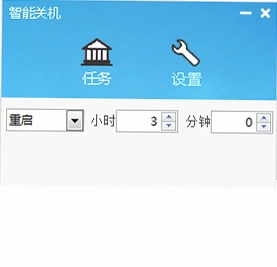
定时开关机电脑版是一款专注于电脑自动化管理的实用工具,能够帮助用户轻松实现定时关机、重启、注销、待机等操作,同时支持开机启动与启动后自动执行任务。无论是夜间下载完成后自动关机,还是定时重启保持系统流畅,它都能精准完成。软件界面简洁,操作直观,占用资源极低,适合办公、娱乐及长期挂机等多种场景使用,让电脑管理更加智能省心。
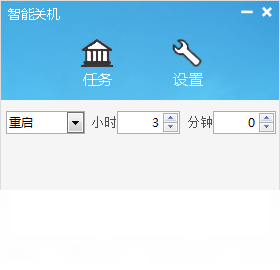
定时开关机电脑版怎么设置定时关机任务
1.打开定时开关机电脑版,在主界面找到“定时任务”或“计划任务”选项并点击进入。
2.点击“新建任务”按钮,在弹出的窗口中选择任务类型为“关机”。
3.设置任务执行的具体时间,可以指定每天的某个时刻,也可以设置单次执行日期。
4.如果需要更灵活的控制,可以勾选“倒计时”模式,输入多少分钟后执行关机。
5.在高级选项中确认是否强制关闭未保存的程序,避免关机时弹出阻止提示。
6.点击“保存”或“确定”,任务会出现在任务列表中,状态显示为已启用即可生效。
定时开关机电脑版支持哪些定时操作类型
1.定时关机:到达设定时间后自动关闭计算机,适合下载完成后或夜间休息时使用。
2.定时重启:自动重新启动电脑,常用于系统更新后或需要释放内存的场景。
3.定时注销:结束当前用户会话,返回到登录界面,适合多用户环境。
4.定时待机:让电脑进入低功耗待机状态,节省电量并快速恢复工作。
5.定时休眠:将当前状态保存到硬盘后关机,下次开机可恢复现场。
6.定时锁定:锁定屏幕防止他人操作,保护隐私安全。
定时开关机电脑版开机启动与自动执行任务如何配置
1.进入软件设置界面,找到“开机启动”选项并勾选,确保软件随系统启动。
2.在“启动后执行”区域,可以添加一个或多个自动任务,例如启动后立即执行关机倒计时。
3.点击“添加启动任务”,选择任务类型(关机、重启、运行程序等)。
4.设置任务延迟时间,避免开机时与其他启动项冲突,建议延迟1-2分钟。
5.如果希望开机后自动打开某个软件或文件,可以选择“运行程序”并指定路径。
6.保存设置后重启电脑测试,确认开机后任务按计划自动触发。
定时开关机电脑版常用快捷键与操作技巧
| 功能 | 快捷键 | 说明 |
|---|---|---|
| 快速新建关机任务 | Ctrl+N | 直接打开新建任务窗口 |
| 立即执行选中任务 | Ctrl+R | 手动触发当前任务 |
| 暂停/恢复任务 | Ctrl+P | 临时禁用或启用任务 |
| 删除任务 | Delete | 移除列表中选中的任务 |
| 打开设置 | Ctrl+, | 快速进入软件设置界面 |
定时开关机电脑版运行配置要求高吗
| 项目 | 最低要求 | 推荐配置 |
|---|---|---|
| 操作系统 | Windows XP | Windows 10/11 |
| 处理器 | 1GHz | 2GHz 及以上 |
| 内存 | 512MB | 1GB 及以上 |
| 硬盘空间 | 10MB | 50MB 以上 |
| 网络 | 无需联网 | 可选联网校准时间 |
定时开关机电脑版如何修改或删除已设定的任务
1.在软件主界面任务列表中,找到需要修改的任务条目。
2.双击该任务或右键选择“编辑”,进入任务设置窗口。
3.修改时间、任务类型或高级选项后,点击“保存”使更改生效。
4.如需删除任务,选中后点击工具栏的“删除”按钮或按键盘Delete键。
5.删除前软件会弹出确认提示,避免误操作,确认后任务即被移除。
6.如果任务较多,可以使用“禁用”功能暂时关闭而不删除,方便以后恢复。
定时开关机电脑版使用中常见问题与解决方法
1.任务未按时执行:检查软件是否在后台运行,以及任务状态是否为“已启用”。
2.关机时被程序阻止:在任务高级设置中勾选“强制关闭程序”选项。
3.开机启动无效:确认软件设置中“开机启动”已勾选,并检查系统启动项是否被优化软件禁用。
4.时间不准确:建议开启系统自动同步网络时间,或在软件中手动校准。
5.任务重复执行:检查是否设置了多个相同时间的任务,删除多余任务即可。
6.软件无法安装:尝试以管理员身份运行安装程序,或暂时关闭安全软件。
 全能工具箱pc版4.0 电脑版
 iTools越狱助手1.0.1.2 电脑版
 VMware Workstation Pro16.2.4.28481 电脑版
 Undelete360数据恢复软件最新版3.3.29.50319 电脑版
 SlimCleaner软件4.0.30878 电脑版
 刷机大师 优米定制版软件1.0.0.14017 电脑版
 川师IT之家系统优化大师1.0.0.2 电脑版
 完美数据恢复最新版2.0 电脑版
 精灵快捷栏1.5.0.214 电脑版
 完美文件名批处理器软件1.0.0.0 最新版
 苹果手机数据恢复软件pc版1.0.0.0 电脑版
 黑兔桌面2.0 电脑版
 一把刀终极配置ForXP2015.1.20 电脑版
 小福定时关机软件1.0.0.8 电脑版
 棒棒桌面日历软件2.0.0.957 电脑版





 电脑文件搜索软件
 电脑系统安装软件
 系统还原软件大全
 电脑文件传输软件
 鼠标工具电脑版大全
用户留言