


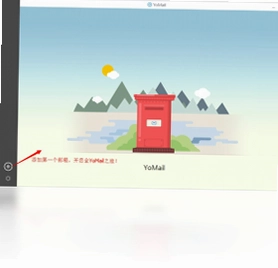
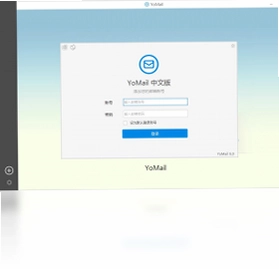
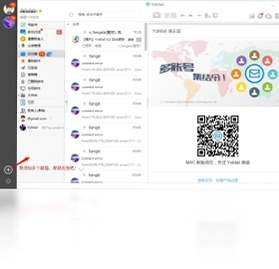
YoMail是一款轻量级电子邮件客户端,完美支持各大主流邮箱,一键登录无需配置。新版5.0增加三大功能:“邮件对话”让邮件像IM一样好用、“VIP重要联系人”让用户第一时间看到最重要联系人的来信、“邮件分类”整合社交、旅行、订单、推广、通知类邮件大幅缩小收件箱规模。YoMail电脑版界面简洁清爽,操作逻辑贴近国内用户习惯,支持多账号统一管理,收发邮件稳定高效,是办公人士处理日常邮件的得力助手。
YoMail怎么设置VIP重要联系人
1.打开YoMail电脑版并登录你的邮箱账号,进入主界面。
2.在左侧导航栏中找到“联系人”选项,点击进入联系人管理页面。
3.从联系人列表中选中你希望设为VIP的重要联系人,右键点击该联系人。
4.在弹出的右键菜单中选择“设为VIP联系人”选项。
5.设置完成后,该联系人来信时会在收件箱顶部优先展示,并带有特殊标识提醒。
6.如需取消VIP设置,再次右键点击该联系人并选择“取消VIP联系人”即可。
YoMail邮件对话功能怎么用
1.启动YoMail电脑版,确保已登录至少一个邮箱账户。
2.在收件箱中找到一封邮件,双击打开进入邮件详情页。
3.在邮件详情页下方,系统会自动将该邮件与同一主题的往来邮件聚合展示。
4.点击任意一条历史邮件即可展开查看完整对话内容,无需来回翻找。
5.回复邮件时,直接在对话窗口底部输入内容并点击发送,新邮件会自动归入同一对话。
6.如果不想使用对话模式,可以在设置中心关闭“邮件对话”选项,恢复传统列表视图。
YoMail常用快捷键一览表
| 功能操作 | 快捷键 |
|---|---|
| 新建邮件 | Ctrl + N |
| 回复邮件 | Ctrl + R |
| 转发邮件 | Ctrl + F |
| 删除邮件 | Delete |
| 搜索邮件 | Ctrl + K |
| 刷新收件箱 | F5 |
| 标记为已读 | Ctrl + Q |
YoMail邮件分类功能怎么开启
1.打开YoMail电脑版,在主界面右上角找到“设置”按钮并点击。
2.在设置面板左侧选择“邮件分类”选项卡。
3.将“启用智能分类”开关切换为开启状态。
4.系统会自动将收件箱中的邮件按社交、旅行、订单、推广、通知等类别归入不同标签页。
5.点击顶部对应的分类标签即可快速筛选查看某一类邮件。
6.如果某封邮件被错误分类,可以手动将其拖动到正确的分类标签中。
YoMail运行配置要求
| 项目 | 最低配置 | 推荐配置 |
|---|---|---|
| 操作系统 | Windows 7 | Windows 10/11 |
| 处理器 | 1GHz 及以上 | 双核 2GHz 及以上 |
| 内存 | 1GB | 4GB 及以上 |
| 硬盘空间 | 200MB 可用空间 | 500MB 以上 |
| 网络 | 宽带互联网连接 | 稳定高速网络 |
YoMail支持哪些邮箱账号登录
1.YoMail电脑版支持QQ邮箱、网易163邮箱、126邮箱等国内主流邮箱服务。
2.同时兼容Gmail、Outlook、Yahoo Mail等国际邮箱平台。
3.对于企业邮箱,支持IMAP和POP3协议手动配置。
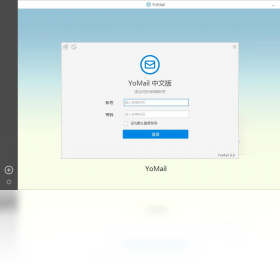
4.登录时只需输入邮箱地址和密码,YoMail会自动识别服务器配置。
5.如果自动识别失败,可以手动填写收件服务器和发件服务器地址。
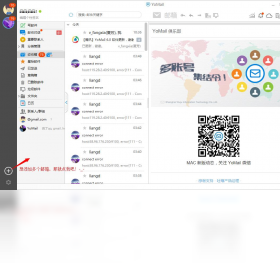
6.支持同时添加多个邮箱账号,在左侧栏一键切换不同账户。
YoMail如何管理多个邮箱账户
1.在YoMail电脑版主界面左下角点击“添加账户”按钮。
2.输入新邮箱的地址和密码,等待系统自动完成配置。
3.添加成功后,左侧导航栏会显示所有已登录的邮箱账户列表。
4.点击任意账户即可切换到该邮箱的收件箱进行查看和操作。
5.右键点击账户名称可以重命名、设置默认账户或移除账户。
6.在设置中心可以统一管理各账户的签名、通知方式和同步频率。
 e信软件6.7.28.0 电脑版
 E聊同城约会1.0.0.0 电脑版
 易聊天1.0.7.0 电脑版
 139Mail软件3.4.3.1 电脑版
 客服小助手2.0.0.1 电脑版
 天翼云会议1.5.6.156 电脑版
 9秀直播pc版1.0.0 电脑版
 瞩目5.5.1908230.0 电脑版
 Simba+ Pro 企业协同通信平台9.20.318.2640 电脑版
 宁教云6.3.25.14549 电脑版
 司派1.2.852.0 官方版
 睿真团队协作平台软件9.18.801.1691 电脑版
 Becky Internet Mail软件2.7.5.4 官方版
 电狐1.0.8.0 最新版
 MailChat邮洽1.7.3.8 电脑版





 电脑变声器软件
 电脑版聊天软件大全
 语音聊天软件排行榜
用户留言