


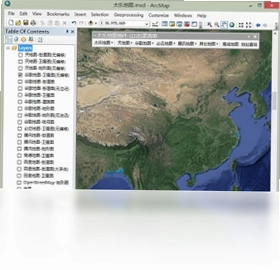
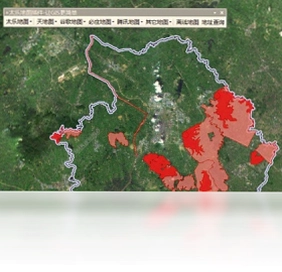
太乐地图ArcGIS插件是一款专为ArcGIS用户打造的地图数据加载工具,能够帮助大家在ArcMap中直接调用谷歌、百度、高德、天地图等多种主流地图服务。许多使用ArcGIS进行地理信息处理的朋友都遇到过基础数据缺失的困扰,太乐地图ArcGIS插件正是为了解决这一痛点而生。它支持ArcGIS 9.3至10.3多个版本一键安装,无需额外注册,同时兼容高清无偏移的谷歌地球卫星影像,可将业务数据与在线地图完美叠加,并具备动态缓存与离线地图下载功能,让野外无网络环境也能轻松浏览地图。
太乐地图ArcGIS插件支持哪些地图源
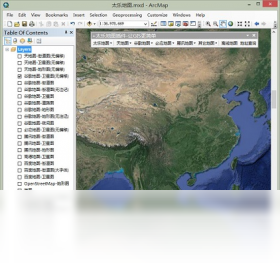
1.启动ArcMap后,在工具栏空白处右键调出太乐地图ArcGIS插件工具条。
2.点击工具条上的“添加地图”按钮,在弹出的地图源列表中可以看到天地图、谷歌地图、百度地图、必应地图、腾讯地图、高德地图、OpenStreetMap以及海图等多个选项。
3.根据业务需求勾选对应的地图类型,例如需要卫星影像就选择谷歌卫星地图或天地图卫星图层。
4.选择街道地图、地形图或卫星地图等不同图层样式,满足不同场景下的底图展示需求。
5.确认后地图会自动加载到当前数据框中,可与矢量图层进行叠加显示。
6.若需要切换地图源,再次点击“添加地图”重新选择即可,原有图层不会被覆盖。
太乐地图ArcGIS插件怎么安装到ArcGIS中
1.关闭正在运行的ArcMap程序,确保安装过程不受干扰。
2.解压下载好的太乐地图ArcGIS插件安装包,找到对应的安装程序。
3.双击运行安装向导,阅读许可协议后点击“下一步”。
4.选择与电脑上ArcGIS版本匹配的组件,支持9.3、10.0、10.1、10.2、10.3等版本。
5.指定安装路径,建议保持默认目录以便插件自动注册。
6.点击“安装”按钮,等待进度条完成后点击“完成”。
7.重新打开ArcMap,在工具栏中即可看到太乐地图插件的身影,无需额外注册。
太乐地图ArcGIS插件常用快捷键与操作一览
| 操作功能 | 快捷键 | 说明 |
|---|---|---|
| 放大视图 | Ctrl + + | 快速放大当前地图显示范围 |
| 缩小视图 | Ctrl + - | 缩小当前地图显示比例 |
| 全图显示 | Ctrl + F | 将地图缩放至全图范围 |
| 刷新地图 | F5 | 重新加载当前地图缓存 |
| 平移地图 | 按住鼠标滚轮拖动 | 自由拖动地图查看不同区域 |
太乐地图ArcGIS插件离线地图如何下载使用
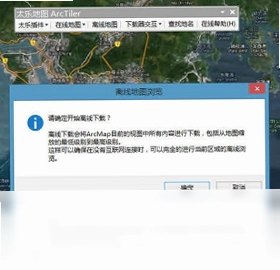
1.在太乐地图ArcGIS插件工具条上找到“离线地图”功能入口并点击。
2.框选需要下载的区域范围,可以按矩形或多边形进行选取。
3.设置地图下载级别,级别越高地图越精细,同时文件体积也越大。
4.选择要下载的地图类型,如卫星地图、街道地图或地形图。
5.指定离线地图的存储路径,建议选择空间充足的磁盘分区。
6.点击“开始下载”按钮,等待下载完成后即可在无网络环境下调用离线缓存。
7.野外作业时打开ArcMap,插件会自动读取已下载的离线地图数据。
太乐地图ArcGIS插件运行配置要求高吗
1.操作系统方面,支持Windows XP、Windows 7、Windows 8以及Windows 10等主流版本。
2.软件环境需要预先安装ArcGIS Desktop 9.3或10.0至10.3版本。
3.处理器建议使用双核及以上CPU,以保证地图渲染和缓存的流畅性。
4.内存至少2GB,若需处理大范围高精度地图建议配备4GB以上内存。
5.硬盘空间需预留足够容量,离线地图下载会占用较多存储资源。
6.网络环境方面,在线加载地图时需要保持互联网连接,离线使用则无需网络。
7.显卡支持DirectX 9.0及以上,有助于提升地图显示和拖拽的流畅度。
太乐地图ArcGIS插件加载地图速度慢怎么办
1.检查网络连接是否稳定,在线地图加载速度与网络带宽密切相关。
2.在插件设置中开启动态缓存功能,已浏览过的地图瓦片会被自动缓存到本地。
3.适当降低地图显示级别,避免一次性加载过多高精度瓦片导致卡顿。
4.清理ArcMap临时文件夹中的旧缓存数据,释放磁盘空间提升读取效率。
5.关闭不必要的其他图层渲染,减少ArcMap整体渲染负担。
6.如果经常在固定区域作业,建议提前下载离线地图,彻底摆脱网络波动影响。
太乐地图ArcGIS插件如何叠加业务数据
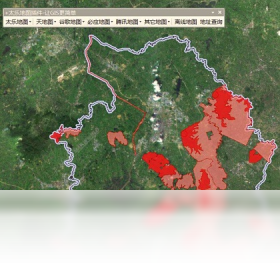
1.在ArcMap中打开需要叠加的业务矢量图层,如地块、道路或点位数据。
2.通过太乐地图ArcGIS插件加载合适的底图,如谷歌卫星地图或天地图街道图。
3.检查业务数据的坐标系,确保与所加载地图的坐标系一致,避免偏移。
4.若存在偏移,可使用插件的无偏移加载模式或进行坐标转换校正。
5.调整业务图层的透明度和符号样式,使底图与业务数据都能清晰呈现。
6.使用动态缓存加速地图刷新,方便快速查看不同区域的叠加效果。
7.确认无误后可导出地图或进行后续的空间分析与制图输出。
 欣欣自来水收费软件水费管理系统pc版2015.10.7 电脑版
 Objective for Windows集成实验系统2015.3.5 电脑版
 小学英语同步课堂6.7.7.67 电脑版
 推房神器1.0.0.0 电脑版
 KingDraw2.0.0.0 电脑版
 拼多多商家工作台3.6.7.3 最新版
 开博送货单管理软件(网络云版)2.0 电脑版
 51创客1.0 电脑版
 小鹿点睛推广竞价软件1.2.102.6205 电脑版
 小鹿百度推广竞价软件1.1.1203.5841 电脑版
 蓝天白云LTBY2.0 电脑版
 仟佳医药3.2.1 电脑版





 电脑图纸设计软件大全
 电脑erp系统软件
 电脑翻译软件
 电脑有限元分析软件
 Premiere Elements软件大全
用户留言