


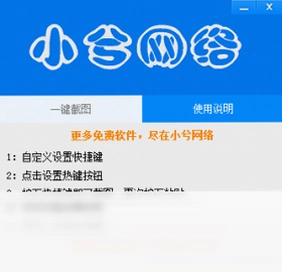
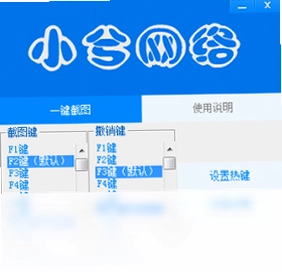
一键截图电脑版是一款专为提升截图效率而设计的实用工具,它能够将您常用的电脑截图热键修改为任意自定义热键,并智能化判断截图与粘贴状态。通过简单的按键操作,按下即截图,再次按下即可粘贴,极大简化了传统截图后还需手动粘贴的繁琐流程。无论您是办公人士、教师还是日常频繁使用截图的网民,一键截图都能为您提供快捷轻松的解决方案,且完全免费使用。
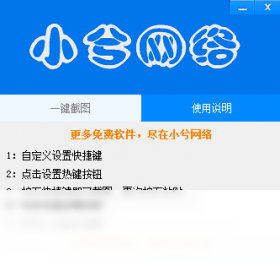
一键截图电脑版怎么设置热键
1.首先,请确保您已经成功下载并安装了最新版本的一键截图电脑版软件,安装完成后双击桌面图标启动程序。
2.进入软件主界面后,找到并点击顶部菜单栏或侧边栏中的“设置”或“热键管理”选项,进入热键配置页面。
3.在热键配置页面中,您会看到当前默认的截图热键(例如常见的Ctrl+Alt+A),点击该热键输入框使其处于可编辑状态。
4.按下您希望自定义的新组合键,例如F1、Ctrl+Shift+X等,软件会自动识别并记录您按下的键位组合。
5.设置完成后,点击“保存”或“应用”按钮,软件会提示热键修改成功,此时您就可以使用新热键进行截图操作了。
6.如果遇到热键冲突,软件通常会给出提示,建议更换其他未被占用的组合键,以确保功能正常使用。
一键截图电脑版如何实现按一下截图再按一下粘贴
1.启动一键截图电脑版,进入软件的主操作界面,确认软件已在后台正常运行。
2.在设置中开启“智能判断截图与粘贴状态”功能,该选项通常位于“常规设置”或“智能模式”标签下。
3.按下您自定义的截图热键,此时屏幕会进入截图模式,您可以选择需要截取的区域或窗口。
4.完成截图区域选择后,截图内容会自动保存到剪贴板中,无需额外操作。
5.再次按下同一个热键,软件会智能识别当前状态,并自动将剪贴板中的截图粘贴到当前光标所在位置,如聊天窗口、文档编辑区等。
6.若需要连续截图粘贴,重复上述步骤即可,整个过程流畅快捷,大幅提升工作效率。
一键截图电脑版快捷键有哪些
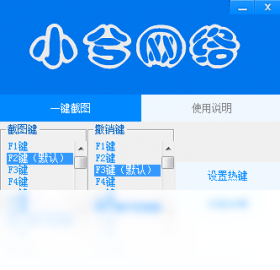
一键截图电脑版提供了灵活的快捷键设置,以下为常见功能键位参考表,用户可根据自身习惯在软件内自由修改。
| 功能名称 | 默认快捷键 | 说明 |
|---|---|---|
| 区域截图 | Ctrl+Alt+A | 按下后拖动鼠标选择截图区域 |
| 全屏截图 | Ctrl+Alt+F | 一键截取整个屏幕内容 |
| 窗口截图 | Ctrl+Alt+W | 自动识别并截取当前活动窗口 |
| 粘贴截图 | Ctrl+Alt+V | 将剪贴板中的截图粘贴到目标位置 |
| 智能模式切换 | Ctrl+Alt+S | 开启或关闭智能判断截图粘贴状态 |
一键截图电脑版配置要求高吗
一键截图电脑版对系统配置要求极低,几乎兼容所有主流Windows操作系统,以下为详细配置需求表,供您参考。
| 项目 | 最低配置 | 推荐配置 |
|---|---|---|
| 操作系统 | Windows XP / Vista / 7 | Windows 10 / 11 |
| 处理器 | 1GHz 及以上 | 双核 2GHz 及以上 |
| 内存 | 512MB | 2GB 及以上 |
| 硬盘空间 | 50MB 可用空间 | 100MB 以上可用空间 |
| 显示分辨率 | 1024×768 | 1920×1080 及以上 |
一键截图电脑版支持哪些截图模式
1.区域截图模式:用户可以通过鼠标拖拽自由选择屏幕上的任意矩形区域进行截图,适合截取部分内容。
2.全屏截图模式:一键截取整个屏幕的所有内容,适合需要完整屏幕画面的场景。
3.窗口截图模式:自动识别当前活动窗口或指定窗口,精准截取窗口边界内的内容,无需手动调整。
4.智能截图模式:结合一键截图电脑版的智能判断功能,在截图后自动将图片放入剪贴板,再次按键即可粘贴。
5.定时截图模式:部分版本支持设置延迟时间,到达指定时间后自动执行截图操作,方便截取动态画面。
一键截图电脑版常见问题及解决方法
1.热键无响应:请检查热键是否与系统或其他软件冲突,尝试更换其他组合键,并确保软件以管理员权限运行。
2.截图后无法粘贴:确认已开启智能判断截图与粘贴状态功能,并检查目标程序是否支持剪贴板粘贴操作。
3.截图区域错位:在多显示器环境下,请确认软件已正确识别主屏幕,或尝试在显示设置中调整屏幕缩放比例。
4.软件启动失败:检查系统是否缺少必要的运行库,如.NET Framework等,建议重新安装最新版本的一键截图电脑版。
5.截图画质模糊:请在软件设置中调整截图保存格式为PNG或BMP,避免使用有损压缩格式导致画质下降。
一键截图电脑版如何更新与卸载
1.更新方法:打开一键截图电脑版,点击菜单栏中的“检查更新”选项,软件会自动检测是否有新版本可供下载。
2.若有新版本,按照提示点击“立即更新”,等待下载完成后软件会自动安装并重启,无需手动干预。
3.您也可以访问官方下载页面,手动下载最新安装包进行覆盖安装,原有设置和热键配置会保留。
4.卸载方法:在Windows控制面板中找到“程序和功能”,在列表中找到一键截图电脑版,右键选择“卸载”。
5.按照卸载向导提示完成操作,卸载后建议手动删除安装目录下残留的配置文件,以免影响后续重新安装。
6.若需彻底清理,可借助第三方卸载工具进行深度扫描,确保无注册表残留项。
 PicView官方版(看图工具)5.1.2 免费版
 ImageConverter(图像格式转换工具)2.0.0 绿色版
 Snow Shot(截图工具)1.1.0官方版
 闪电图片压缩器3.4.4 电脑版
 墨刀1.3.5 电脑版
 云橙苹果HEIC转JPG转换器3.2.1 电脑版
 云橙图片压缩软件5.6.6 电脑版
 魔镜发型设计系统3.0 电脑版
 MAKA1.5.1最新版
 像塑软件3.0.0.0 电脑版
 试家3D装修设计软件最新版4.0.5 电脑版
 吉吉看图软件1.0.0.1 pc版
 Eagle2.0.0.0 电脑版
 蚂蚁画图pc版1.6.8031 电脑版





 电脑uml软件
 渲染软件大全
 电脑动态壁纸软件
 电脑三维制图软件
 电脑绘画软件
用户留言