


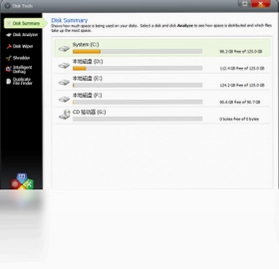
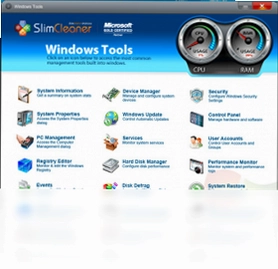
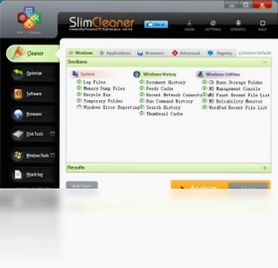
SlimCleaner是一款面向Windows平台的系统优化清理工具,能够深度扫描并清除各类应用程序运行过程中产生的垃圾文件,同时对系统启动项与服务进行智能优化管理。用户还可以借助它卸载长期不用的软件、粉碎敏感隐私文件,让电脑始终保持流畅干净的运行状态。对于日常办公和娱乐用户来说,SlimCleaner提供了简洁直观的操作界面和多项实用功能模块,无需复杂设置即可快速完成系统维护,是提升电脑性能的得力助手。
SlimCleaner电脑版怎么清理系统垃圾
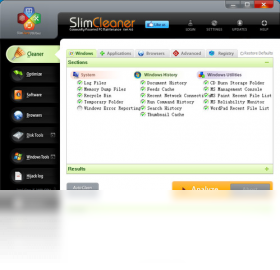
1.打开SlimCleaner电脑版,在主界面左侧导航栏中找到清理功能入口并点击进入。
2.等待软件自动扫描系统各分区中的临时文件、缓存数据和日志记录,扫描时间视磁盘容量而定。
3.扫描完成后,界面会按类别列出可清理的垃圾文件项目,包括浏览器缓存、系统临时文件、回收站内容等。
4.用户可以根据自身需求勾选需要清理的项目,建议保留系统还原点相关的文件以免影响后续恢复。
5.确认勾选无误后点击一键清理按钮,软件将自动删除选中的垃圾文件并释放磁盘空间。
6.清理结束后可以查看本次释放的空间大小,建议每隔一到两周执行一次以保持系统整洁。
SlimCleaner电脑版启动项怎么优化
1.启动SlimCleaner电脑版后,在功能模块中选择启动项管理或开机加速选项。
2.软件会列出当前系统所有随开机自动运行的程序和服务,并标注每项的启动影响程度。
3.仔细查看列表中标记为高影响的项目,判断哪些并非日常必需。
4.对于不需要开机自启的软件,将其状态切换为禁用即可,不会卸载该程序本身。
5.部分系统关键服务建议保持启用状态,避免影响系统正常运行。
6.设置完成后重启电脑,即可感受到开机速度的明显提升。
7.后续安装新软件时留意是否默认添加了启动项,定期回来检查更新。
SlimCleaner电脑版常用快捷键有哪些
| 快捷键 | 功能说明 |
|---|---|
| F5 | 刷新当前扫描结果 |
| Ctrl+A | 全选当前列表中的所有项目 |
| Ctrl+D | 取消当前所有已勾选的项目 |
| Delete | 删除列表中选中的条目 |
| Alt+F4 | 退出SlimCleaner程序 |
| Ctrl+Tab | 在功能标签页之间切换 |
SlimCleaner电脑版怎么卸载不用的软件
1.在SlimCleaner电脑版主界面找到软件卸载或程序管理功能模块。
2.软件会自动加载当前系统中已安装的所有应用程序列表。
3.浏览列表,找到不再使用或想要移除的软件,可以按名称或安装时间排序辅助查找。
4.选中目标软件后点击卸载按钮,软件会调用系统卸载程序完成移除。
5.部分软件卸载后会残留注册表项和文件夹,SlimCleaner可提示是否需要深度清理残留。
6.确认清理残留后等待操作完成,建议重启电脑使更改生效。
SlimCleaner电脑版对电脑配置有什么要求
| 配置项 | 最低要求 | 推荐配置 |
|---|---|---|
| 操作系统 | Windows 7 | Windows 10/11 |
| 处理器 | 1GHz 及以上 | 双核 2GHz 及以上 |
| 内存 | 1GB | 2GB 及以上 |
| 硬盘空间 | 200MB 可用空间 | 500MB 以上 |
| 网络 | 可选联网 | 宽带连接 |
SlimCleaner电脑版怎么粉碎隐私文件
1.打开SlimCleaner电脑版,在功能列表中找到文件粉碎或隐私保护相关选项。
2.点击添加文件按钮,从磁盘中选择需要彻底删除的敏感文件或文件夹。
3.根据文件的重要程度选择粉碎算法强度,算法越强粉碎越彻底但耗时也越长。
4.确认待粉碎文件列表无误后,点击开始粉碎按钮执行操作。
5.粉碎完成后文件将无法通过任何恢复工具找回,确保隐私安全。
6.建议在粉碎前再次确认文件内容,避免误删重要资料造成不可逆损失。
SlimCleaner电脑版怎么优化系统服务
1.进入SlimCleaner电脑版的服务管理模块,查看当前系统中所有运行中的服务项目。
2.软件会将服务按微软自带服务和第三方服务分类展示,方便用户区分。
3.对于不熟悉的服务项,可以查看软件提供的说明信息了解其用途。
4.将确认不需要的第三方服务设置为手动启动或禁用状态。
5.系统核心服务不建议随意更改,以免影响系统稳定性。
6.调整完毕后重启电脑,观察系统资源占用是否有所下降。
7.如遇到异常情况,可以通过软件恢复默认服务配置。
 完美数据恢复最新版2.0 电脑版
 精灵快捷栏1.5.0.214 电脑版
 完美文件名批处理器软件1.0.0.0 最新版
 苹果手机数据恢复软件pc版1.0.0.0 电脑版
 黑兔桌面2.0 电脑版
 一把刀终极配置ForXP2015.1.20 电脑版
 小福定时关机软件1.0.0.8 电脑版
 棒棒桌面日历软件2.0.0.957 电脑版
 AirDroid客户端3.6.9.1 pc版
 9哥桌面快捷工具条1.0.0.1209 电脑版
 Yadis! Backup1.9.18.0 电脑版
 Wox1.3.524 电脑版
 网页复制大师3.0.0.0 电脑版





 电脑文件搜索软件
 电脑系统安装软件
 系统还原软件大全
 电脑文件传输软件
 鼠标工具电脑版大全
用户留言