











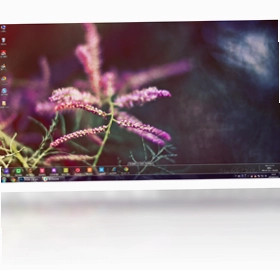
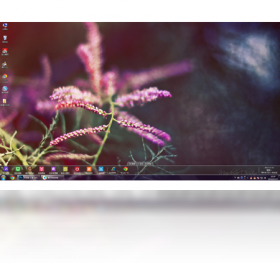
9哥桌面快捷工具条是一款专为Windows系统打造的桌面效率增强软件,它将我的电脑、控制面板、一键截图等常用功能集成在一条简洁的工具条上,让您无需频繁返回桌面即可快速调用各类系统功能。同时,您还能将桌面上常用的文件或快捷方式拖入工具条,系统会自动备份保存,之后便可删除桌面图标,保持桌面清爽整洁。无论是日常办公还是娱乐使用,9哥桌面快捷工具条都能显著减少操作步骤,帮助您节省宝贵时间,提升电脑使用效率。
9哥桌面快捷工具条怎么用
1.下载并安装9哥桌面快捷工具条后,双击桌面上的快捷方式启动程序,工具条会自动吸附在屏幕顶部或您指定的边缘位置。
2.在工具条空白区域右键单击,选择添加按钮,从弹出的菜单中选择您需要的系统功能,例如我的电脑、控制面板、回收站等。
3.如果您想添加桌面上的文件或文件夹,直接用鼠标将其拖拽到工具条上,松开鼠标即可完成添加,原文件仍保留在桌面。
4.点击工具条上的任意图标即可快速打开对应功能或文件,无需最小化当前窗口返回桌面。
5.如果需要调整图标顺序,按住图标拖动到目标位置即可重新排列,操作直观便捷。
6.当您确认工具条已保存所有常用项目后,可以放心删除桌面上的快捷方式,保持桌面干净整洁。
9哥桌面快捷工具条支持哪些快捷键操作
| 快捷键组合 | 功能说明 |
|---|---|
| Ctrl + Alt + T | 显示或隐藏工具条 |
| Ctrl + Alt + S | 一键截图并保存到工具条 |
| Ctrl + Alt + M | 快速打开我的电脑 |
| Ctrl + Alt + C | 快速打开控制面板 |
| Ctrl + Alt + D | 返回桌面并显示工具条 |
9哥桌面快捷工具条常见问题及解决方法
1.如果工具条无法正常显示,请检查是否被其他窗口遮挡,尝试按下Ctrl+Alt+T快捷键呼出工具条。
2.当添加的快捷方式失效时,右键点击该图标选择删除,然后重新从桌面或文件夹中拖入新的快捷方式。
3.若工具条意外消失,可在任务栏右下角系统托盘中找到9哥桌面快捷工具条图标,双击即可重新显示。
4.工具条上的图标显示异常时,尝试右键选择刷新图标缓存,或者重启软件恢复默认显示。
5.如果软件与系统主题不兼容导致界面错乱,右键工具条选择设置,切换不同的皮肤主题即可解决。
6.当您更换电脑或重装系统后,只需重新安装软件,之前备份在工具条中的快捷方式会自动恢复。
9哥桌面快捷工具条对电脑配置有什么要求
| 配置项目 | 最低要求 | 推荐配置 |
|---|---|---|
| 操作系统 | Windows 7 | Windows 10/11 |
| 处理器 | 1GHz 及以上 | 双核 2GHz 及以上 |
| 内存 | 512MB | 2GB 及以上 |
| 硬盘空间 | 50MB 可用空间 | 200MB 以上 |
| 显示器分辨率 | 1024×768 | 1920×1080 及以上 |
9哥桌面快捷工具条如何自定义工具条外观
1.在工具条上右键单击,从弹出菜单中选择皮肤设置选项,进入外观自定义界面。
2.在皮肤列表中浏览多种预设主题,点击任意主题即可实时预览效果,选中后点击应用按钮完成切换。
3.如果您希望工具条更加个性化,可以调整工具条的透明度滑块,让工具条与桌面壁纸更协调。
4.在尺寸设置中,您可以修改工具条的高度和图标大小,适应不同分辨率的显示器。
5.勾选自动隐藏选项后,工具条会在不使用时自动缩到屏幕边缘,鼠标靠近时再滑出,节省屏幕空间。
6.所有外观设置修改后会自动保存,下次启动软件时依然保持您喜欢的样式。
9哥桌面快捷工具条有哪些实用功能
1.一键截图功能让您随时截取屏幕任意区域,截图后自动保存到工具条中,方便后续查看或分享。
2.快速访问我的电脑、控制面板、回收站等系统入口,省去在桌面和窗口之间来回切换的麻烦。
3.支持将常用文档、文件夹、应用程序快捷方式拖入工具条,打造专属的快速启动面板。
4.自动备份功能会保存工具条中的所有快捷方式,即使删除桌面图标也不会丢失。
5.工具条支持拖动停靠在屏幕的任意边缘,您可以根据使用习惯调整位置。
6.内置图标缓存刷新机制,确保工具条上的图标始终清晰显示,不会出现白块或模糊现象。
9哥桌面快捷工具条适合哪些人群使用
1.办公室白领:日常需要频繁打开各类文档和系统工具,使用9哥桌面快捷工具条可以大幅减少桌面切换次数,提高工作效率。
2.设计师和剪辑师:经常需要在多个软件之间切换,将常用软件快捷方式放入工具条后,一键即可启动,省时省力。
3.学生群体:上网课或写作业时,将学习资料文件夹和常用软件固定在工具条上,快速访问不耽误时间。
4.游戏玩家:将游戏启动器、加速器、聊天工具等放入工具条,游戏前后快速切换,无需返回桌面寻找图标。
5.电脑桌面杂乱用户:想要保持桌面整洁又不想牺牲便捷性,9哥桌面快捷工具条完美解决这一矛盾,让桌面清爽与高效兼得。
 Yadis! Backup1.9.18.0 电脑版
 Wox1.3.524 电脑版
 网页复制大师3.0.0.0 电脑版
 ReNamer(文件批量重命名工具)7.2.0.0 电脑版
 专业屏幕取词引擎5.0 电脑版
 深度苹果手机恢复软件7.1.0.0 电脑版
 鼠标动作录制工具1.2.55.01 电脑版
 OEM信息修改器2.0.0.0 电脑版
 HiBit Uninstaller2.7.62.0 电脑版
 全方位数据恢复2.1.0.5 电脑版
 OctopusPro安卓设备群控管理系统1.3.0.35 电脑版
 抖屏最新版1.0.3.16 电脑版
 小码精灵软件1.20.0 电脑版
 赤友数据恢复3.0 电脑版
 万兴恢复专家9.0.2.2 电脑版





 电脑文件搜索软件
 电脑系统安装软件
 系统还原软件大全
 电脑文件传输软件
 鼠标工具电脑版大全
用户留言