












Ocenaudio是一款高效便捷的音频编辑与录音软件,专为需要快速处理音频的用户设计。它以清爽的界面和流畅的操作体验著称,支持多轨编辑、VST效果器插件,并实现了实时效果预览,让你在调整参数时立即听到变化。Ocenaudio独特的段落多重选择功能,可以同时对音频的不同区域进行编辑,大幅提升工作效率。此外,它能够轻松处理长达数小时的音频文件,而不会出现卡顿。无论是录制人声、制作播客,还是进行音乐混音,Ocenaudio都能提供专业级的工具,让你事半功倍。
Ocenaudio怎么用
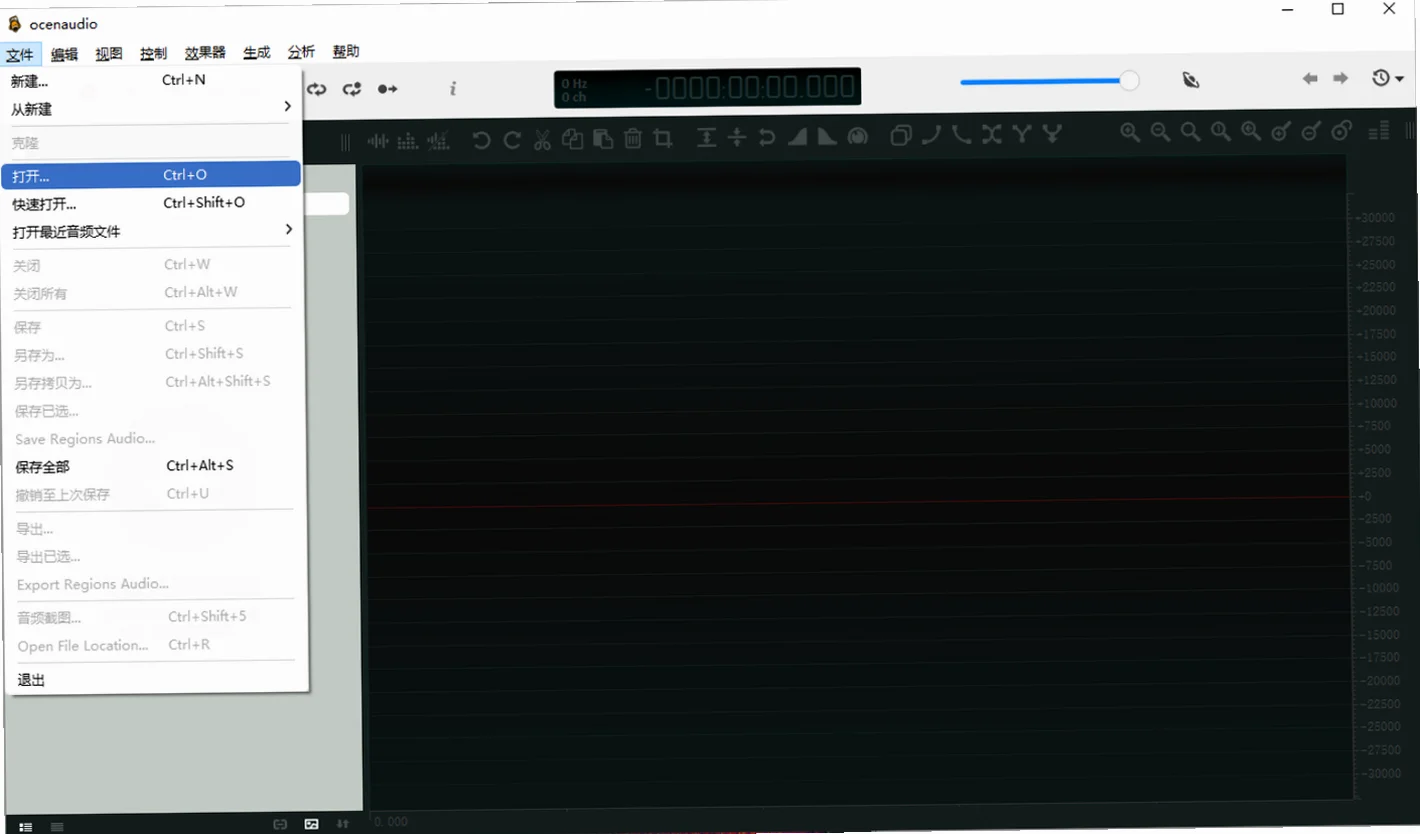
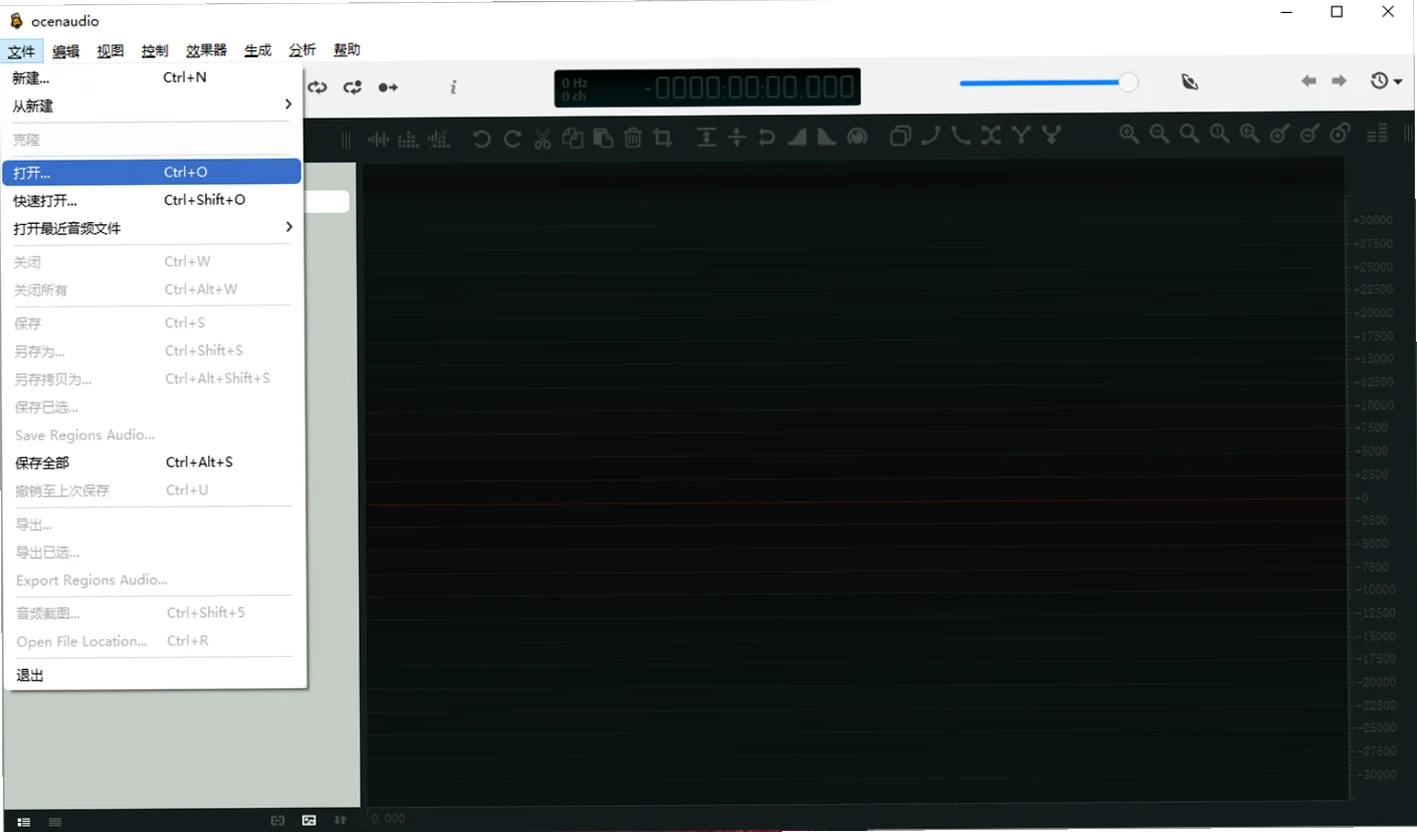
1、点文件 ->打开,打开一个无损文件,
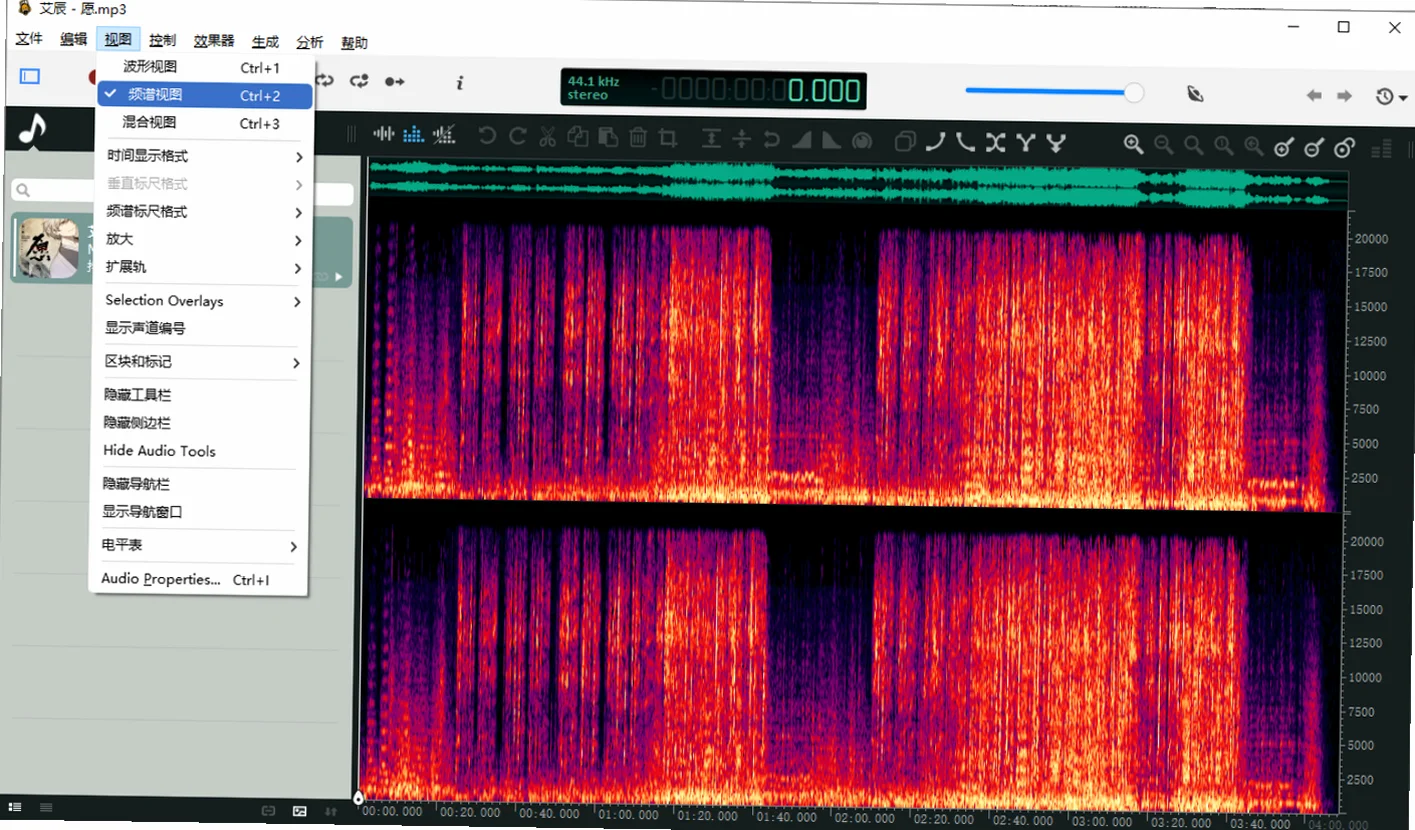
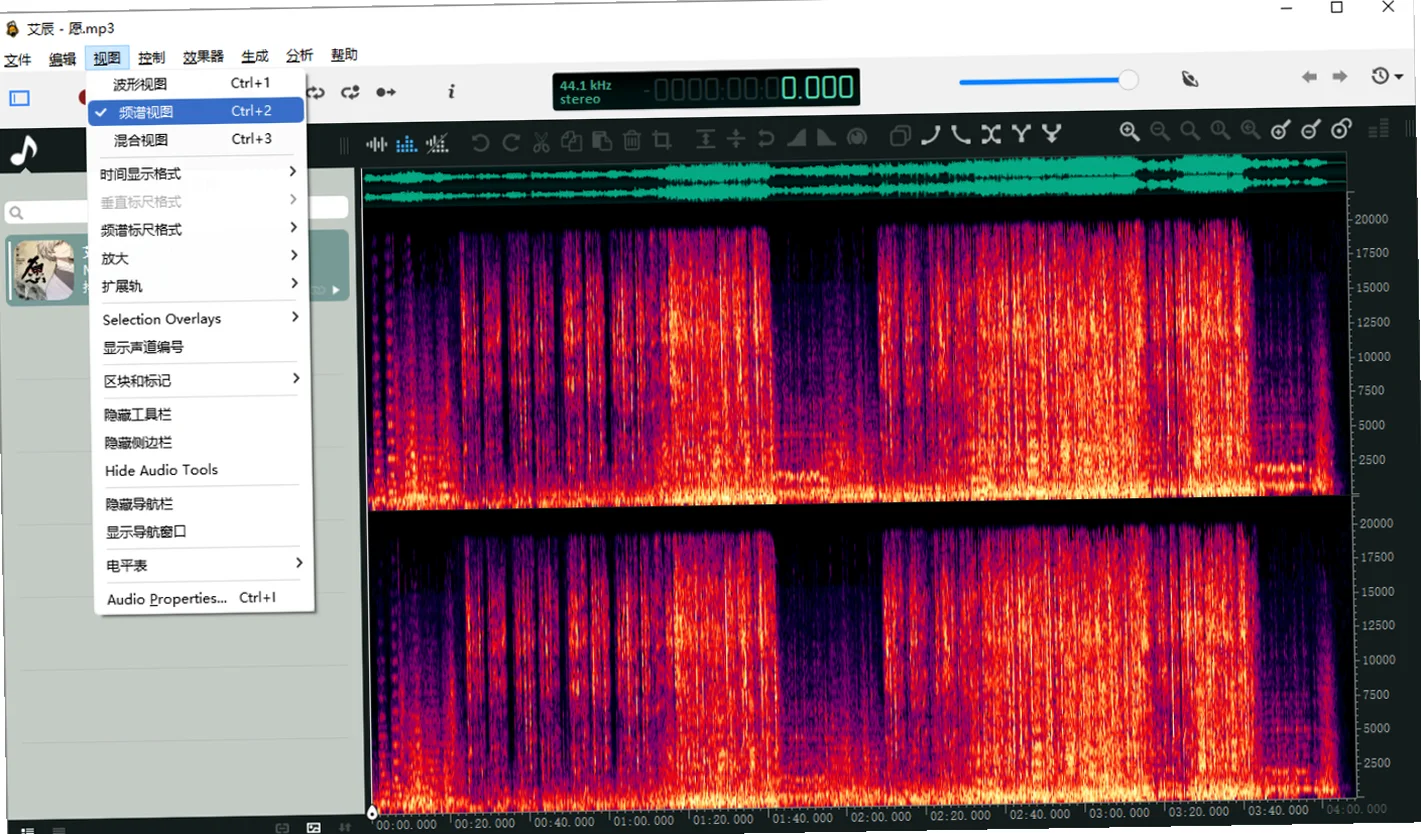
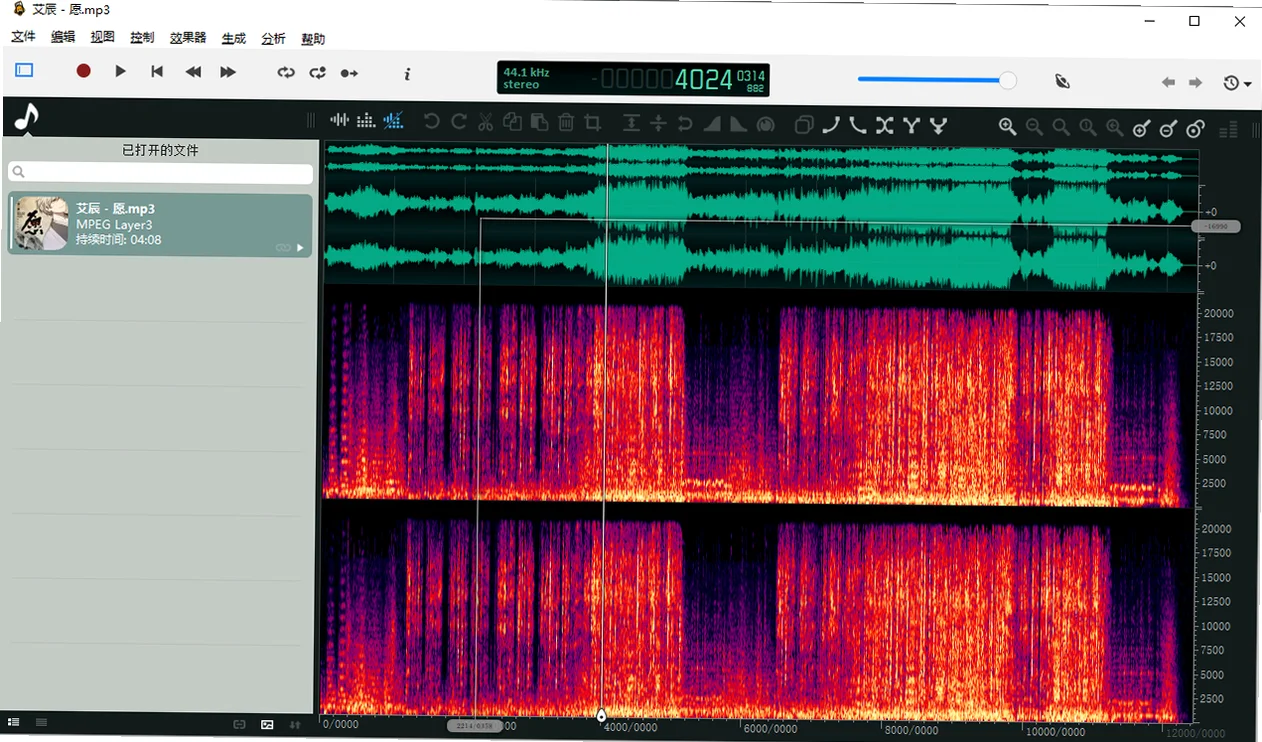
2、点视图 -> 频谱视图,这时频谱图就已经显示出来了,
3、下面来看看真无损文件与普通mp3文件频谱图的比较,先来flac真无损的,频谱图填满了所有区域,
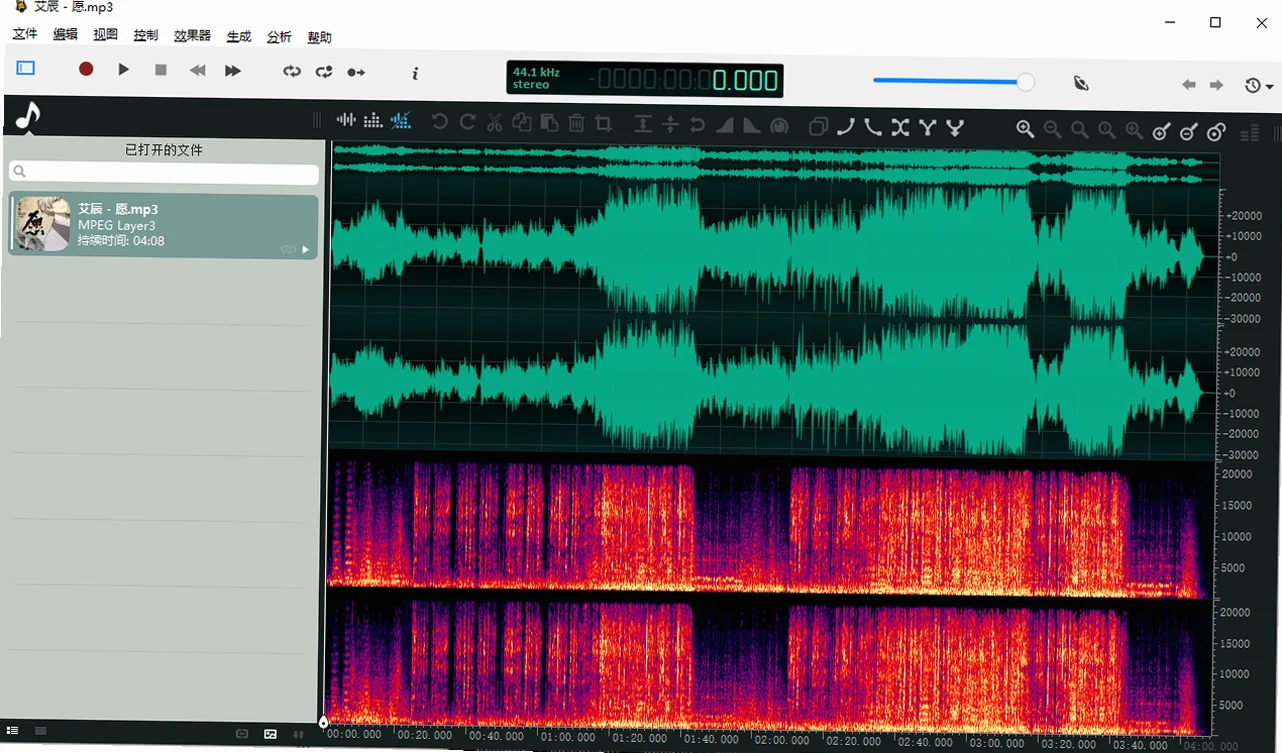
4、再来mp3音质为256k的,注意图案的上方会比真无损的频谱图少了一截,
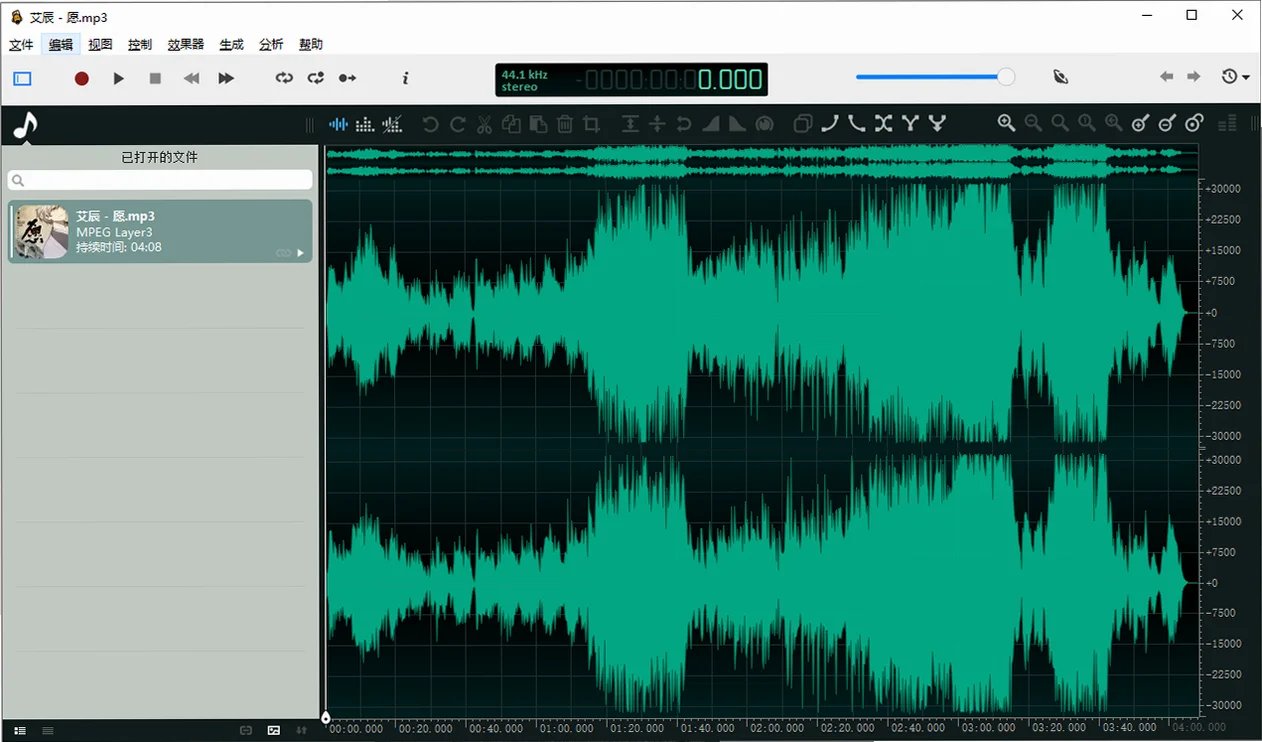
5、比较一下mp3音质为128k的,上方图案少得更多了,以上就是ocenaudio官方版使用教程了。
Ocenaudio怎么录音
1.打开Ocenaudio软件,点击左上角“文件”菜单中的“新建”创建一个空白音频项目。
2.确保你的麦克风或音频输入设备已正确连接,并在软件界面底部的输入设备列表中选择对应的设备。
3.点击工具栏上的红色圆形“录音”按钮,开始录音。
4.在录音过程中,你可以通过主界面的波形图实时观察声音的动态变化。
5.录制完成后点击“停止”按钮,此时你可以使用播放控件试听刚刚录制的音频。
6.最后,点击“文件”—“另存为”,选择你需要的音频格式并保存文件。
Ocenaudio快捷键有哪些
| 操作 | 快捷键 |
|---|---|
| 播放/暂停 | Space |
| 剪切 | Ctrl+X |
| 复制 | Ctrl+C |
| 粘贴 | Ctrl+V |
| 撤销 | Ctrl+Z |
| 重做 | Ctrl+Y |
| 删除 | Delete |
| 全选 | Ctrl+A |
| 放大时间轴 | Ctrl+= |
| 缩小时间轴 | Ctrl+- |
Ocenaudio配置需求
| 硬件/系统 | 最低要求 |
|---|---|
| 操作系统 | Windows 7/8/10/11(64位) |
| 处理器 | 1 GHz 或更快 |
| 内存 | 1 GB RAM |
| 硬盘空间 | 200 MB 可用空间 |
| 声卡 | 任何兼容的音频设备 |
Ocenaudio怎么降噪
1.首先,在波形编辑区中用鼠标左键拖选一段仅包含纯噪音的片段(例如背景嗡嗡声)。
2.点击顶部菜单栏的“效果”,在展开的列表中选择“降噪”,然后点击“采样噪声样本”。
3.接下来,选中整个你需要进行降噪处理的音频区域(Ctrl+A可以全选)。
4.再次进入“效果”—“降噪”,这次点击“应用降噪”选项。
5.在弹出的降噪设置对话框中,拖动滑块调整“降噪强度”和“灵敏度”,并点击“试听”按钮预览效果,满意后点击“确定”完成降噪。


 Anvil Studio20.06.03 电脑版
 呱呱直播10.3.2.0 电脑版
 专业语音合成系统6.5.0.880 电脑版
 格调KX音效辅助2.0.2.1 电脑版
 dhf视频转换器3.1.3 电脑版
 艾奇KTV电子相册制作软件6.10.201.10 电脑版
 淘宝直播6.14.3 最新版
 迅捷视频转换器4.15.1.0最新版
 迅捷音频录制工具1.0.0.1 电脑版
 KMPlayer 64X2023.2.9.11 电脑版
 失易得视频修复1.6.5.0 电脑版
 MP3合并器9.6 电脑版
 视频旋转大师4.3 电脑版
 闪电电脑录音软件3.5.9.0 电脑版
 剪大师软件3.2.0 电脑版





 电脑midi制作软件
 电脑编曲软件
 电脑播放器软件
 电脑投屏软件
 电脑听歌软件
用户留言