


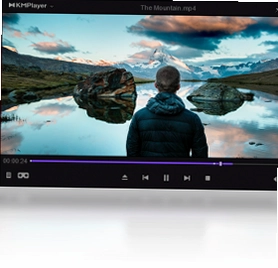
KMPlayer 64X是一款基于KMPlayer官方版基础上通过增加第三方插件和解码器实现增强功能的专业视频播放软件,能够对各种流行视频格式以及HDTV高清电视实现更佳的支持和回放效果。KMPlayer 64X电脑版内置强大的解码引擎,无需额外安装编解码器即可流畅播放MP4、AVI、MKV、MOV、WMV、FLV等几乎所有主流视频格式,同时支持4K、8K超高清视频播放。KMPlayer 64X还提供了丰富的画面调节、音频增强、字幕加载等功能,满足用户多样化的观影需求,是一款功能全面且完全免费的媒体播放工具。
KMPlayer 64X电脑版支持哪些视频格式
1.KMPlayer 64X内置了强大的音视频解码引擎,支持包括MP4、AVI、MKV、MOV、WMV、FLV、RMVB、TS、M2TS等在内的几乎所有主流视频格式,用户无需额外安装任何解码器即可直接播放。
2.对于高清视频格式,KMPlayer 64X支持H.264、H.265、VP9、AV1等编码标准,能够流畅播放4K甚至8K分辨率的超高清视频内容,画面清晰细腻不卡顿。
3.在音频格式方面,KMPlayer 64X支持MP3、AAC、AC3、DTS、FLAC、APE、OGG等多种音频编码,配合内置音效增强功能,带来沉浸式的听觉体验。
4.对于字幕格式,KMPlayer 64X支持SRT、ASS、SSA、SUB、IDX等多种字幕文件格式,用户可以轻松加载外挂字幕,还能自定义字幕的字体、大小、颜色和位置。
5.此外,KMPlayer 64X还支持网络流媒体播放,可以直接输入URL播放在线视频,兼容HTTP、RTMP、RTSP等多种流媒体协议。
KMPlayer 64X电脑版画面效果怎么调节
1.打开KMPlayer 64X并播放视频后,右键点击播放画面,在弹出的右键菜单中选择“视频”选项,然后点击“视频设置”进入画面调节面板。
2.在画面调节面板中,用户可以调整亮度、对比度、饱和度、色调等基础画面参数,通过拖动滑块实时预览调节效果,直到获得满意的画面表现。
3.进入“滤镜”选项,KMPlayer 64X提供了多种预设画面滤镜,包括锐化、模糊、降噪、去隔行等,用户可以根据视频源质量选择合适的滤镜来优化画面。
4.对于画面比例,用户可以在右键菜单的“屏幕”选项中选择原始比例、16:9、4:3、2.35:1等多种画面比例,也可以自定义拉伸或裁剪画面。
5.如果需要更高级的画面调节,可以进入“高级视频设置”面板,手动调整Gamma值、色温、色彩空间等专业参数,实现精准的画面校准。
6.调节完成后,用户可以点击“保存为默认”按钮将当前设置保存下来,下次播放视频时会自动应用相同的画面参数。
KMPlayer 64X电脑版常用快捷键有哪些
| 功能操作 | 快捷键 |
|---|---|
| 播放/暂停 | 空格键 |
| 全屏切换 | Enter 或 Alt+Enter |
| 快进 5 秒 | → 方向键 |
| 快退 5 秒 | ← 方向键 |
| 音量增大 | ↑ 方向键 |
| 音量减小 | ↓ 方向键 |
| 加载字幕 | Alt+O |
| 截图 | Ctrl+E |
| 播放速度加快 | + 键 |
| 播放速度减慢 | - 键 |
KMPlayer 64X电脑版如何加载外挂字幕
1.首先确保视频文件和字幕文件位于同一个文件夹中,并且字幕文件的名称与视频文件名称保持一致,这样KMPlayer 64X在播放时会自动识别并加载字幕。
2.如果字幕没有自动加载,可以在播放视频时按下Alt+O快捷键,或者右键点击画面选择“字幕”菜单下的“打开字幕文件”选项。
3.在弹出的文件浏览窗口中,找到存放字幕文件的目录,选中对应的字幕文件(支持SRT、ASS、SSA等格式),然后点击“打开”按钮即可加载。
4.字幕加载成功后,用户可以在右键菜单的“字幕”选项中调整字幕的字体、大小、颜色、位置和同步偏移量,确保字幕显示效果最佳。
5.如果需要同时加载多个字幕文件,可以在字幕菜单中选择“字幕管理器”,在管理器中添加多条字幕轨道并进行切换。
6.对于字幕时间轴不同步的情况,可以使用快捷键Shift+逗号或Shift+句号来微调字幕的显示时间,实现精准同步。
KMPlayer 64X电脑版配置要求高不高
| 配置项目 | 最低要求 | 推荐配置 |
|---|---|---|
| 操作系统 | Windows 7 及以上 | Windows 10/11 64位 |
| 处理器 | Intel Pentium 4 及以上 | Intel Core i5 及以上 |
| 内存 | 1GB 及以上 | 4GB 及以上 |
| 硬盘空间 | 200MB 可用空间 | 500MB 以上可用空间 |
| 显卡 | 支持 DirectX 9.0c | 支持硬件加速解码的独立显卡 |
KMPlayer 64X电脑版播放卡顿怎么办
1.首先检查电脑的硬件配置是否满足KMPlayer 64X的运行需求,如果电脑配置较低,建议关闭其他占用系统资源较多的程序,释放CPU和内存资源。
2.进入KMPlayer 64X的设置界面,在“视频处理”选项中将解码方式切换为“硬件加速解码”,利用显卡的GPU进行视频解码,可以大幅降低CPU占用率。
3.在“性能选项”中,将视频渲染模式改为“EVR”或“Madshi”,这两种渲染模式对高清视频的兼容性和性能表现更好。
4.如果播放的是4K或8K超高分辨率视频,可以在设置中适当降低画面输出分辨率,或者关闭一些消耗性能的画面增强滤镜。
5.检查网络连接是否稳定,如果播放的是网络流媒体视频,网络带宽不足也会导致播放卡顿,建议切换到更稳定的网络环境。
6.尝试更新显卡驱动程序到最新版本,过旧的显卡驱动可能无法充分发挥硬件解码性能,导致视频播放不流畅。
7.如果以上方法都无法解决卡顿问题,可以尝试卸载并重新安装KMPlayer 64X,确保安装的是最新版本且安装过程完整无误。
KMPlayer 64X电脑版怎么设置音频输出
1.打开KMPlayer 64X,右键点击播放画面,在右键菜单中选择“音频”选项,然后点击“音频设置”进入音频配置面板。
2.在音频设置面板中,用户可以选择音频输出设备,如果电脑连接了多个音频设备(如音箱、耳机、HDMI显示器),可以在这里切换默认输出设备。
3.进入“音频解码器”选项,可以选择不同的音频解码方式,对于普通用户推荐使用“自动选择”,让软件根据音频格式自动匹配合适的解码器。
4.在“音效”选项卡中,KMPlayer 64X提供了均衡器功能,用户可以选择预设音效模式(如摇滚、流行、古典、爵士等),也可以手动调节各频段的增益值。
5.对于需要音频同步调节的情况,可以在音频设置中调整音频延迟参数,解决音画不同步的问题。
6.如果使用外接音响或家庭影院系统,建议在音频输出设置中选择“直通输出”模式,将音频信号直接传递给外部设备进行解码,获得更好的音质表现。
 闪电电脑录音软件3.5.9.0 电脑版
 剪大师软件3.2.0 电脑版
 金飞翼屏幕录像大师最新版25.10.0.0 电脑版
 EV视频转换器最新版2.1.9 电脑版
 交谊舞曲播放器软件2.7.0.0 电脑版
 长风轻视听2.1.3.0 电脑版
 迅捷音频转换器软件2.7.1.2 电脑版
 视频水印添加器软件4.3 电脑版
 背景音乐合成助手软件3.2.0.0 电脑版
 小宾视频工具箱1.0.0.0 pc版
 奇客视频转换2.3.103.0 电脑版
 视频格式转换器3.0.1.0 电脑版





 电脑midi制作软件
 电脑编曲软件
 电脑播放器软件
 电脑投屏软件
 电脑听歌软件
用户留言