


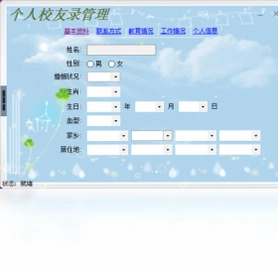
同学信息管理工具是一款专为班级、校友会以及各类同学群体打造的实用通讯录管理软件,能够帮助用户高效记录并整理成员的基本信息、联系方式、工作单位以及个人爱好等多维度资料。该软件界面简洁直观,操作逻辑清晰,支持快速录入、分类检索与批量导出,让繁杂的同学信息变得井井有条。无论是毕业多年的老同学聚会筹备,还是在校期间的班级日常管理,同学信息管理工具都能显著提升信息维护效率,避免因资料散落而造成的沟通障碍。同时,软件对数据存储做了合理优化,方便随时备份与迁移,是维系同学情谊、管理集体档案的得力助手。
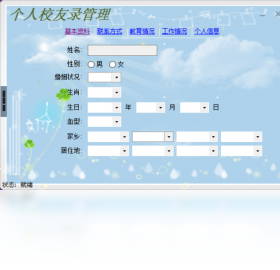
同学信息管理工具如何快速录入成员信息
1.打开同学信息管理工具主界面,点击左上角“新建成员”按钮,系统会自动弹出一个空白信息表单。
2.在表单中依次填写成员的姓名、性别、出生日期等基本资料,带星号的为必填项,建议尽量完善以便后续检索。
3.切换到“联系方式”标签页,录入手机号码、电子邮箱、家庭住址以及即时通讯账号,支持多个号码同时保存。
4.继续填写“工作与教育”栏目,包括毕业院校、当前职业、工作单位及职务,方便按行业或地域筛选同学。
5.在“兴趣爱好”区域勾选或手动输入成员的爱好标签,如篮球、阅读、旅游等,为后续活动组织提供参考。
6.确认所有信息无误后点击“保存”按钮,该成员便会出现在左侧列表中,可继续点击“新建成员”录入下一位同学。
同学信息管理工具怎么批量导入已有通讯录
1.提前将现有同学信息整理成CSV或Excel表格,确保第一行为字段标题,如姓名、电话、单位等。
2.在同学信息管理工具顶部菜单栏找到“数据管理”选项,点击下拉菜单中的“批量导入”功能。
3.在弹出的导入向导中点击“浏览”按钮,选择已经准备好的表格文件,系统会自动读取表头字段。
4.将文件中的列与软件内的字段进行一一对应匹配,若标题一致可点击“自动匹配”加快速度。
5.检查预览区域的数据是否正确,确认无误后点击“开始导入”,等待进度条走完即可完成批量添加。
6.导入完成后返回主列表,随机抽查几位同学的信息,确保没有出现乱码或错位现象。
同学信息管理工具常用快捷键与配置需求
同学信息管理工具在熟练使用后可以借助快捷键大幅提升操作效率,同时软件对电脑配置要求较低,具体参考如下:
| 功能操作 | 快捷键 |
|---|---|
| 新建成员 | Ctrl + N |
| 快速搜索 | Ctrl + F |
| 保存当前编辑 | Ctrl + S |
| 删除选中成员 | Delete |
| 切换列表/卡片视图 | Ctrl + T |
| 导出当前列表 | Ctrl + E |
| 配置项 | 最低要求 | 推荐配置 |
|---|---|---|
| 操作系统 | Windows 7 SP1 | Windows 10/11 |
| 处理器 | 1.0 GHz | 2.0 GHz 及以上 |
| 内存 | 512 MB | 2 GB 及以上 |
| 硬盘空间 | 200 MB | 500 MB 以上 |
| 显示分辨率 | 1024×768 | 1920×1080 |
同学信息管理工具怎么按条件筛选和查找同学
1.在同学信息管理工具主界面顶部找到搜索框,直接输入同学姓名或手机号的关键字,列表会实时显示匹配结果。
2.点击搜索框右侧的“高级筛选”按钮,展开更多筛选条件面板。
3.在筛选面板中可以根据“工作单位”“毕业年份”“所在城市”等字段设置过滤规则。
4.如果需要组合条件,点击“添加条件”按钮,设置多个条件之间的“并且”或“或者”关系。
5.设定好条件后点击“应用筛选”,主列表将只显示符合要求的同学记录。
6.若要清除筛选,点击“重置”按钮即可恢复显示全部成员。
同学信息管理工具如何备份与恢复数据
1.打开同学信息管理工具,点击左上角“文件”菜单,在下拉列表中选择“数据备份”。
2.在弹出的备份窗口中指定备份文件的保存路径,建议选择非系统盘目录,避免重装系统时丢失。
3.点击“开始备份”按钮,软件会将所有成员信息、分组结构和设置项打包成一个备份文件。
4.备份完成后可在目标文件夹看到生成的备份文件,建议将其复制到U盘或云盘进行双重保险。
5.当需要恢复数据时,点击“文件”菜单中的“数据恢复”,选择之前备份好的文件。
6.确认恢复操作会覆盖当前数据后点击“确定”,等待进度完成即可还原全部同学信息。
同学信息管理工具怎么导出信息表分享给他人
1.在同学信息管理工具中选中需要导出的成员,可以按住Ctrl键多选,也可以直接导出全部成员。
2.点击顶部菜单栏的“导出”按钮,在弹出的格式选择窗口中选择Excel或CSV格式。
3.根据需要勾选要导出的字段,例如只导出姓名和电话,或者导出全部详细信息。
4.设置导出文件的保存位置和文件名,点击“确定”开始生成文件。
5.导出完成后打开文件检查内容是否完整,确认无误后即可通过邮件或聊天工具发送给其他同学。
同学信息管理工具支持哪些个性化设置
1.启动同学信息管理工具后点击右上角的“设置”图标,进入系统配置界面。
2.在外观设置中可以切换主题颜色,支持浅色、深色以及护眼模式,满足不同使用环境。
3.在列表设置中可以调整每页显示的成员数量,以及是否显示头像缩略图。
4.在字段设置中可以根据实际需要启用或隐藏某些信息项,让界面更加简洁。
5.在提醒设置中可以开启同学生日提醒,软件会在指定天数前弹出通知。
6.所有设置修改后点击“保存”即可生效,无需重启软件。
 新概念英语学习王3.6.0.9 电脑版
 迅捷OCR文字识别软件最新版8.8.8.36 电脑版
 转易侠扫描王电脑版3.3.0.1 最新版
 失易得文档修复最新版1.5.0.0 电脑版
 DM Pro邮件客户端6.3.2.506 电脑版
 MoneyWiz软件14.0.23107.0 电脑版
 嗨格式PDF转换器3.6.200.529 pc版
 金山文档电脑版3.11.2 最新版
 实创云仓库管理软件最新版3.0.0.0 电脑版
 实创发货单打印软件pc版1.0.0.0 电脑版





 电脑文件备份软件
 电脑mysql管理软件
 电脑远程办公软件
 电脑ui设计软件
 电脑光盘制作软件
用户留言