


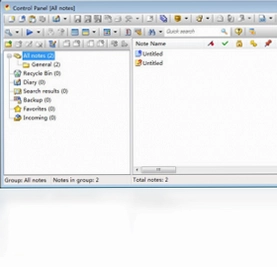


Pnotes电脑版是一款非常优秀的桌面便签软件,界面美观、易用,体积小巧但功能较为丰富。它支持自动保存功能,重启时会询问你是否恢复自动保存的内容,有效避免便签信息丢失。Pnotes电脑版适合办公人士、学生以及日常需要记录待办事项的用户使用,能够帮助你在桌面上快速创建、管理和查找便签,提升工作与学习效率。
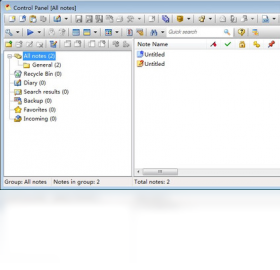
Pnotes电脑版如何设置便签的字体和颜色?
1.打开Pnotes电脑版,在桌面便签上单击鼠标右键,选择“便签属性”或类似选项。
2.在弹出的设置窗口中,找到“字体”或“文字样式”栏目,点击进入字体选择界面。
3.在字体列表中挑选你喜欢的字体类型,同时可以调整字号大小、加粗、倾斜等效果。
4.切换到“颜色”选项卡,分别设置便签背景颜色和文字颜色,支持自定义调色板。
5.确认预览效果满意后,点击“应用”或“确定”按钮保存设置,便签外观立即生效。
6.如果希望所有新建便签都使用该样式,可以在设置中勾选“设为默认样式”。
Pnotes电脑版常用快捷键有哪些?
| 功能 | 快捷键 |
|---|---|
| 新建便签 | Ctrl+N |
| 保存当前便签 | Ctrl+S |
| 删除当前便签 | Ctrl+D |
| 搜索便签内容 | Ctrl+F |
| 显示/隐藏主窗口 | Ctrl+H |
| 便签置顶开关 | Ctrl+T |
Pnotes电脑版自动保存功能怎么用?
1.启动Pnotes电脑版后,软件默认已经开启自动保存功能,无需手动设置。
2.在便签中编辑文字时,内容会按一定时间间隔自动保存到本地数据文件。
3.如果意外关闭软件或系统重启,再次打开Pnotes时会弹出恢复提示窗口。
4.在提示窗口中选择“恢复”即可找回上次自动保存的便签内容。
5.若不需要恢复,选择“放弃”则忽略自动保存的数据,重新开始编辑。
6.你可以在设置中心调整自动保存的时间间隔,建议保持默认值以获得最佳体验。
Pnotes电脑版配置要求高不高?
| 项目 | 最低要求 | 推荐要求 |
|---|---|---|
| 操作系统 | Windows XP | Windows 7/10/11 |
| 处理器 | 1GHz | 2GHz及以上 |
| 内存 | 512MB | 1GB及以上 |
| 硬盘空间 | 50MB | 100MB以上 |
| 显示器分辨率 | 800×600 | 1024×768以上 |
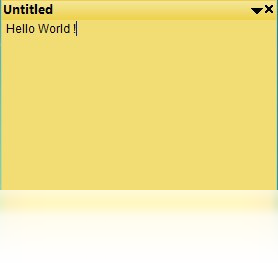
Pnotes电脑版便签如何加密保护隐私?
1.在Pnotes电脑版主界面选中需要加密的便签,右键点击并选择“便签设置”。
2.在设置面板中找到“安全”或“密码保护”标签页,勾选“启用密码保护”。
3.输入你想要设置的密码,并再次确认密码,建议使用字母与数字组合提高安全性。
4.你还可以设置密码提示问题,防止忘记密码后无法找回便签内容。
5.点击“确定”保存后,该便签再次打开时需要输入正确密码才能查看和编辑。
6.如需取消加密,重新进入设置面板,取消勾选密码保护并输入原密码即可。
Pnotes电脑版怎样备份和恢复便签数据?
1.打开Pnotes电脑版,点击主界面菜单栏中的“文件”选项。
2.在下拉菜单里选择“导出”或“备份便签”,指定一个安全的文件夹存放备份文件。
3.备份文件通常为特定格式,建议定期将备份文件复制到U盘或云盘以防丢失。
4.当需要恢复数据时,点击“文件”菜单中的“导入”或“恢复便签”功能。
5.浏览并选中之前备份的文件,确认后软件会自动将便签内容还原到列表中。
6.恢复完成后检查便签是否完整,如有问题可以重复导入操作或联系官方支持。
Pnotes电脑版支持多显示器使用吗?
1.Pnotes电脑版支持多显示器环境,便签可以自由拖动到任意一个显示器桌面上。
2.在主界面设置中找到“显示”或“多屏”选项,可以设置便签默认显示在哪个屏幕。
3.如果便签不小心拖到屏幕外无法看到,可以使用“重置窗口位置”功能恢复。
4.不同显示器分辨率不同时,便签会按当前屏幕比例自动调整显示大小。
5.建议在多显示器设置中勾选“记忆便签位置”,这样下次打开软件时便签会回到原来的屏幕。
6.若遇到便签显示异常,尝试重启Pnotes电脑版或更新显卡驱动即可解决。
 PDF转换编辑器5.16.2.0 电脑版
 效能桌面便笺5.60.0.559 电脑版
 唐诗三百首4.5.49.122 电脑版
 我爱背单词7.1.0.0 电脑版
 优秀教师工作经验1.5.0.0 电脑版
 中文打字速度测试软件1.4.1.0 电脑版
 易特送货单打印软件1.0.0.1 电脑版
 乐笔记电脑版1.7.3.1 最新版
 PDF猫压缩2.0.0.1 电脑版
 我爱成语字典1.5.0.208 最新版
 Lenovo Super Pencil1.0.1.38 电脑版





 电脑文件备份软件
 电脑mysql管理软件
 电脑远程办公软件
 电脑ui设计软件
 电脑光盘制作软件
用户留言