





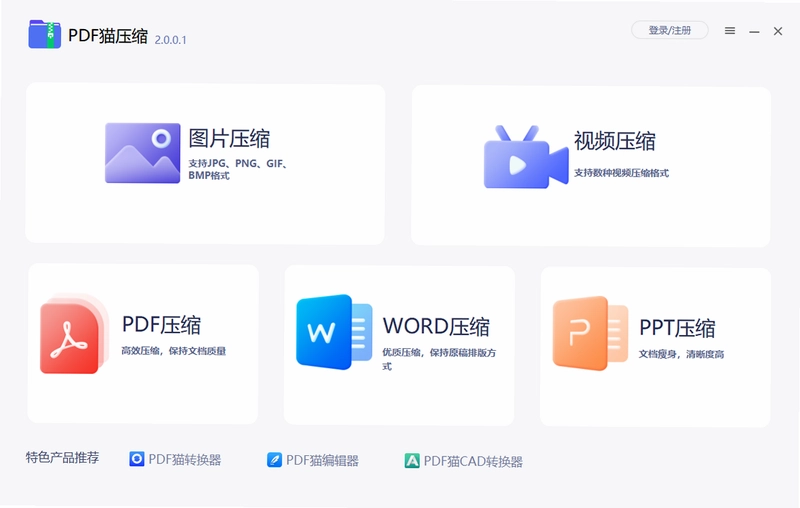
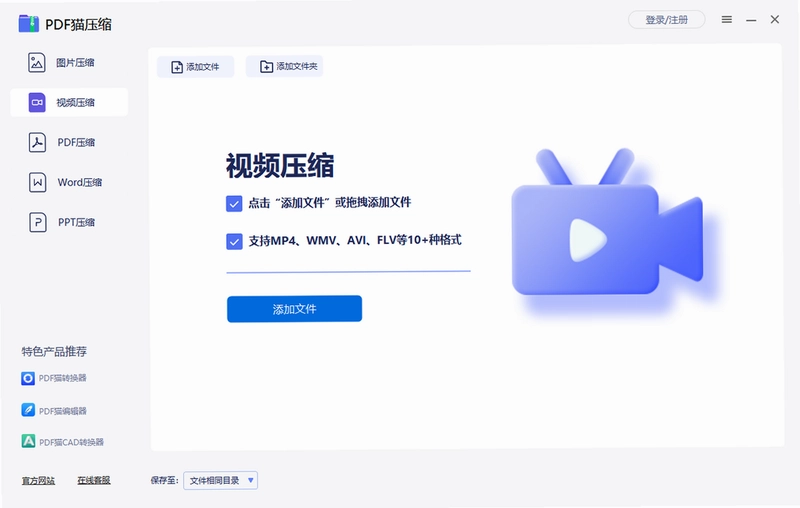
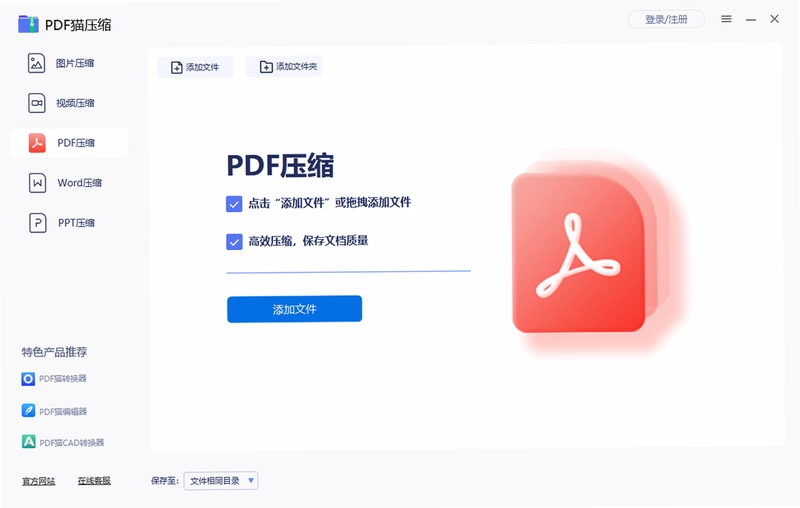
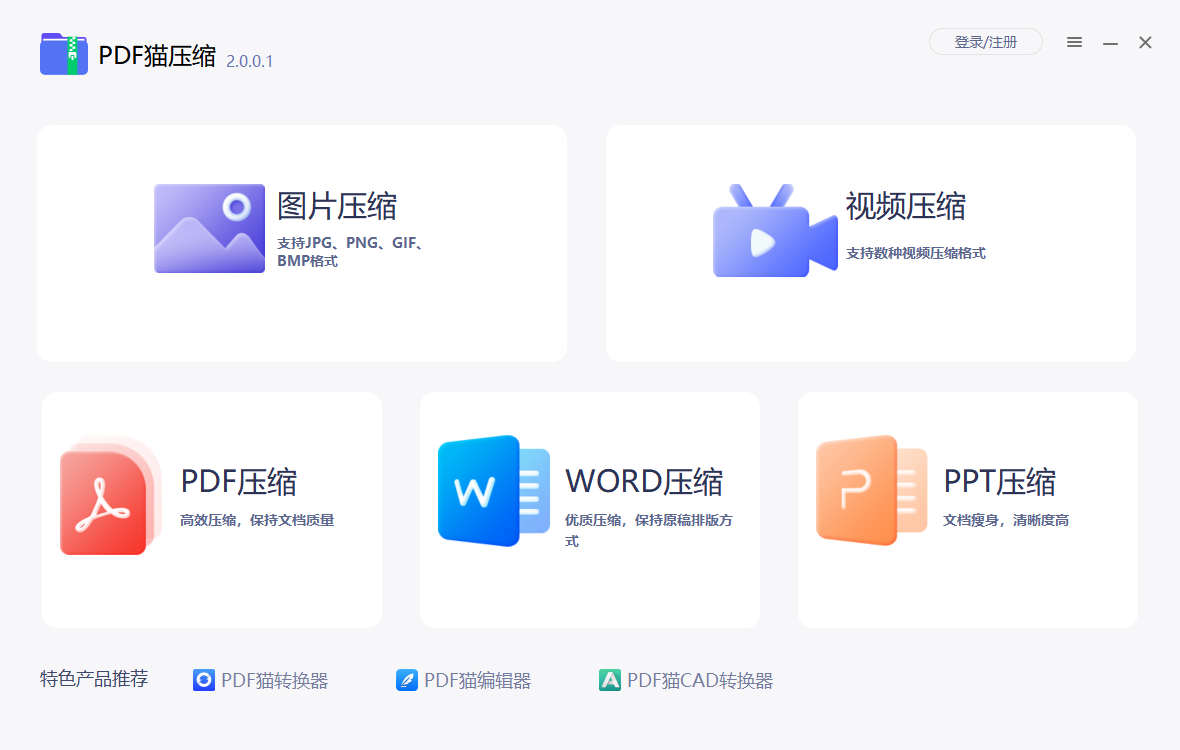
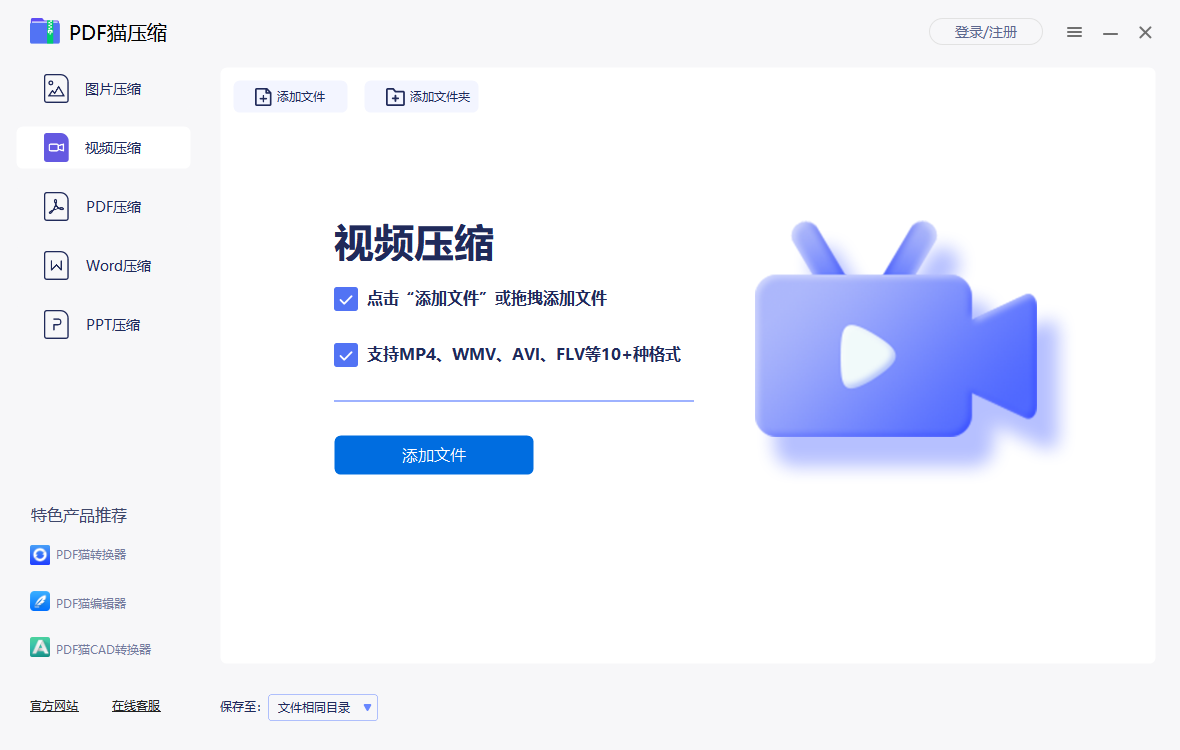
PDF猫压缩电脑版是一款专注于PDF压缩、图片压缩、视频压缩、Word压缩、PPT压缩的多功能办公软件,支持自定义设置压缩质量,可批量压缩、无损压缩文件,有效解决文件过大的问题。视频压缩可对视频分辨率进行快速压缩,不改变视频文件格式,支持设置视频FPS和BPS来控制视频大小;PDF压缩可根据要求对PDF文件进行大小压缩,保证优质图像画质和文本清晰度。无论是日常办公文档处理还是多媒体文件优化,PDF猫压缩电脑版都能提供高效便捷的压缩方案,帮助用户轻松释放存储空间、提升文件传输效率。
PDF猫压缩电脑版怎么压缩PDF文件?
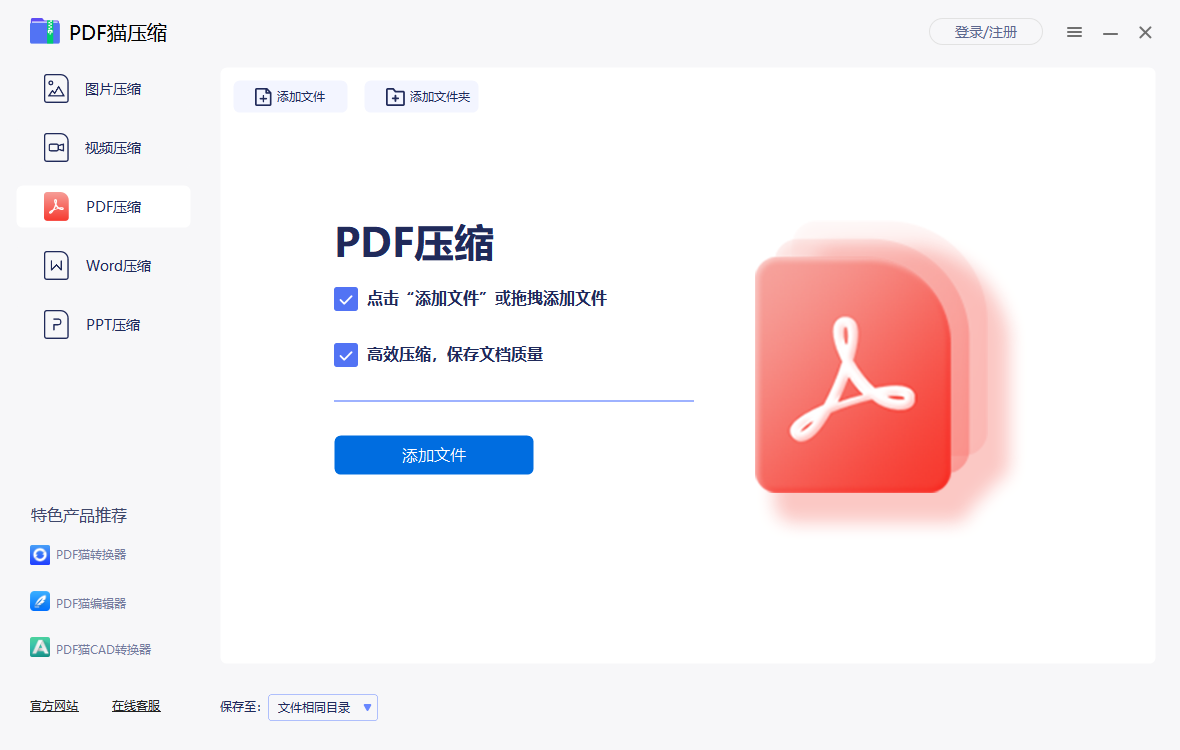
1.打开PDF猫压缩电脑版,在主界面左侧功能栏中选择“PDF压缩”选项。
2.点击“添加文件”按钮,将需要压缩的PDF文件导入软件,支持一次性添加多个文件进行批量处理。
3.在压缩设置区域选择压缩模式,可根据需求选择“普通压缩”“强力压缩”或“自定义压缩”,自定义模式下可手动调整图像质量和文本清晰度参数。
4.设置输出目录,点击“浏览”按钮选择压缩后文件的保存位置,也可勾选“保存到原文件夹”快速完成设置。
5.确认所有参数无误后,点击“开始压缩”按钮,软件将自动处理文件,压缩完成后会显示压缩前后的大小对比。
6.如需继续压缩其他文件,可重复上述步骤;若需查看压缩效果,可直接在输出目录中打开文件进行对比。
PDF猫压缩电脑版支持哪些文件格式的压缩?
1.PDF猫压缩电脑版支持PDF格式文件的压缩,包括标准PDF、扫描版PDF等常见类型。
2.支持图片格式压缩,涵盖JPG、PNG、BMP、GIF、TIFF等主流图片格式,可在压缩同时保持画质清晰。
3.支持视频格式压缩,包括MP4、AVI、MOV、MKV、FLV等常见视频格式,压缩过程中不改变视频文件格式。
4.支持Word文档压缩,可对DOC、DOCX格式文件进行体积优化,便于邮件发送和在线分享。
5.支持PPT演示文稿压缩,可对PPT、PPTX格式文件进行压缩,减少演示文件占用空间。
6.软件还支持批量混合压缩,可同时添加不同格式的文件进行统一处理,大幅提升工作效率。
PDF猫压缩电脑版压缩视频时如何设置FPS和BPS?
1.启动PDF猫压缩电脑版,在主界面选择“视频压缩”功能模块。
2.点击“添加文件”将需要压缩的视频导入软件,支持批量添加多个视频文件。
3.在视频压缩设置面板中找到“帧率(FPS)”选项,根据需求调整数值,降低FPS可有效减小视频体积,但过低会影响流畅度,建议设置在24-30之间。
4.找到“比特率(BPS)”选项,适当降低比特率可显著减小视频大小,但需注意保持画面清晰度,一般建议设置在1000-3000kbps之间。
5.如需进一步控制视频大小,还可调整分辨率参数,软件支持自定义输出分辨率。
6.设置完成后选择输出目录,点击“开始压缩”按钮,等待处理完成即可查看压缩后的视频效果。
PDF猫压缩电脑版常用快捷键有哪些?
| 功能操作 | 快捷键 |
|---|---|
| 添加文件 | Ctrl + O |
| 开始压缩 | Ctrl + S |
| 删除选中文件 | Delete |
| 全选文件 | Ctrl + A |
| 打开输出目录 | Ctrl + D |
| 退出软件 | Alt + F4 |
PDF猫压缩电脑版配置需求高不高?
| 配置项目 | 最低要求 | 推荐配置 |
|---|---|---|
| 操作系统 | Windows 7 | Windows 10/11 |
| 处理器 | 1GHz 及以上 | 2GHz 及以上 |
| 内存 | 2GB | 4GB 及以上 |
| 硬盘空间 | 200MB 可用空间 | 500MB 以上 |
| 显示分辨率 | 1024×768 | 1920×1080 |
PDF猫压缩电脑版压缩后画质会变差吗?
1.PDF猫压缩电脑版采用智能压缩算法,在压缩过程中会尽量保持原始文件的画质和清晰度。
2.用户可根据实际需求选择不同的压缩模式,普通压缩模式下画质损失极小,适合对画质要求较高的场景。
3.强力压缩模式可大幅减小文件体积,但画质会有一定程度的降低,适合对文件大小有严格限制的情况。
4.自定义压缩模式允许用户手动调整图像质量参数,在文件大小和画质之间找到最佳平衡点。
5.PDF压缩功能可保证优质图像画质和文本清晰度,压缩后的文档依然清晰可读。
6.视频压缩功能在不改变视频文件格式的前提下,通过调整FPS和BPS来控制视频大小,画质表现自然流畅。
PDF猫压缩电脑版如何批量压缩多个文件?
1.打开PDF猫压缩电脑版,选择需要使用的压缩功能模块,如PDF压缩、图片压缩或视频压缩。
2.点击“添加文件”按钮,在弹出的文件选择窗口中按住Ctrl键或Shift键可多选文件,也可直接拖拽多个文件到软件界面。
3.如需添加整个文件夹,可点击“添加文件夹”按钮,软件会自动识别文件夹内支持压缩的文件类型。
4.在文件列表中可查看所有已添加的文件,支持对单个文件进行删除或调整压缩参数。
5.统一设置压缩模式和输出目录,确保所有文件使用相同的压缩配置。
6.点击“开始压缩”按钮,软件将自动依次处理所有文件,并在列表中显示每个文件的压缩进度和结果。
7.压缩完成后可点击“打开目录”按钮,快速查看所有压缩后的文件。
 我爱成语字典1.5.0.208 最新版
 Lenovo Super Pencil1.0.1.38 电脑版
 悦书PDF阅读器5.0.3.2 电脑版
 爱花朵背单词软件3.0.2 电脑版
 汉谷字典软件1.0 电脑版
 PDF水印添加去除工具单文件版3.0.0 电脑版
 EXCEL交互式电子签名1.0.0.0 电脑版
 日语五十音速成一日通软件3.7.0.0 电脑版
 实用汉字转拼音最新版4.7.0.0 电脑版
 91英语(迷你版)1.0.0.1 电脑版
 VNote电脑版(开源Markdown笔记)4.8.0 最新版
 201job简历软件1.0.0.0 pc版
 CodeBuddy.AI最新版1.100.0 电脑版
 福昕高级PDF编辑器PC版2026.2.1.39815 最新版
 捷速PDF编辑器工具2.1.5.0 电脑版





 电脑文件备份软件
 电脑mysql管理软件
 电脑远程办公软件
 电脑ui设计软件
 电脑光盘制作软件
用户留言