


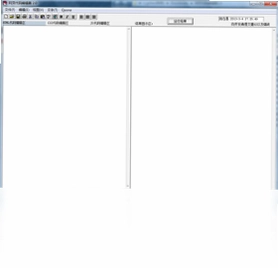
网页代码编辑器是集HTML代码编辑、CSS代码编辑和JS代码编辑为一体的网页代码编辑软件,此软件分为代码编辑区和结果显示区,用户可以在一边编写代码的情况下一边查看结果,无需手动运行浏览器查看结果。该软件操作方便,适合刚入门的网页设计学习者。对于刚接触前端开发的新手来说,频繁在编辑器和浏览器之间来回切换是一件非常影响效率的事情,而网页代码编辑器正好解决了这个痛点,它把代码输入和效果预览放在同一个界面中,让你写一行代码就能立刻看到页面变化,极大地提升了学习和调试的效率。无论是练习HTML标签、调试CSS样式,还是测试JS交互效果,这款软件都能帮你快速上手。
网页代码编辑器怎么用才高效
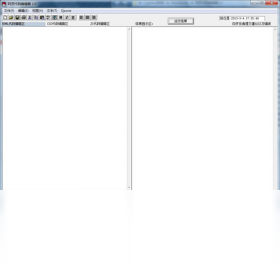
1.打开网页代码编辑器后,先熟悉主界面的布局,左侧或上方为代码编辑区,右侧或下方为结果显示区,中间通常有分隔条可以拖动调整比例。
2.在代码编辑区中先输入一段基础的HTML结构代码,比如包含head和body标签的完整框架,然后在body中写入简单的文字内容。
3.切换到CSS编辑区域,为刚才的HTML元素添加样式,比如设置字体颜色、背景色、边距等属性,观察结果显示区的实时变化。
4.继续在JS编辑区域中编写简单的脚本代码,比如点击按钮弹出提示框、修改元素内容等交互效果,测试脚本是否正常运行。
5.利用分隔条把代码编辑区调大一些,方便输入较长的代码段落,需要预览整体效果时再把结果区拉大,灵活调整工作区域。
6.养成随时保存代码的习惯,可以将常用代码片段单独存放在一个文本文件中,下次使用时直接复制粘贴,减少重复劳动。
网页代码编辑器有哪些实用功能
1.实时预览功能是网页代码编辑器最核心的亮点,你在编辑区输入的每一行代码都会立刻反映在结果区中,不需要手动刷新或切换窗口。
2.多语言支持功能让HTML、CSS和JS三种代码可以分别在不同的区域中编写,互不干扰,同时又能协同工作,方便管理和维护代码。
3.语法高亮功能可以帮助你快速区分标签、属性、属性值和注释等内容,减少输入错误,提高代码的可读性。
4.代码折叠功能允许你把暂时不需要关注的代码块折叠起来,让编辑区保持整洁,专注于当前正在编写的部分。
5.自动补全功能可以在你输入标签或属性时给出提示,减少手动输入的工作量,同时降低拼写错误的概率。
6.错误提示功能会在代码出现语法问题时给出相应的提示信息,帮助你快速定位和修复问题,特别适合初学者使用。
网页代码编辑器适合哪些人使用
1.网页设计初学者可以用它来练习HTML标签的书写,通过实时预览直观地理解每个标签的作用和显示效果。
2.前端开发入门者可以用它来学习CSS样式规则,一边调整样式属性一边观察页面变化,快速掌握布局和美化技巧。
3.JavaScript初学者可以用它来测试简单的脚本逻辑,比如变量运算、条件判断、循环语句等,加深对编程概念的理解。
4.在校学生可以用它来完成老师布置的网页制作作业,不需要安装复杂的开发环境,打开软件就能开始编写代码。
5.业余爱好者可以用它来制作简单的个人主页或兴趣页面,不需要掌握太多专业知识,边学边做就能看到成果。
6.培训机构的教师可以用它来演示代码编写过程,实时展示每一步操作的效果,方便学员跟随练习。
网页代码编辑器常用快捷键有哪些
| 快捷键组合 | 功能说明 |
|---|---|
| Ctrl + N | 新建一个代码编辑文件 |
| Ctrl + S | 保存当前编辑的代码文件 |
| Ctrl + C | 复制选中的代码内容 |
| Ctrl + V | 粘贴已复制的代码内容 |
| Ctrl + X | 剪切选中的代码内容 |
| Ctrl + Z | 撤销上一步编辑操作 |
| Ctrl + Y | 恢复被撤销的编辑操作 |
| Ctrl + F | 在当前代码中查找指定内容 |
| Ctrl + H | 查找并替换指定内容 |
| Ctrl + A | 全选当前编辑区中的所有代码 |
| Tab | 在光标位置插入缩进 |
| Shift + Tab | 减少当前行的缩进 |
网页代码编辑器运行配置要求高不高
| 配置项目 | 最低要求 | 推荐配置 |
|---|---|---|
| 操作系统 | Windows 7 及以上 | Windows 10 / Windows 11 |
| 处理器 | 1.0 GHz 及以上 | 2.0 GHz 及以上双核处理器 |
| 内存 | 512 MB | 2 GB 及以上 |
| 硬盘空间 | 50 MB 可用空间 | 200 MB 以上可用空间 |
| 显示器分辨率 | 1024 × 768 | 1920 × 1080 及以上 |
| 网络 | 无需联网即可使用 | 联网可获取更多学习资源 |
网页代码编辑器如何提高代码编写速度
1.善用代码模板功能,把常用的HTML页面结构、CSS重置样式、JS工具函数保存为模板,新建文件时直接调用,省去重复输入的时间。
2.熟练使用快捷键操作,减少鼠标点击次数,比如用Ctrl+C和Ctrl+V快速复制粘贴代码块,用Ctrl+Z快速撤销错误操作。
3.把编辑区的字体大小调整到适合自己的尺寸,避免因为字体过小导致看错代码,也避免字体过大频繁滚动页面。
4.合理使用代码折叠功能,把已经写好且不需要修改的代码块折叠起来,让编辑区只显示当前正在处理的部分。
5.在编写CSS样式时,先写好选择器和主要属性,再逐步调整具体数值,不要一开始就纠结于每一个细节。
6.定期整理自己的代码片段库,把常用的布局代码、表单代码、动画代码分类存放,需要时快速查找和引用。
网页代码编辑器学习网页设计靠谱吗
1.对于零基础的学习者来说,网页代码编辑器提供了一个低门槛的入门环境,不需要配置服务器、不需要安装浏览器插件,打开就能写代码。
2.实时预览的特性让学习过程更加直观,你能立刻看到代码对应的页面效果,这种即时反馈对初学者建立信心非常有帮助。
3.软件本身操作简单,没有复杂的菜单和设置项,你可以把精力集中在HTML、CSS和JS的知识学习上,而不是花时间研究工具怎么用。
4.当你有了一定基础之后,可以逐步尝试更复杂的页面布局和交互效果,网页代码编辑器依然能够满足你的练习需求。
5.不过需要注意的是,网页代码编辑器适合学习和练习阶段使用,真正进入项目开发时,还需要学习更专业的开发工具和版本管理工具。
6.建议在学习过程中多动手实践,每学一个知识点就自己写一段代码验证效果,配合网页代码编辑器的实时预览功能,学习效率会明显提升。
 PDF转换编辑器5.16.2.0 电脑版
 效能桌面便笺5.60.0.559 电脑版
 唐诗三百首4.5.49.122 电脑版
 我爱背单词7.1.0.0 电脑版
 优秀教师工作经验1.5.0.0 电脑版
 中文打字速度测试软件1.4.1.0 电脑版
 易特送货单打印软件1.0.0.1 电脑版
 乐笔记电脑版1.7.3.1 最新版
 PDF猫压缩2.0.0.1 电脑版
 我爱成语字典1.5.0.208 最新版
 Lenovo Super Pencil1.0.1.38 电脑版
 悦书PDF阅读器5.0.3.2 电脑版





 电脑文件备份软件
 电脑mysql管理软件
 电脑远程办公软件
 电脑ui设计软件
 电脑光盘制作软件
用户留言