





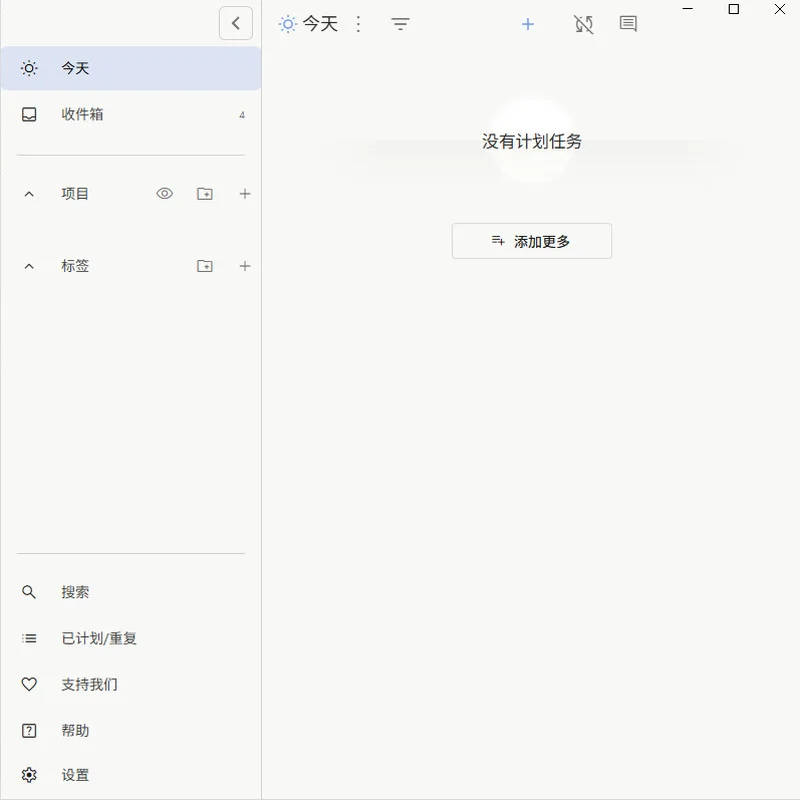
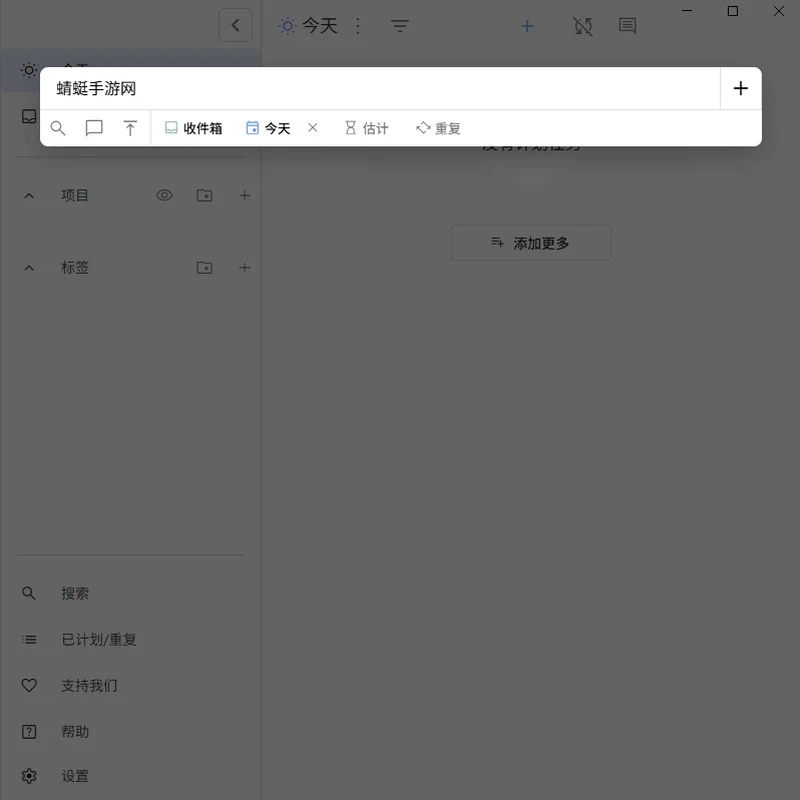

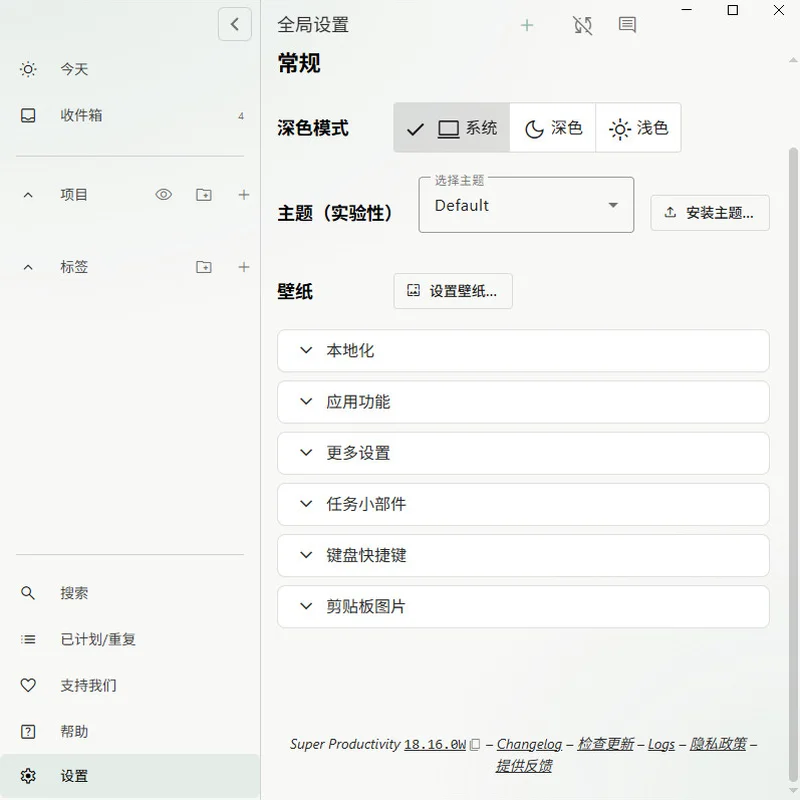
Super Productivity是一款开源高效的任务管理与时间追踪工具,基于Google Material Design打造,界面现代简洁。它内置Pomodoro计时器,支持与Jira、GitHub等项目管理平台无缝集成,自动记录你在各个任务上的耗时,并生成清晰的时间表和工作总结。无论是个人日常待办还是团队协作,都能通过该软件轻松管理工作计划,清楚掌握每天的工作内容与效率。
super productivity怎么调中文?
1、首先打开软件后,点击左边功能栏设置按钮;
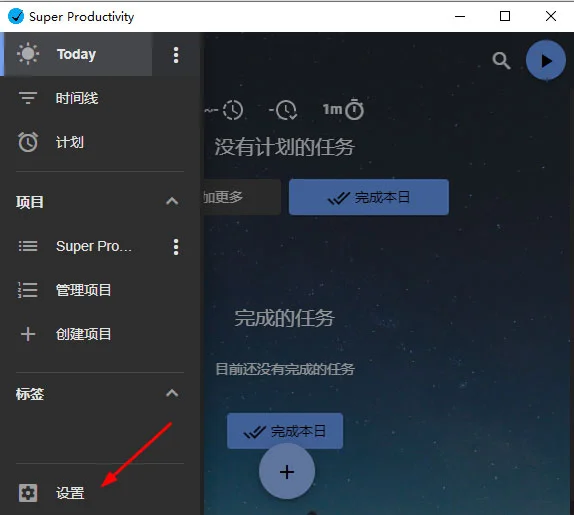
2、点击语言按钮;
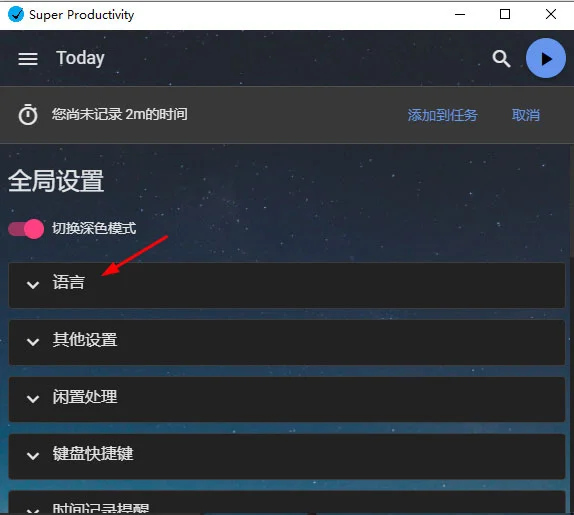
3、选择语言,点击保存即可。

Super Productivity如何设置番茄钟?
1. 打开Super Productivity,在主界面左侧找到“设置”图标(齿轮状)。
2. 点击进入设置页面,选择“Pomodoro”选项卡。
3. 在此处可自定义番茄钟的工作时长(默认25分钟)、短休息时长(默认5分钟)和长休息时长(默认15分钟)。
4. 勾选“启用Pomodoro计时器”选项,然后点击“保存”。
5. 返回主界面,在任务列表上方可以看到计时器图标,点击即可开始一个番茄钟周期。
6. 当计时器响起时,根据提示进行休息或继续下一个任务,系统自动记录每个番茄钟对应的任务。
Super Productivity如何与Jira集成?
1. 在Super Productivity中点击右上角用户头像或菜单,选择“设置”。
2. 进入“集成”或“服务”选项卡,找到“Jira”并点击“配置”。
3. 输入你的Jira实例地址(例如yourcompany.atlassian.net),然后提供你的API Token或用户名密码进行授权。
4. 授权成功后,选择需要同步的项目和过滤器,Super Productivity会自动拉取Jira上的任务列表。
5. 在任务列表中,你可以直接关联Jira工单,开始/停止计时时,时间记录会自动同步到Jira的工作日志中。
6. 当Jira上的任务状态变更时,Super Productivity会实时收到通知,保持信息一致。
Super Productivity怎么用?
1、在本站下载解压得到软件安装包,鼠标双击运行即可快速安装;
2、安装完成后即可打开使用。
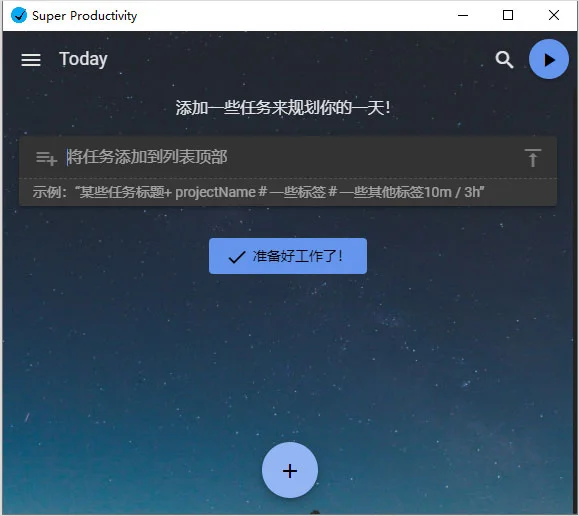
3、打开软件后,点击添加任务;
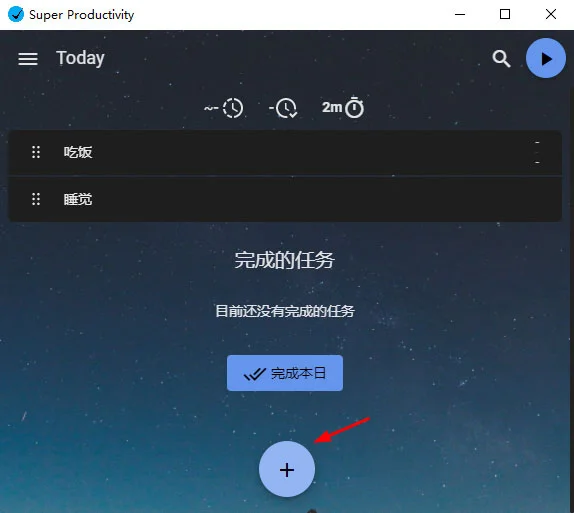
4、输入你将在今天执行的工作计划,按下回车键保存;
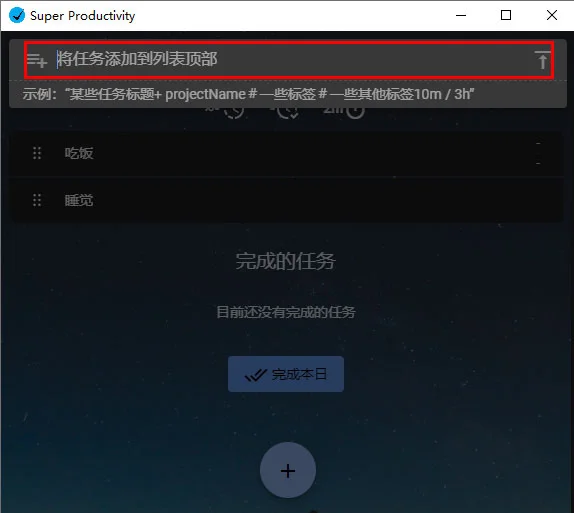
5、添加完之后,点击开始即可计算完成每个任务所需的时间;
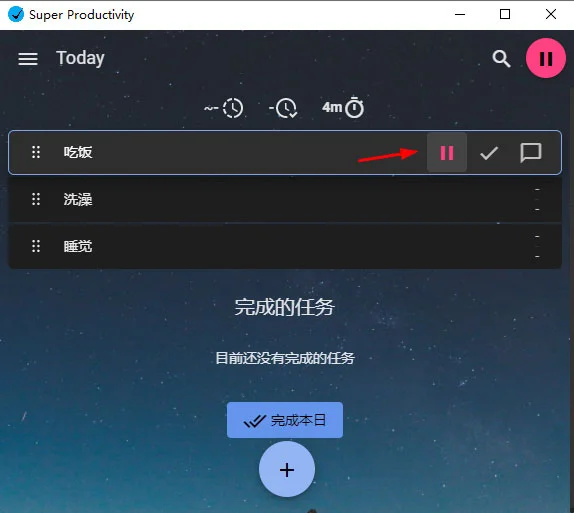
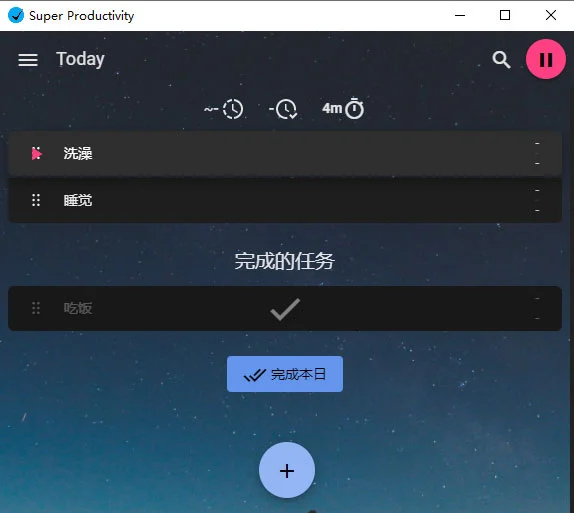
6、执行完后既可以选择完成。
Super Productivity的系统配置要求是什么?
| 项目 | 最低配置 | 推荐配置 |
| --- | --- | --- |
| 操作系统 | Windows 7 或更高版本 | Windows 10/11 64位 |
| 处理器 | 1.5 GHz双核 | 2.0 GHz四核或更高 |
| 内存 | 2 GB RAM | 4 GB RAM |
| 硬盘空间 | 200 MB可用空间 | 500 MB可用空间 |
| 屏幕分辨率 | 1280×720 | 1920×1080或更高 |
| 网络 | 可选(用于集成Jira/GitHub) | 宽带连接 |
Super Productivity如何自动追踪时间?
1. 首先确保已在Super Productivity中创建了任务列表,每个任务可以设置项目、标签和预估时间。
2. 在任务列表中找到要开始的任务,点击任务右侧的“开始计时”按钮(通常是一个播放图标)。
3. 系统立即开始记录该任务的耗时,任务卡片上会显示实时计时器。
4. 如果切换任务,只需点击新任务的“开始计时”,旧任务会自动停止并保存已记录的时间。
5. 所有时间记录自动保存在本地数据库中,并可通过“时间表”页面查看每日/每周/每月的详细工作日志。
6. 如果开启了Jira或GitHub集成,时间数据还会同步到对应的远程工作日志中,无需手动填写。
Super Productivity的快捷键有哪些?
| 快捷键 | 功能 |
| --- | --- |
| Ctrl + N | 新建任务 |
| Ctrl + Enter | 快速开始/停止当前选中任务计时 |
| Ctrl + , | 打开设置 |
| Ctrl + Shift + F | 搜索任务 |
| Ctrl + D | 复制任务 |
| Delete | 删除选中任务 |
| Alt + 左箭头 / 右箭头 | 切换到前/后一天的时间线视图 |
| Ctrl + P | 打开Pomodoro设置面板 |
| Ctrl + Shift + E | 导出数据 |
Super Productivity如何创建时间表和工作总结?
1. 在主界面左侧导航栏中点击“时间表”或“Reports”图标。
2. 选择时间范围(今天、本周、本月或自定义日期)。
3. 系统会自动汇总该时间段内所有已记录的任务耗时,按项目或日期分组显示。
4. 你可以手动调整每个任务的计时(例如删除误操作的多余时间)。
5. 点击“生成总结”按钮,Super Productivity会生成一份包含总工作时长、任务完成数、项目分布的可视化报告。
6. 支持导出为CSV、PDF或直接打印,方便交给上级或用于个人复盘。


 下载
下载

 下载
下载

 下载
下载
 下载
下载
 下载
下载
 下载
下载
 下载
下载
 好哇学堂2.0.0.35 电脑版
 笨笨企业个人通用流水记账软件最新版2.00 电脑版
 三笔全能软件9.0.21022.8 电脑版
 哨子办公软件4.1.58 电脑版
 Pnotes9.3.0.101 电脑版
 网页代码编辑器1.0.0.0 电脑版
 PDF合并分割器2.1.0.10 电脑版
 小绿鲸英文文献阅读器2.6.1.0 电脑版
 涂师傅文档修复软件2016.9.27.198 电脑版
 PDF转换编辑器5.16.2.0 电脑版
 效能桌面便笺5.60.0.559 电脑版
 唐诗三百首4.5.49.122 电脑版





 电脑文件备份软件
 电脑mysql管理软件
 电脑ui设计软件
 电脑光盘制作软件
用户留言