





迅捷音频转换器电脑版是一款功能全面的音频格式转换与编辑工具,支持M4A、WAV、FLAC、AAC、MP3、OGG等主流音频格式互相转换,同时集成了音频剪切、音频合并、视频提取音频等实用功能。无论你是想把手机录音转成MP3,还是需要从视频中提取背景音乐,这款软件都能快速帮你完成。界面简洁直观,操作门槛低,转换速度快且音质保留出色,适合办公、学习、娱乐等多种场景使用。
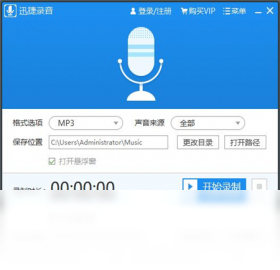
迅捷音频转换器电脑版支持哪些音频格式转换
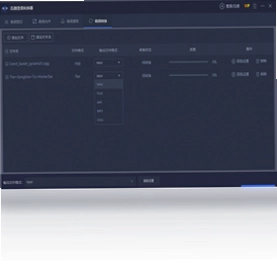
1.启动迅捷音频转换器电脑版,在主界面左侧选择“音频转换”功能模块。
2.点击“添加文件”按钮,将需要转换的音频文件批量导入软件,支持拖拽操作。
3.在输出格式下拉列表中,选择目标格式,如MP3、WAV、FLAC、AAC、M4A、OGG等。
4.根据需要调整音频质量参数,包括比特率、采样率、声道数等选项。
5.设置文件输出目录,可选择原文件夹或自定义保存路径。
6.确认无误后点击“开始转换”按钮,等待进度条完成即可获取转换后的音频文件。
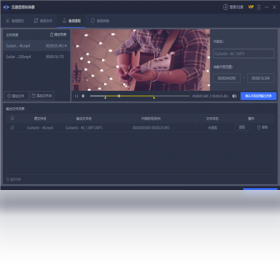
迅捷音频转换器电脑版怎么剪切音频片段
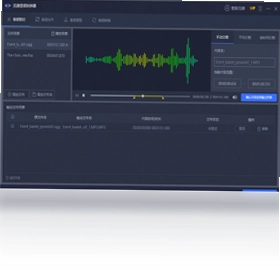
1.打开迅捷音频转换器电脑版,在功能列表中选择“音频剪切”选项。
2.导入需要剪切的音频文件,软件会自动加载波形图便于精确定位。
3.拖动波形图上的时间轴滑块,或手动输入起始时间和结束时间。
4.点击“预览”按钮试听选中片段,确认剪切范围是否准确。
5.可添加多个剪切片段,支持批量处理同一文件的不同段落。
6.设置输出格式和保存路径后,点击“开始剪切”完成操作。
迅捷音频转换器电脑版常用快捷键有哪些
| 快捷键 | 功能说明 |
|---|---|
| Ctrl + O | 快速打开文件添加窗口 |
| Ctrl + S | 保存当前编辑的音频文件 |
| Ctrl + Z | 撤销上一步操作 |
| 空格键 | 播放或暂停音频预览 |
| Delete | 删除列表中选中的文件 |
迅捷音频转换器电脑版如何合并多个音频文件
1.运行迅捷音频转换器电脑版,进入“音频合并”功能页面。
2.点击“添加文件”将需要合并的多个音频文件依次导入列表。
3.通过上移、下移按钮调整音频文件的排列顺序,确定合并后的播放次序。
4.在输出设置中选择合并后文件的格式与音质参数。
5.指定保存目录,避免覆盖原始文件。
6.点击“开始合并”按钮,软件会自动将所有音频拼接为一个完整文件。
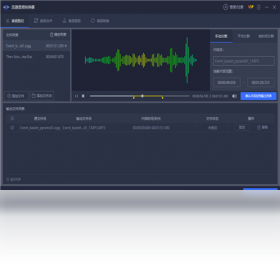
迅捷音频转换器电脑版配置需求高不高
| 配置项 | 最低要求 | 推荐配置 |
|---|---|---|
| 操作系统 | Windows 7 | Windows 10/11 |
| 处理器 | 1GHz 及以上 | 2GHz 双核及以上 |
| 内存 | 512MB | 2GB 及以上 |
| 硬盘空间 | 200MB 可用空间 | 500MB 以上 |
迅捷音频转换器电脑版能从视频中提取音频吗
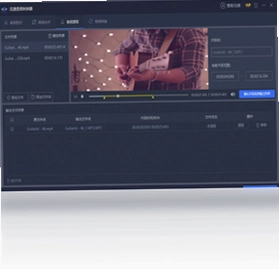
1.双击打开迅捷音频转换器电脑版,选择“视频提取音频”功能。
2.点击添加按钮导入MP4、AVI、MOV等常见视频文件。
3.在输出格式中选择需要提取的音频格式,如MP3或AAC。
4.根据需要设置音频的比特率和声道参数。
5.指定提取后音频的保存位置。
6.点击“开始提取”按钮,等待处理完成后即可获得视频中的音频文件。
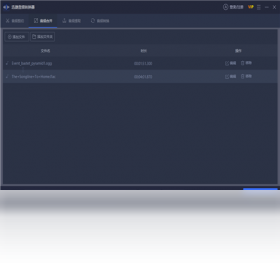
迅捷音频转换器电脑版转换后音质会变差吗
1.迅捷音频转换器电脑版采用专业音频编码引擎,在转换过程中尽可能保留原始音质。
2.用户可在输出设置中手动选择高比特率模式,如320kbps,进一步提升音质表现。
3.对于无损格式如FLAC、WAV之间的转换,软件支持无损直转,不会产生二次压缩损失。
4.建议避免多次反复转换同一文件,以减少音质累积损耗。
5.如需在格式转换后进行编辑,可先完成剪切合并操作再统一导出,减少处理次数。
 小宾视频工具箱1.0.0.0 pc版
 全方位视频转换器3.9.8.1 电脑版
 EarMaster练耳软件7.0.0.12 电脑版
 音效专家2.5.3.3 电脑版
 热度音效助手2.1.1804.22 电脑版
 MusicBee3.3 电脑版
 Plays.TV最新版0.2.5 电脑版
 会声会影2020软件23.0.1.405 电脑版
 RadioSure最新版2.2.991.0 电脑版
 迅捷苹果录屏精灵1.0 电脑版
 轻映视频转换器1.0.2.0 电脑版
 MPC-BE1.5.8.6302 电脑版
 Cok Auto Recorder (自动录音软件)5.3.9.0 电脑版





 电脑midi制作软件
 电脑编曲软件
 电脑播放器软件
 电脑投屏软件
 电脑听歌软件
用户留言