







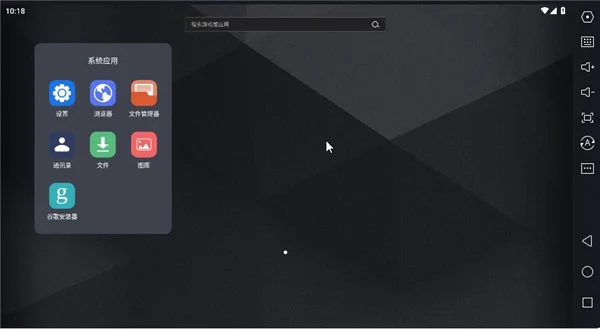

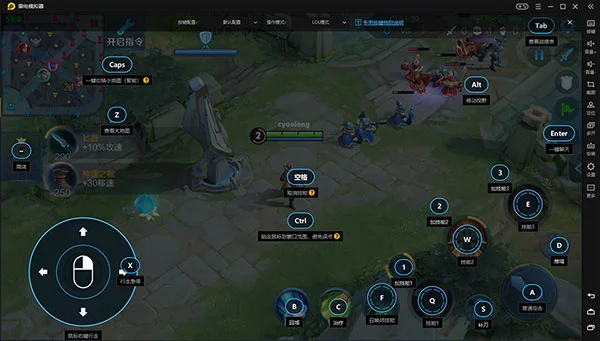
雷电模拟器9是一款专为PC平台打造的高性能安卓模拟器软件,它通过先进的虚拟化技术,在Windows系统上构建出一个流畅、稳定的安卓运行环境。雷电模拟器9深度优化了CPU与GPU的资源调度,即便在主流配置的电脑上也能轻松实现高帧率运行,完美适配各类热门手游与应用。相较于旧版本,雷电模拟器9在启动速度、系统兼容性以及多开管理等方面均实现了显著提升,旨在为玩家和用户提供比肩原生设备、甚至超越原生设备的极致操控体验。
雷电模拟器9怎么开VT
VT是CPU虚拟化技术,当我们的电脑上安装的安卓模拟器,要是开启VT可以使得在电脑上玩手游有着更加流畅的体验。近期有部分用户在问雷电模拟器怎么开VT?其实方法很简单,下面小编就为大家带来,希望对你有所帮助。
具体操作如下:
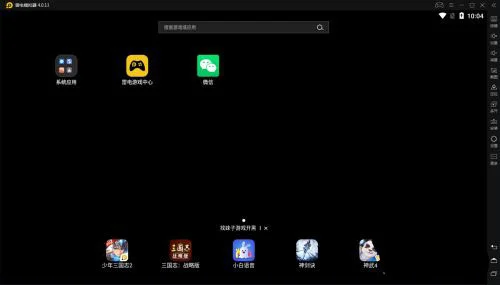
1、我们首先打开雷电模拟器,页面会提升检测检测到未开启VT,大型游戏会卡顿,我们需要点击vt标志。

2、然后开启vt模拟器,关不雷电模拟器,重新启动电脑。
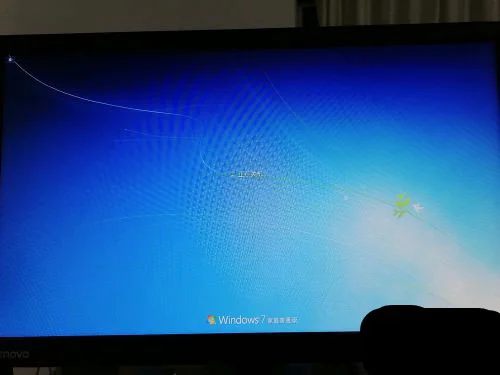
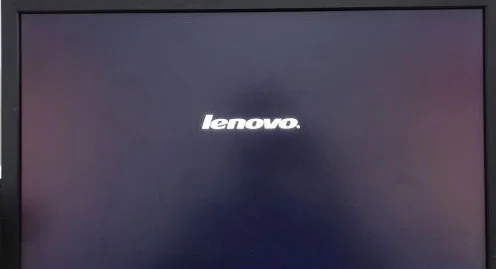
3、我们在重启电脑的时候页面显示电的品牌时【Lenovo】的界面,这是我们长按F1键。
4、就可以进入联想电脑的BIOS设置界面。
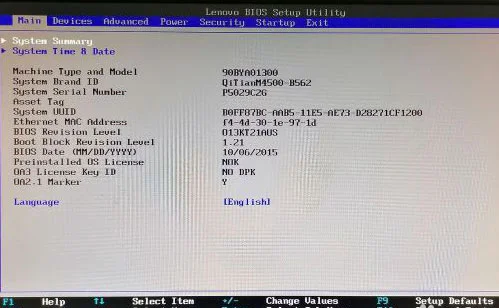
5、这时按键盘上的向右键→到Advanced键,弹出如下窗口。
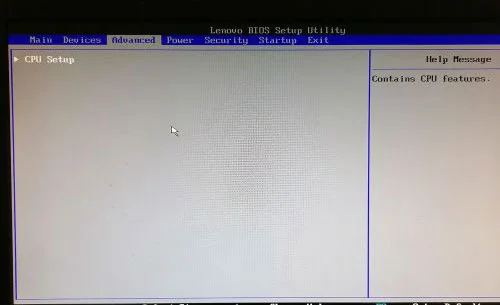
6、再按键盘上的【Enter】键,进入【CPU Setup】页,弹出如下窗口。

7、按键盘上的向下键【↓】到 【Intel Virtualization Technology】项,就是我们要找的VT虚拟化技术。
看到后面是【Disabled】,表示未启用。
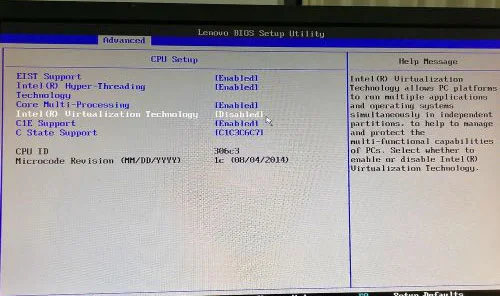
8、按键盘上的【Enter】键,弹出弹框。
按键盘上的向下键【↑】到【Enabled】,接着按键盘上的【Enter】键确定。
回到设置界面可以按到此时VT项后显示的是【Enabled】,表示已开启。

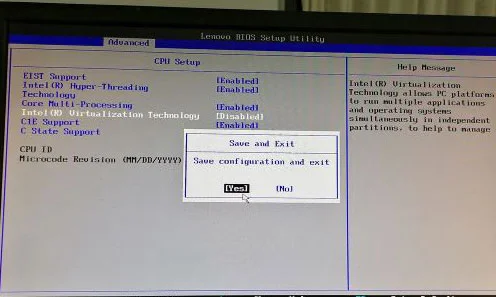
9、按键盘【F10】键,弹出弹框。选【Yes】,按接着按键盘上的【Enter】键确定,保存更改后的设置并退出。
电脑随后开机。
10、最后查看开启VT后的雷电模拟器
我们进入雷电模拟器。点击vt就不会提升,说明电脑的vt已经被打开。
雷电模拟器9对电脑配置有什么要求?
1. 操作系统:推荐使用Windows 7 SP1、Windows 8/8.1、Windows 10或Windows 11的64位操作系统,确保系统补丁为最新状态。
2. 处理器(CPU):至少需要Intel或AMD的x86/x86_64架构处理器,建议主频在2.0GHz以上,支持虚拟化技术(VT-x/AMD-V)并在BIOS中开启,以获得最佳性能。
3. 内存(RAM):最低配置为4GB,但为了流畅运行大型游戏或进行多开操作,强烈建议电脑配备8GB及以上的物理内存。
4. 显卡(GPU):需要支持DirectX 11和OpenGL 3.0以上的独立显卡或核心显卡,并确保显卡驱动已更新至最新版本。
5. 存储空间:安装雷电模拟器9需要预留至少2GB的硬盘空间,若需安装多款大型游戏,则建议预留10GB以上的可用空间,推荐使用固态硬盘(SSD)以缩短加载时间。
6. 其他要求:运行模拟器前请确保电脑已开启硬件虚拟化功能,并关闭Hyper-V等可能冲突的系统组件。
雷电模拟器9如何设置游戏按键映射?
1. 首先,在雷电模拟器9主界面点击“应用中心”,下载并安装您想要游玩的游戏,或者直接拖拽APK文件到模拟器窗口进行安装。
2. 启动游戏后,点击模拟器右侧工具栏中的“键盘映射”图标(通常是一个键盘样式的按钮),或者使用默认快捷键Ctrl+Shift+A呼出按键设置面板。
3. 在弹出的按键编辑界面中,您可以直接用鼠标将右侧面板上的“方向键”、“攻击”、“技能”等控件拖拽到游戏画面中的对应位置,并按下键盘上的按键进行绑定。
4. 对于需要视角转动的游戏(如射击类),您可以添加“鼠标视角”控件,并设置其灵敏度,实现类似端游的鼠标操控体验。
5. 设置完成后,点击“保存”并退出编辑界面。此时,您便可以完全使用键盘和鼠标来操控游戏,告别触屏模拟的别扭感。您还可以为不同游戏保存专属的按键方案,切换游戏时无需重新配置。
6. 若对默认方案不满意,可在按键映射界面右上角点击“重置”按钮,恢复至官方推荐配置,或点击“导入”从本地文件加载玩家分享的配置方案。
雷电模拟器9如何开启高帧率模式?
1. 在雷电模拟器9主界面右上角,点击三条横线的“菜单”按钮,在下拉菜单中选择“软件设置”并进入。
2. 在“软件设置”窗口中,切换到“性能设置”选项卡。在这里,您可以根据电脑配置调整“CPU核心数”和“内存”分配,建议分别设置为4核和4096MB以上。
3. 在性能设置页面下方,找到“帧率设置”选项。勾选“开启高帧率”复选框,然后您可以在右侧的输入框中自定义帧率上限,例如输入120,即可享受超过60帧的丝滑游戏体验。
4. 为了配合高帧率模式并提升画质,您还可以在同一页面将“渲染模式”切换为“OpenGL”或“Vulkan”,具体选择可根据游戏兼容性在两者间测试。
5. 完成上述设置后,点击“保存设置”按钮。模拟器会自动重启并应用新配置,重启后再次进入游戏即可感受到画面流畅度的显著提升。
6. 请注意,高帧率模式会消耗更多GPU资源,如果游戏过程中出现掉帧或卡顿,建议适当降低帧率设定或调整游戏内的画质选项。
雷电模拟器9的常用快捷键有哪些?
1. 主界面与多开管理:在主界面按Ctrl+1、Ctrl+2等组合键可快速切换已打开的多开窗口。
2. 游戏内操作:默认将W/A/S/D键绑定为方向键,鼠标左键为点击,右键为返回(可在按键映射中修改)。
3. 工具栏快捷操作:Ctrl+Shift+A快速呼出或隐藏按键映射编辑器。
4. 系统功能:Ctrl+Shift+S快速截取当前模拟器屏幕,图片保存在模拟器相册中。
5. 性能与显示:Ctrl+Shift+F切换全屏显示模式,Esc键在全屏模式下退出全屏。
6. 其他功能:Ctrl+Shift+M打开或关闭模拟器声音。
雷电模拟器9无法安装应用怎么办?
1. 检查APK文件完整性:确认下载的APK文件未损坏,可尝试重新下载或更换下载源。
2. 存储空间检测:进入“软件设置”中的“磁盘空间”查看模拟器内置存储是否已满,若空间不足请点击“一键清理”或通过“磁盘管理”扩容。
3. 兼容性设置:在“软件设置”-“其他设置”中,尝试将“设备型号”更改为其他热门机型(如小米、华为等),以增强应用兼容性。
4. 网络环境:确保网络连接稳定,若在应用中心内下载失败,可尝试使用浏览器访问应用宝官网下载APK后拖拽安装。
5. 重置模拟器:若以上方法均无效,建议备份重要数据后,在多开管理器中删除当前模拟器并新建一个全新模拟器尝试安装。
6. 版本更新:检查雷电模拟器9是否为最新版本,点击主界面右上角“菜单”中的“检查更新”进行升级。




 下载
下载
 下载
下载
 下载
下载
 下载
下载
 下载
下载
 幼儿学数字1.0.0.0 电脑版
 笑话集中营1.4.0.0 电脑版
 世新照片抽奖软件最新版5.8.0.1 电脑版
 书香门第1.3.0.0 电脑版
 全国区号与邮编1.0 电脑版
 网吧留言本3.1 电脑版
 象棋桥3.0 电脑版
 阿启取名大师1.0.0.1 电脑版
 木头抽奖程序软件1.0.0.0 电脑版
 长风少儿加减法最新版6.0.0.0 电脑版
 宋词经典全集1.7.5.0 电脑版
 小猪心情日记本1.0.0.0 电脑版
 无比酷宝宝乐园软件1.0.0.8 电脑版
 古今中外诗词总汇软件5.2.3 电脑版



用户留言