


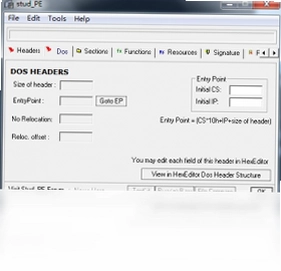
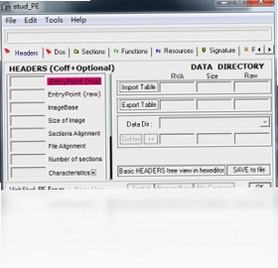
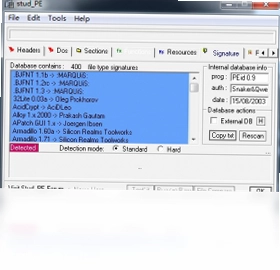
StudPE电脑版是一款功能强大的PE综合工具,集成了PEiD0.9壳标签数据库,可识别435种壳类型并检测入口点等关键信息,还支持用户自行添加不明壳的标签。它内置十六进制编辑器,能直接对资源进行修改;出色的文件比较功能让差异一目了然;可视化资源查看器支持修改、替换、导出文件;此外还能添加函数、修改区段、查看程序进程等。无论是逆向分析还是日常调试,StudPE都能提供专业级支持,是安全研究人员和软件爱好者的得力助手。
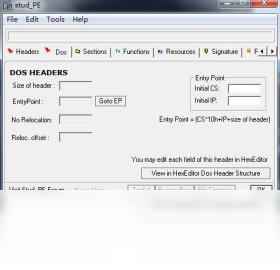
StudPE电脑版有哪些核心功能模块
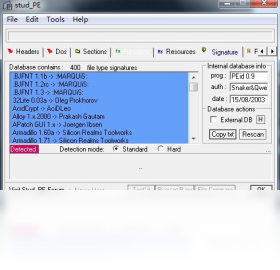
1.StudPE内置PEiD0.9壳标签数据库,可自动识别435种壳类型,并显示入口点、区段等详细信息,帮助快速判断文件是否加壳。
2.十六进制编辑器支持直接修改二进制数据,可对资源节进行编辑,适合修复损坏文件或调整特定字节。
3.文件比较功能可高亮显示两个PE文件的差异,包括区段、资源、导入表等,方便分析版本变化。
4.可视化资源查看器能浏览图标、位图、字符串等资源,并支持替换、导出或删除操作,简化资源修改流程。
5.程序进程查看器可列出当前运行进程的模块信息,辅助分析目标程序加载的DLL及内存状态。
6.区段编辑与函数添加功能允许用户手动调整区段属性,或向导入表添加新函数,满足高级逆向需求。
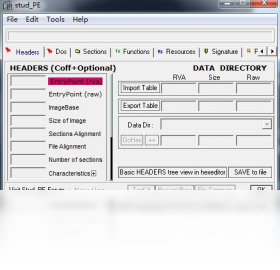
StudPE电脑版如何识别未知壳并添加自定义标签
1.启动StudPE电脑版,点击“打开”按钮加载目标PE文件,软件会自动扫描并显示壳类型,若无法识别则提示未知。
2.在壳标签数据库管理界面中,点击“添加”按钮,输入自定义壳名称和特征码,特征码可基于入口点字节或区段名称设置。
3.保存自定义标签后,重新扫描该文件,StudPE会匹配新特征并显示自定义壳名称。
4.若需批量识别,可将多个文件拖入列表,软件会依次检测并标注已知或自定义壳。
5.对于已识别的壳,可右键选择“编辑标签”修改特征或备注,方便后续维护数据库。
6.导出标签数据库为文本文件,便于备份或在其他设备上导入使用。
StudPE电脑版常用快捷键与配置需求
| 操作 | 快捷键 |
|---|---|
| 打开文件 | Ctrl+O |
| 保存修改 | Ctrl+S |
| 十六进制编辑 | Ctrl+H |
| 文件比较 | Ctrl+D |
| 资源查看器 | Ctrl+R |
| 退出程序 | Alt+F4 |
配置需求:操作系统Windows 7/8/10/11,处理器1GHz以上,内存512MB(建议1GB),硬盘空间至少50MB,显示器分辨率1024x768以上。
StudPE电脑版如何修改PE文件资源并导出
1.打开StudPE电脑版,载入需要编辑的PE文件,在左侧树形列表中展开“资源”节点。
2.选择要修改的资源类型(如图标、位图、对话框),右侧会显示具体资源条目。
3.双击某个资源,可视化查看器会展示其内容,图标和位图可直接预览。
4.点击“替换”按钮,选择本地新文件导入,注意格式需与原资源一致,否则可能出错。
5.若要导出资源,选中后点击“导出”,指定保存路径和文件名即可。
6.修改完成后点击“保存”按钮,StudPE会重新构建PE文件,建议先备份原文件。
7.对于字符串表等文本资源,可直接在编辑框中修改内容,支持多语言版本切换。
StudPE电脑版文件比较功能怎么用
1.在StudPE电脑版主界面点击“文件比较”按钮,或使用快捷键Ctrl+D打开比较窗口。
2.分别选择两个需要对比的PE文件,支持拖拽方式快速加载。
3.软件会自动分析并列出差异,包括区段大小、入口点、导入表、资源等。
4.差异部分以高亮颜色显示,点击具体条目可查看详细对比数据。
5.可导出比较报告为HTML或文本格式,便于存档或分享。
6.若只需对比特定区段,可在选项中勾选“仅比较代码段”或“仅比较资源”。
StudPE电脑版查看程序进程与区段信息的方法
1.启动StudPE电脑版,点击菜单栏“进程”选项,打开进程查看器。
2.列表会显示当前运行的所有进程及其PID,选择目标进程可查看加载的模块。
3.双击某个模块,可查看其PE头信息、区段表及导入导出函数。
4.在区段信息界面,可修改区段名称、属性(如可读、可写、可执行)。
5.点击“添加函数”按钮,可向导入表新增函数,需填写DLL名和函数名。
6.修改完成后点击“应用”,StudPE会更新内存中的PE结构,但不会自动保存到磁盘。
7.如需保存修改,需使用“保存为”功能生成新的PE文件。
StudPE电脑版使用注意事项与常见问题
1.修改PE文件前务必备份原文件,避免因操作失误导致文件损坏。
2.部分加壳文件无法直接编辑资源,需先脱壳或使用专用工具处理。
3.自定义壳标签时,特征码应尽量唯一,避免误报其他正常文件。
4.文件比较功能对大文件可能耗时较长,建议关闭其他占用资源的程序。
5.若保存后文件无法运行,检查是否破坏了校验和或区段对齐,可尝试重新构建。
6.StudPE电脑版为免费工具,但请勿用于非法用途,遵守相关法律法规。
 乐助手3.5.8.38267 电脑版
 XY越狱助手1.0.1.95 电脑版
 少儿启蒙小博士软件3.5.2.79 pc版
 CHK文件恢复专家1.3.0.0 电脑版
 谷歌桌面 (Google Desktop)5.9.1005.12335 电脑版
 Defraggler软件2.22.33.995 电脑版
 EVEREST Ultimate Edition最新版5.50.2239.0 电脑版
 当乐越狱助手最新版1.0.5.0 电脑版
 Z-Blog电脑版1.0 正式版
 显示桌面电脑版1.0.0.1 正式版
 ROOT精灵软件3.2.0.0 电脑版
 微度新标签页软件4.0.3 电脑版
 南极星全球通3.3.0.15918 电脑版
 Best Recovery For Linux1.6.0.0 电脑版





 电脑笔记软件大全
 电脑文件搜索软件
 电脑系统安装软件
 系统还原软件大全
 电脑文件传输软件
用户留言