





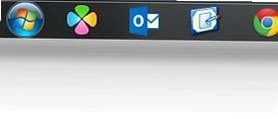
显示桌面是一款专为Windows7与Windows8系统打造的小巧工具,它能够在任务栏左下角快速启动区域添加一个“显示桌面”按钮,让用户一键最小化所有窗口并返回桌面。软件体积非常小,运行时不占用额外内存,完美复刻了原XP系统中经典的显示桌面功能。无论是工作还是娱乐,只需轻轻一点,所有打开的窗口瞬间隐藏,再次点击即可恢复,操作方便快捷,极大提升了日常电脑使用效率。
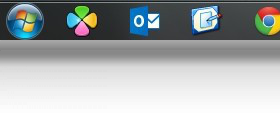
显示桌面电脑版怎么用
1.首先在页面中下载显示桌面电脑版的压缩包文件,下载完成后找到该文件。
2.双击压缩包进行解压,解压后你会看到程序文件以及一个快捷方式图标。
3.将解压出来的快捷方式图标直接拖拽到电脑屏幕左下角的快速启动区域。
4.松开鼠标后,快速启动栏就会出现显示桌面的图标,点击它即可一键最小化所有窗口。
5.如果需要恢复之前的窗口,再次点击该图标或者使用快捷键即可还原。
6.如果快速启动栏没有显示,可以右键任务栏选择工具栏并勾选快速启动。
显示桌面电脑版快捷键是什么
| 操作 | 快捷键 |
|---|---|
| 显示桌面 | Win + D |
| 临时查看桌面 | Win + 逗号 |
| 最小化所有窗口 | Win + M |
显示桌面电脑版为什么适合老旧系统
1.显示桌面电脑版专门针对Windows7和Windows8系统设计,兼容性极佳。
2.软件体积仅有几百KB,几乎不占用任何系统资源,老旧电脑也能流畅运行。
3.它还原了XP时代经典的快速启动栏显示桌面按钮,让老用户找回熟悉的感觉。
4.无需安装,解压即用,不会向系统注册表写入任何信息,绿色安全。
5.对于不习惯使用Win+D快捷键的用户,点击图标的方式更加直观简单。
显示桌面电脑版配置要求高吗
| 项目 | 最低要求 |
|---|---|
| 操作系统 | Windows 7 / Windows 8 |
| 内存 | 不占用额外内存 |
| 硬盘空间 | 小于1MB |
| 处理器 | 无特殊要求 |
显示桌面电脑版和系统自带功能有什么区别
1.系统自带的显示桌面通常位于任务栏最右侧,而本软件将其放在快速启动区域,位置更符合XP老用户习惯。
2.部分精简版系统删除了快速启动栏的显示桌面按钮,本软件可以完美补回这一功能。
3.软件为独立程序,不依赖系统组件,即使系统文件损坏也能正常使用。
4.点击软件图标后,所有窗口最小化,再次点击恢复,逻辑与经典XP一致。
5.对于习惯鼠标操作的用户,比键盘快捷键更加直观和方便。
显示桌面电脑版使用注意事项
1.请确保将快捷方式拖拽到快速启动区域,而不是直接放在桌面上。
2.如果快速启动栏被隐藏,需先在任务栏右键设置中开启快速启动工具栏。
3.软件为绿色版,解压后请勿删除程序文件,否则快捷方式将失效。
4.在Windows10或Windows11系统上可能无法使用,建议仅用于Win7和Win8。
5.如果点击后没有反应,请尝试以管理员身份运行程序一次。
显示桌面电脑版如何卸载
1.由于显示桌面电脑版是绿色软件,卸载非常简单,直接删除快速启动栏的快捷方式即可。
2.然后找到当初解压的文件夹,将整个文件夹删除。
3.如果曾经将程序文件复制到其他位置,请一并删除。
4.最后清空回收站,软件就彻底从电脑中移除了。
5.无需使用控制面板卸载程序,不会留下任何残留文件或注册表项。
 Codex离线安装包26.928.31416电脑版
 Windows 11 26H2原版镜像Build 26300.9550 RTM 官方正版
 WindowTabs中文版(窗口标签化)2026.09.30 汉化版
 Fan Control(风扇控制工具)281 最新版
 Microsoft Edge增强版2026154.0.4258.48 便携版
 程序监控器软件1.0.0.1 电脑版
 effective file search (高效文件搜索)1.0 电脑版
 ef system monitor (EF系统监视器)0.6.2.0 电脑版
 超级终端pc版1.0 电脑版
 虎先锋DLL修复软件最新版6.0.4.3 电脑版
 纳克小工2011.1.15.21最新版
 绿茵定时提醒精灵12.2 电脑版
 电脑状况监视器1.2.2011.205 电脑版





 电脑笔记软件大全
 电脑文件搜索软件
 电脑系统安装软件
 系统还原软件大全
 电脑文件传输软件
用户留言