









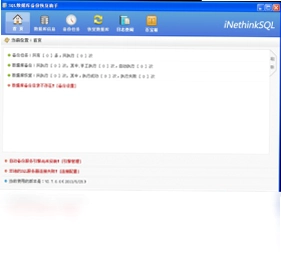
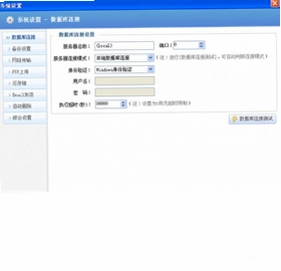
SQL数据库备份恢复助手是一款完全免费且纯绿色化的数据库管理工具,无需安装即可直接运行,专为需要频繁处理SQL数据库备份与恢复的用户打造。它完美支持本地及局域网远程数据库的自动与手动备份,能够自由组合无限复合式备份任务,并支持将备份文件ZIP压缩后通过Lan、Ftp、云盘或Email进行传输存储,同时提供Email日志信息发送功能。用户还可以自由删除指定周期与存储位置的备份文件,配合安全可靠的SQL数据库恢复功能,让数据保护变得简单高效。
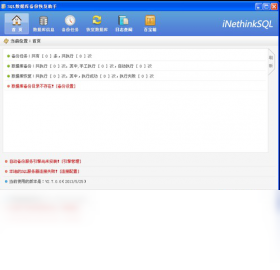
SQL数据库备份恢复助手怎么设置自动备份任务?
1.打开SQL数据库备份恢复助手主界面,点击左侧菜单中的“任务管理”选项,进入备份任务配置页面。
2.点击“新建任务”按钮,在弹出的窗口中输入任务名称,并选择需要备份的数据库连接,支持本地和局域网远程数据库。
3.在备份类型中选择“自动备份”,然后设置备份周期,可以按分钟、小时、天或周进行循环备份,满足不同频率需求。
4.配置备份文件的存储路径,可以选择本地磁盘、网络共享文件夹或FTP服务器,并勾选是否启用ZIP压缩以节省空间。
5.切换到“高级设置”标签,可启用Email日志通知,填写收件人邮箱,这样每次备份完成后都会收到状态邮件。
6.确认所有参数无误后点击“保存并启用”,任务列表中将显示该自动备份任务,软件会按设定时间自动执行。
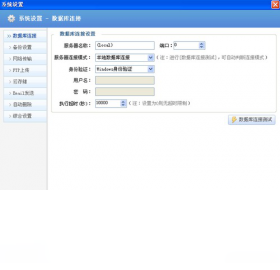
SQL数据库备份恢复助手支持哪些数据库恢复方式?
1.在主界面点击“恢复管理”模块,进入数据库恢复操作界面,这里会列出所有可用的备份文件记录。
2.选择需要恢复的备份文件,可以从本地存储、FTP服务器或云盘(如金山快盘)中直接加载备份文件。
3.点击“开始恢复”按钮,软件会自动解析备份文件内容,并提示选择目标数据库连接,支持覆盖现有数据库或新建数据库。
4.在恢复选项中,可以设置是否保留原数据库的日志文件,以及是否在恢复前自动备份当前数据库以防万一。
5.恢复过程中界面会显示进度条和详细日志,如果出现错误会给出具体提示,方便快速定位问题。
6.恢复完成后,软件会弹出成功提示,并自动发送Email日志到指定邮箱,确保用户及时知晓恢复结果。
SQL数据库备份恢复助手快捷键与配置需求
| 功能 | 快捷键 |
|---|---|
| 新建备份任务 | Ctrl + N |
| 立即执行备份 | F5 |
| 打开恢复界面 | Ctrl + R |
| 保存当前配置 | Ctrl + S |
| 退出软件 | Alt + F4 |
| 配置项 | 最低要求 | 推荐配置 |
|---|---|---|
| 操作系统 | Windows XP SP3 | Windows 10/11 |
| 内存 | 512 MB | 2 GB 及以上 |
| 硬盘空间 | 50 MB 可用空间 | 500 MB 以上 |
| 网络 | 局域网或互联网 | 稳定宽带连接 |
SQL数据库备份恢复助手如何通过Email发送备份日志?
1.进入软件主界面后点击“系统设置”菜单,找到“邮件通知”选项卡并点击进入。
2.勾选“启用Email日志发送”复选框,然后填写SMTP服务器地址和端口号,例如smtp.qq.com和465端口。
3.输入发件人邮箱账号和密码(或授权码),并设置收件人邮箱地址,支持多个收件人用分号隔开。
4.点击“测试连接”按钮,确认邮件服务器配置正确,如果成功会提示测试邮件已发送。
5.返回备份任务编辑界面,在任务的高级设置中勾选“发送日志到邮箱”,这样每次备份完成都会自动发送日志。
6.如果需要,还可以设置仅在备份失败时发送邮件,避免频繁接收通知。
SQL数据库备份恢复助手如何管理备份文件存储位置?
1.在软件主界面点击“存储管理”标签,这里会显示所有已配置的备份存储位置列表。
2.点击“添加存储位置”按钮,可以选择本地文件夹、网络共享路径、FTP服务器或云盘(金山快盘)作为存储目标。
3.对于FTP或云盘,需要填写相应的服务器地址、用户名和密码,并测试连接是否成功。
4.在存储位置列表中,可以设置每个位置的保留周期,例如只保留最近7天的备份文件,过期自动删除。
5.勾选“启用自动清理”选项,软件会按照设定周期自动删除指定存储位置的旧备份文件,释放空间。
6.如果需要手动删除某个备份文件,可以直接在列表中选择文件并点击“删除”按钮,确认后即可移除。
SQL数据库备份恢复助手能否备份局域网远程数据库?
1.确保局域网内的远程数据库服务器已经开启SQL服务,并且允许远程连接,同时知道服务器的IP地址和端口。
2.在SQL数据库备份恢复助手中点击“数据库连接”管理,选择“新建连接”,输入远程服务器的IP、端口、用户名和密码。
3.点击“测试连接”按钮,如果提示连接成功,说明配置正确,可以保存该连接。
4.新建备份任务时,在数据库选择下拉菜单中选中刚才配置的远程连接,即可对远程数据库进行备份。
5.备份过程中,软件会通过网络传输数据,建议在局域网内使用千兆网络以保证备份速度。
6.恢复远程数据库时,同样选择对应的远程连接,软件会将备份文件恢复到指定的远程数据库中。
 职称计算机直考通之autocad软件3.2 电脑版
 跳跳熊单词连连看最新版3.1 电脑版
 追风订单管理系统软件2012.07 电脑版
 追风仓库管理系统软件1.0.0.0 电脑版
 逍遥图书管理系统最新版3.01 电脑版
 销售小票打印专家最新版3.0.3.0 电脑版
 里诺进销存管理软件最新版6.58 电脑版
 领智spa会所管理系统软件9.5 电脑版
 动软代码生成器最新版2.77.0.0 电脑版
 千秋家谱软件1.0.0.1 电脑版
 机动车驾驶理论模拟考试软件1.0.0.1 电脑版
 易芝财务软件电脑版9.0.0.0 最新版
 大众驾驶员模拟考试软件1.0.0.0 电脑版





 电脑python编程软件
 电脑图纸设计软件大全
 电脑erp系统软件
 电脑翻译软件
 电脑有限元分析软件
用户留言