


迅捷音频录制工具电脑版是一款功能全面且操作简便的多场景录音软件,能够同时满足电脑系统声音与麦克风语音的录制需求。无论是录制在线会议、网络课程、游戏音效,还是制作个人播客与配音素材,这款工具都能轻松胜任。它支持将录制完成的音频文件保存为MP3与WAV两种主流格式,用户可根据实际用途灵活选择,兼顾文件体积与音质表现。软件界面简洁直观,无需复杂设置即可快速上手,同时提供多种音频参数调节选项,满足从日常记录到专业制作的不同层次需求,是电脑端录音场景中值得信赖的实用工具。
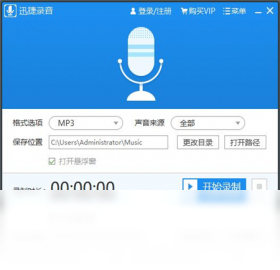
迅捷音频录制工具电脑版怎么用
1.首先在本站完成迅捷音频录制工具电脑版的下载与安装,安装完成后双击桌面图标启动软件,进入主界面。
2.在主界面中找到录音源设置区域,根据实际需求勾选“系统声音”或“麦克风”选项,如需同时录制两者可一并勾选。
3.点击界面中的格式设置按钮,在弹出窗口中选择输出格式为MP3或WAV,并可根据需要调整采样率与比特率参数。
4.设置完成后点击红色的开始录制按钮,软件即进入录音状态,此时可最小化窗口并正常操作电脑进行需要录制的内容。
5.录制结束后点击停止按钮,软件会自动弹出保存对话框,选择目标文件夹并命名文件,点击保存即可完成整个录音流程。
6.如需对录制好的文件进行试听,可在软件的文件列表中找到对应条目,点击播放按钮即可直接预览录音效果。
迅捷音频录制工具电脑版快捷键有哪些
| 功能操作 | 快捷键 | 说明 |
|---|---|---|
| 开始录制 | F5 | 一键启动录音任务 |
| 停止录制 | F6 | 结束当前录音并保存 |
| 暂停录制 | F7 | 暂时中断录音进程 |
| 显示主窗口 | Ctrl+Alt+M | 从后台调出软件界面 |

迅捷音频录制工具电脑版支持哪些格式
1.迅捷音频录制工具电脑版在音频输出方面支持MP3格式,这是目前应用最广泛的音频压缩格式,兼容性强且文件体积较小。
2.MP3格式适合用于日常录音存档、网络分享以及移动设备播放,能够在保证可接受音质的前提下有效节省存储空间。
3.软件同时支持WAV格式输出,这是无损音频格式的代表,能够完整保留原始录音的音质细节,适合专业音频后期处理。
4.WAV格式文件体积相对较大,但音质表现优秀,推荐用于音乐录制、专业配音以及需要高保真回放的场景。
5.用户可在每次录音开始前自由切换输出格式,无需重启软件即可完成格式设定,灵活适配不同使用需求。
迅捷音频录制工具电脑版配置要求高吗
| 配置项目 | 最低要求 | 推荐配置 |
|---|---|---|
| 操作系统 | Windows 7 | Windows 10/11 |
| 处理器 | 1GHz 及以上 | 双核 2GHz 及以上 |
| 内存 | 512MB | 2GB 及以上 |
| 硬盘空间 | 50MB 可用空间 | 200MB 以上 |
| 声卡 | 集成声卡 | 独立声卡 |
迅捷音频录制工具电脑版录音效果怎么样
1.迅捷音频录制工具电脑版采用专业的音频采集引擎,在录制系统声音时能够实现高保真还原,避免出现杂音或断频现象。
2.录制麦克风声音时,软件内置降噪处理机制,可有效减少环境底噪对录音质量的影响,让人声更加清晰纯净。
3.用户可根据实际需求手动调节采样率与比特率,采样率越高音频细节越丰富,比特率越大音质越接近原始声音。
4.在实际测试中,录制在线音乐与视频对白时声音同步性良好,未出现明显的音画延迟或丢帧问题。
5.录制完成的文件可直接在软件内试听,也可导出至其他音频编辑软件进行二次处理,整体效果满足日常与半专业需求。

迅捷音频录制工具电脑版可以录制哪些声音
1.迅捷音频录制工具电脑版支持录制电脑系统内部播放的所有声音,包括在线音乐、视频配音、网页音频等。
2.软件可以单独录制麦克风输入的声音,适用于语音备忘、个人配音、直播录音等场景。
3.支持同时录制系统声音与麦克风声音,适合制作游戏解说、在线教学视频以及会议记录等需要混合音源的内容。
4.对于网络会议、在线课堂等场景,软件能够清晰捕捉各方发言,便于后续整理与回顾。
5.用户还可以通过外接音频设备进行录制,软件会自动识别可用输入源,扩展了录音的使用范围。
迅捷音频录制工具电脑版录音文件保存在哪里
1.默认情况下,迅捷音频录制工具电脑版会将录制完成的文件保存在软件安装目录下的Output文件夹中。
2.用户可以在软件设置界面中手动修改文件保存路径,点击浏览按钮选择自己常用的文件夹作为默认存储位置。
3.每次录音结束点击保存时,软件也会弹出路径选择窗口,此时可临时指定其他文件夹进行存储。
4.如需快速找到最近录制的文件,可在软件主界面的文件列表中右键点击条目,选择打开文件所在位置即可直达。
5.建议定期整理录音文件夹,将重要文件备份至其他磁盘或云存储,避免因系统重装导致录音资料丢失。
 闪电电脑录音软件3.5.9.0 电脑版
 剪大师软件3.2.0 电脑版
 金飞翼屏幕录像大师最新版25.10.0.0 电脑版
 EV视频转换器最新版2.1.9 电脑版
 交谊舞曲播放器软件2.7.0.0 电脑版
 长风轻视听2.1.3.0 电脑版
 迅捷音频转换器软件2.7.1.2 电脑版
 视频水印添加器软件4.3 电脑版
 背景音乐合成助手软件3.2.0.0 电脑版
 小宾视频工具箱1.0.0.0 pc版
 奇客视频转换2.3.103.0 电脑版





 电脑midi制作软件
 电脑编曲软件
 电脑播放器软件
 电脑投屏软件
 电脑听歌软件
用户留言