


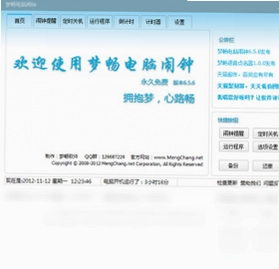

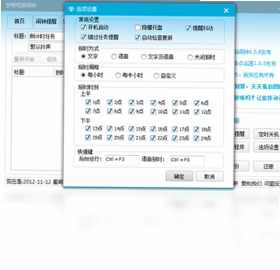


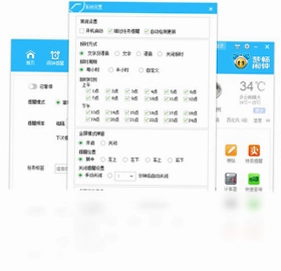
梦畅闹钟电脑版是一款完全免费的定时执行计划工具,能够帮助用户在Windows系统上轻松管理多组定时任务。无论是定时闹铃、定时执行指定文件、定时关机还是整点报时,它都能稳定高效地完成。软件支持自定义提醒文字与铃声,每个计划均可独立设定周期和具体时间,并随时删除不需要的计划。界面美观大方,占用系统资源极少,支持后台运行与开机启动,是办公与日常使用中非常实用的桌面助手。

梦畅闹钟电脑版怎么设置定时关机
1.打开梦畅闹钟电脑版,在主界面点击“新建计划”按钮,进入计划创建窗口。
2.在计划类型中选择“定时关机”选项,系统会自动切换到关机相关设置界面。
3.设定关机执行的具体时间,可以精确到分钟,并选择是否每天重复或仅执行一次。
4.勾选“倒计时提醒”功能,这样在关机前会有倒计时提示,避免未保存文件丢失。
5.确认所有参数无误后点击“保存”,该定时关机计划就会出现在主计划列表中并按时生效。
梦畅闹钟电脑版快捷键有哪些
| 功能名称 | 快捷键组合 | 使用场景 |
|---|---|---|
| 快速新建计划 | Ctrl + N | 需要添加新闹铃或任务时 |
| 打开设置面板 | Ctrl + S | 调整提醒方式与铃声 |
| 隐藏主窗口 | Ctrl + H | 让软件后台运行不干扰工作 |
| 退出软件 | Ctrl + Q | 彻底关闭梦畅闹钟进程 |
梦畅闹钟电脑版如何添加自定义铃声
1.在梦畅闹钟电脑版主界面选中需要修改的计划,点击“编辑”按钮进入详细设置。
2.找到“提醒铃声”一栏,点击右侧的浏览按钮,从电脑本地选择MP3或WAV格式的音频文件。
3.如果需要使用软件内置铃声,可以直接在下拉列表中选择喜欢的预设音效。
4.设置完成后点击“试听”按钮,确认铃声播放正常且音量合适。
5.保存计划后,当到达设定时间时梦畅闹钟就会播放您自定义的铃声并伴随窗口抖动提醒。
梦畅闹钟电脑版整点报时怎么开启
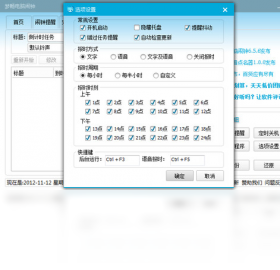
1.启动梦畅闹钟电脑版,在主界面左侧功能菜单中找到“整点报时”选项并点击进入。
2.勾选“开启整点报时”复选框,激活报时功能。
3.选择报时方式,可以设置为响铃提醒、文字弹窗提醒或者两者同时启用。
4.根据需要设定报时的起始时间和结束时间,避免夜间休息时被打扰。
5.点击“应用”按钮保存设置,之后每到整点梦畅闹钟就会自动执行报时任务。
梦畅闹钟电脑版配置需求高不高
| 配置项目 | 最低要求 | 推荐配置 |
|---|---|---|
| 操作系统 | Windows XP及以上 | Windows 10/11 |
| 内存 | 512MB | 2GB及以上 |
| 硬盘空间 | 50MB可用空间 | 200MB以上 |
| CPU | 1GHz单核 | 双核及以上 |
梦畅闹钟电脑版定时执行文件怎么操作
1.打开梦畅闹钟电脑版,点击“新建计划”并选择“执行指定文件”类型。
2.在文件路径栏点击浏览,选择需要定时运行的文本文件、MP3文件或可执行程序。
3.设定该计划的执行周期,可以按每天、每周或指定日期来重复运行。
4.设置具体执行时间点,精确到秒,确保任务准时触发。
5.如果需要传递参数,可以在参数栏填写相应命令行参数。
6.保存计划后梦畅闹钟会在后台静默运行,到点自动打开目标文件或程序。
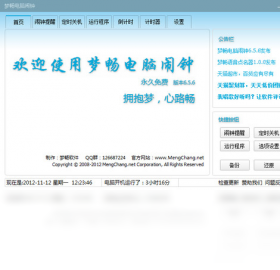
梦畅闹钟电脑版支持多组闹铃同时运行吗
1.梦畅闹钟电脑版完全支持创建多组定时闹铃,没有数量限制。
2.在主界面点击“新建计划”可以反复添加不同时间、不同铃声的闹铃任务。
3.每个闹铃计划都可以独立设定周期,例如工作日闹铃、周末闹铃互不干扰。
4.所有已创建的计划会按时间顺序排列在主列表中,方便统一管理。
5.对于不需要的计划,选中后点击删除即可,操作简单直观。
6.软件在后台运行时资源占用极低,多组闹铃同时待命也不会影响电脑性能。

 全能工具箱pc版4.0 电脑版
 iTools越狱助手1.0.1.2 电脑版
 VMware Workstation Pro16.2.4.28481 电脑版
 Undelete360数据恢复软件最新版3.3.29.50319 电脑版
 SlimCleaner软件4.0.30878 电脑版
 刷机大师 优米定制版软件1.0.0.14017 电脑版
 川师IT之家系统优化大师1.0.0.2 电脑版
 完美数据恢复最新版2.0 电脑版
 精灵快捷栏1.5.0.214 电脑版
 完美文件名批处理器软件1.0.0.0 最新版
 苹果手机数据恢复软件pc版1.0.0.0 电脑版
 黑兔桌面2.0 电脑版
 一把刀终极配置ForXP2015.1.20 电脑版
 小福定时关机软件1.0.0.8 电脑版





 电脑文件搜索软件
 电脑系统安装软件
 系统还原软件大全
 电脑文件传输软件
 鼠标工具电脑版大全
用户留言