


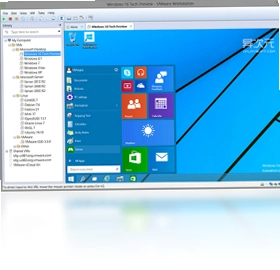
VMware Workstation Pro电脑版是一款全球知名的桌面虚拟化软件,它允许用户在同一台物理计算机上同时运行多个相互隔离的操作系统,无需重新分区或重启电脑即可轻松切换。无论是开发测试、软件兼容性验证,还是搭建多系统学习环境,VMware Workstation Pro都能提供稳定高效的解决方案。它支持网络共享、外设连接、文件拖拽复制等互动操作,让不同系统之间的协作变得像使用本机一样自然流畅。对于需要频繁切换系统环境的IT从业者、程序员和学生来说,这款工具堪称必备利器,能够大幅提升工作效率与学习体验。
VMware Workstation Pro电脑版安装步骤有哪些
1.从官方渠道获取VMware Workstation Pro安装包后,双击运行安装程序,等待安装向导界面加载完成。
2.在欢迎界面点击“下一步”,阅读并勾选许可协议中的“我接受许可协议中的条款”,然后继续点击“下一步”。
3.选择安装位置,默认路径为C盘,建议点击“更改”将软件安装到非系统盘以节省系统盘空间,设置好后点击“下一步”。
4.根据需求勾选“增强型键盘驱动程序”和“将VMware Workstation控制台工具添加到系统PATH”等选项,然后点击“下一步”。
5.设置快捷方式创建位置,通常勾选“桌面”和“开始菜单程序文件夹”,点击“下一步”进入准备安装界面。
6.确认配置无误后点击“安装”按钮,等待进度条走完,期间可能需要授权网络适配器安装,点击“安装”即可。
7.安装完成后点击“完成”按钮,首次启动需输入许可证密钥或选择试用,即可正式进入软件主界面。
VMware Workstation Pro电脑版配置要求高吗
| 硬件项目 | 最低要求 | 推荐配置 |
|---|---|---|
| 处理器 | 2011年后推出的CPU(不含Atom Z670/Z650、N570、S1200、D2700/D2500、N2800/N2600及AMD Llano/Bobcat架构) | Intel Core i5及以上或AMD Ryzen 5及以上 |
| 内存 | 4GB | 16GB及以上 |
| 硬盘空间 | 1.2GB可用空间 | SSD固态硬盘,至少50GB可用空间 |
| 显卡 | 支持DirectX 10及以上 | 独立显卡,支持DirectX 11及以上 |
| 操作系统 | Windows 10 64位 | Windows 11 64位最新版 |
VMware Workstation Pro电脑版常用快捷键有哪些
| 快捷键组合 | 功能说明 |
|---|---|
| Ctrl + Alt | 释放鼠标和键盘焦点,返回宿主机系统 |
| Ctrl + Alt + Enter | 进入或退出全屏模式 |
| Ctrl + Alt + Insert | 向虚拟机发送Ctrl+Alt+Del组合键 |
| Ctrl + Shift + V | 粘贴剪贴板内容到虚拟机 |
| Ctrl + Shift + C | 复制虚拟机中的内容到宿主机剪贴板 |
| Ctrl + D | 打开虚拟机设置窗口 |
| Ctrl + G | 将输入焦点切换回虚拟机 |
VMware Workstation Pro电脑版如何创建新的虚拟机
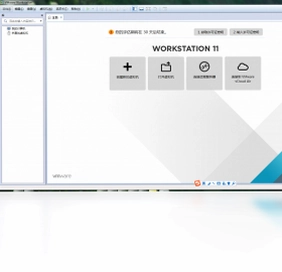
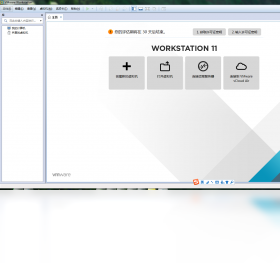
1.打开VMware Workstation Pro主界面,在菜单栏点击“文件”,选择“新建虚拟机”选项,或者直接点击主页的“创建新的虚拟机”按钮。
2.在弹出的新建虚拟机向导中选择“典型”配置模式,如果需要进行深度自定义可选用“自定义”模式,然后点击“下一步”。
3.选择安装来源,可以插入系统安装光盘选择“安装程序光盘”,也可以选择“安装程序光盘映像文件”并浏览定位到已下载的ISO镜像文件。
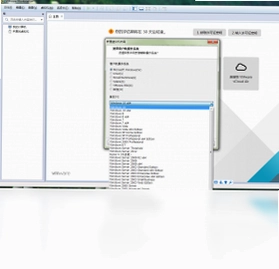
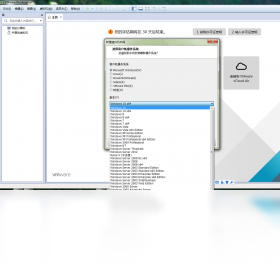
4.选择客户机操作系统类型和版本,例如Microsoft Windows下的Windows 10 x64,设置完毕后点击“下一步”。
5.为虚拟机命名并指定存储位置,建议将虚拟机文件存放在空间充足的硬盘分区,避免使用系统盘。
6.设置磁盘容量,根据实际需求分配,默认60GB通常够用,选择“将虚拟磁盘拆分成多个文件”便于迁移,点击“下一步”。
7.点击“自定义硬件”可调整内存、处理器核心数、网络适配器模式等参数,确认后点击“完成”,虚拟机创建完毕。
8.启动虚拟机后按照操作系统安装向导完成系统部署,安装VMware Tools以启用更好的显示效果和文件共享功能。
VMware Workstation Pro电脑版支持哪些操作系统
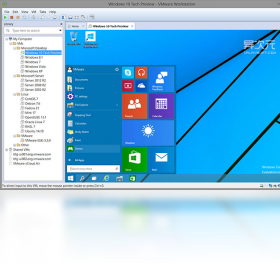
1.全面支持各类Windows系统,包括Windows 11、Windows 10、Windows 8.1、Windows 8、Windows 7以及Windows Server系列服务器版本。
2.完美兼容主流Linux发行版,如Ubuntu、CentOS、Debian、Fedora、Red Hat Enterprise Linux、openSUSE等。
3.可运行macOS系统(需在符合硬件条件的情况下),适合需要测试苹果生态应用的开发者使用。
4.支持FreeBSD、Solaris、Novell NetWare等服务器级操作系统,满足企业级测试需求。
5.能够安装DOS、Windows XP等经典老系统,方便运行怀旧软件或进行遗留系统维护。
6.支持在虚拟机中嵌套运行其他虚拟化平台,实现更复杂的多层虚拟化测试环境。
VMware Workstation Pro电脑版网络模式怎么选
1.桥接模式适用于需要虚拟机拥有独立IP地址并直接接入物理网络的场景,虚拟机如同局域网中一台独立设备。
2.NAT模式适合宿主机网络环境受限的情况,虚拟机通过宿主机共享上网,无需额外配置路由器即可访问外网。
3.仅主机模式用于构建完全隔离的私有网络,虚拟机只能与宿主机通信,适合安全测试和封闭实验环境。
4.自定义模式允许用户指定特定的虚拟网络,适合需要搭建复杂网络拓扑的高级用户进行多网段测试。
5.LAN区段模式可创建多个虚拟机共享的独立网段,便于模拟真实局域网中的多机协作场景。
VMware Workstation Pro电脑版如何提升运行性能
1.为虚拟机分配足够的内存,建议宿主机内存不低于16GB,虚拟机分配4GB至8GB以保证流畅运行。
2.将虚拟机磁盘文件存放在SSD固态硬盘上,相比机械硬盘可大幅缩短系统启动和软件加载时间。
3.安装VMware Tools工具包,启用3D图形加速、共享文件夹和拖拽复制功能,显著提升交互体验。
4.关闭不必要的虚拟机快照,定期合并冗余快照文件,减少磁盘I/O压力。
5.在虚拟机设置中开启“虚拟化Intel VT-x/EPT或AMD-V/RVI”选项,提升CPU虚拟化效率。
6.根据实际需求合理分配处理器核心数量,通常分配2至4个核心即可满足大多数应用场景。

 下载
下载
 下载
下载
 下载
下载
 下载
下载
 下载
下载
 下载
下载
 下载
下载
 完美数据恢复最新版2.0 电脑版
 精灵快捷栏1.5.0.214 电脑版
 完美文件名批处理器软件1.0.0.0 最新版
 苹果手机数据恢复软件pc版1.0.0.0 电脑版
 黑兔桌面2.0 电脑版
 一把刀终极配置ForXP2015.1.20 电脑版
 小福定时关机软件1.0.0.8 电脑版
 棒棒桌面日历软件2.0.0.957 电脑版
 AirDroid客户端3.6.9.1 pc版
 9哥桌面快捷工具条1.0.0.1209 电脑版
 Yadis! Backup1.9.18.0 电脑版





 电脑文件搜索软件
 系统还原软件大全
 电脑文件传输软件
 鼠标工具电脑版大全
用户留言