







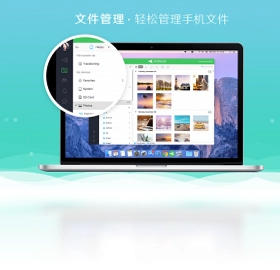



AirDroid电脑版是一款功能强大的跨设备远程管理与文件传输工具,能够在Windows电脑上实时查看并操控移动设备,彻底解决远程访问需求。通过无线网络连接,用户无需数据线即可在PC与手机之间高速传输文件,同时支持远程控制、短信同步回复、通知提醒以及手机文件管理。AirDroid电脑版让办公与生活场景下的设备协同更加高效,无论是远程协助家人操作手机,还是跨平台共享资料,都能轻松完成,是提升多设备工作效率的必备软件。

AirDroid电脑版如何实现远程控制手机
1.在电脑端打开AirDroid软件并登录与手机相同的账号。
2.在手机端AirDroid应用中找到“安全及远程功能设置”,开启“远程控制”选项。
3.根据提示完成Root权限或辅助权限的授予,部分机型需安装AirMirror插件。
4.在电脑端AirDroid界面点击“远程控制”按钮,选择需要连接的移动设备。
5.等待连接建立后,电脑屏幕上即可实时显示手机画面,用鼠标键盘进行操作。
6.连接过程中保持手机与电脑处于同一WiFi网络或稳定的互联网环境。
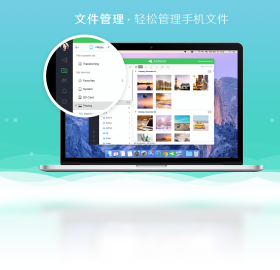
AirDroid电脑版无线传输文件的操作步骤
1.确保手机和电脑均已安装AirDroid并登录同一账号。
2.在电脑端主界面点击“文件传输”或“工具箱”中的文件管理图标。
3.进入文件管理界面后,左侧选择手机存储目录,右侧选择电脑本地目录。
4.找到需要传输的文件,右键点击并选择“上传”或“下载”方向。
5.等待传输进度条完成,传输速度取决于局域网带宽,大文件也能快速完成。
6.传输结束后可在目标文件夹中查看文件,支持批量操作和断点续传。
7.若传输中断,可重新连接后继续未完成的任务。
AirDroid电脑版常用快捷键一览
| 功能 | 快捷键 |
|---|---|
| 刷新设备列表 | F5 |
| 打开文件传输 | Ctrl+T |
| 打开远程相机 | Ctrl+C |
| 打开短信界面 | Ctrl+S |
| 截取手机屏幕 | Ctrl+P |
| 返回上一级 | Alt+左箭头 |
AirDroid电脑版配置需求高不高
| 项目 | 最低配置 | 推荐配置 |
|---|---|---|
| 操作系统 | Windows 7 | Windows 10/11 |
| 处理器 | 1GHz | 2GHz及以上 |
| 内存 | 1GB | 4GB及以上 |
| 硬盘空间 | 200MB | 500MB以上 |
| 网络 | 可联网 | 同一WiFi局域网 |
| 手机端系统 | Android 4.0 | Android 8.0及以上 |

AirDroid电脑版怎样同步短信和通知
1.在手机端AirDroid中进入“通知镜像”或“短信”设置项。
2.开启“通知同步”和“短信同步”开关,并授予相应权限。
3.在电脑端AirDroid主界面点击“通知”或“短信”图标。
4.电脑屏幕上会实时弹出手机收到的短信和应用通知。
5.点击通知可直接在电脑端进行回复,支持快捷短语和表情。
6.回复内容会通过手机端发送出去,对方看到的是手机号码。
7.如需关闭同步,在手机端关闭对应开关即可。
AirDroid电脑版管理手机文件的详细方法
1.在电脑端AirDroid中点击“文件”或“文件管理”模块。
2.等待手机存储目录加载完成,可查看内部存储和SD卡内容。
3.双击文件夹进入子目录,支持新建、重命名、删除等操作。
4.选中文件后右键可选择下载到电脑、复制、移动或分享。
5.上传电脑文件到手机时,直接拖拽文件到目标文件夹即可。
6.支持搜索功能,快速定位特定文件或文件夹。
7.所有操作无需数据线,全程通过无线网络完成。

AirDroid电脑版远程相机功能怎么用
1.确保手机和电脑已通过AirDroid连接并登录同一账号。
2.在电脑端主界面找到“远程相机”功能入口并点击。
3.手机端会收到开启相机权限的提示,点击允许。
4.连接成功后电脑屏幕会显示手机摄像头拍摄的实时画面。
5.可切换前置或后置摄像头,调整闪光灯和拍摄模式。
6.点击拍照或录像按钮,文件会保存在手机存储中。
7.该功能适用于远程监控或协助他人调试手机摄像头。
AirDroid电脑版设备协同操作有哪些技巧
1.在电脑端开启“设备协同”或“AirDroid Web”相关选项。
2.手机端安装并登录后,电脑端会自动识别同一账号下的设备。
3.可同时连接多台手机,在设备列表中进行切换管理。
4.利用剪贴板同步功能,在电脑复制文字直接粘贴到手机。
5.通过电脑端拨打电话或接听来电,声音由电脑麦克风和扬声器处理。
6.设置常用联系人和快捷回复模板,提升沟通效率。
7.定期检查更新,确保AirDroid电脑版与手机端版本兼容。

 下载
下载
 下载
下载
 下载
下载

 下载
下载
 下载
下载

 下载
下载
 下载
下载
 Yadis! Backup1.9.18.0 电脑版
 Wox1.3.524 电脑版
 网页复制大师3.0.0.0 电脑版
 ReNamer(文件批量重命名工具)7.2.0.0 电脑版
 专业屏幕取词引擎5.0 电脑版
 深度苹果手机恢复软件7.1.0.0 电脑版
 鼠标动作录制工具1.2.55.01 电脑版
 OEM信息修改器2.0.0.0 电脑版
 HiBit Uninstaller2.7.62.0 电脑版
 全方位数据恢复2.1.0.5 电脑版
 OctopusPro安卓设备群控管理系统1.3.0.35 电脑版
 抖屏最新版1.0.3.16 电脑版
 小码精灵软件1.20.0 电脑版
 赤友数据恢复3.0 电脑版





 电脑文件搜索软件
 电脑系统安装软件
 系统还原软件大全
 鼠标工具电脑版大全
用户留言