











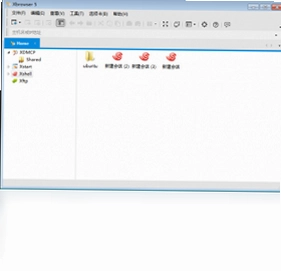

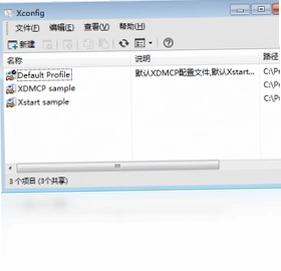
Xmanager Enterprise 企业版是一款功能强大的企业级网络连接套件,专为需要远程管理Linux与Unix服务器的用户打造。它将X服务器、安全终端模拟器、文件传输客户端和LPD打印服务器整合于一身,支持OpenGL(GLX)3D图形加速,让Windows用户轻松运行远程图形化应用程序。无论是运维工程师还是开发人员,都能通过它高效完成跨平台操作,享受流畅稳定的连接体验。
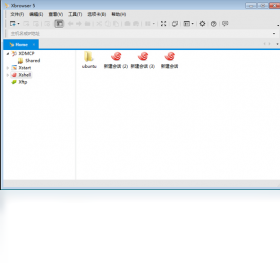
Xmanager Enterprise 企业版有哪些核心功能模块
1. X服务器模块支持OpenGL(GLX)3D加速,可流畅运行远程图形界面程序。
2. 安全终端模拟器提供SSH、TELNET等多种协议,保障命令行操作安全。
3. 文件传输客户端支持SFTP与FTP,方便在本地与远程主机间同步文件。
4. LPD打印服务器允许将远程打印任务转发至本地打印机。
5. 会话管理器可保存多个连接配置,一键快速启动不同服务器会话。
Xmanager Enterprise 企业版配置需求高不高
| 项目 | 最低配置 | 推荐配置 |
|---|---|---|
| 操作系统 | Windows 7 | Windows 10/11 |
| 处理器 | 1GHz | 2GHz 及以上 |
| 内存 | 1GB | 4GB 及以上 |
| 硬盘空间 | 200MB | 500MB 以上 |
Xmanager Enterprise 企业版如何新建并连接远程会话
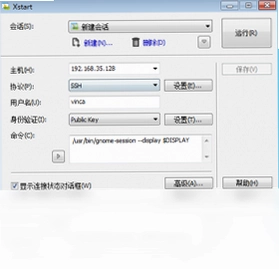
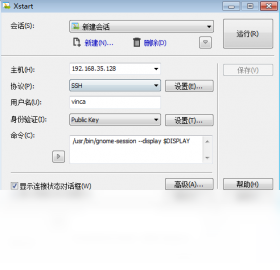
1. 打开软件主界面,点击工具栏上的“新建”按钮创建会话。
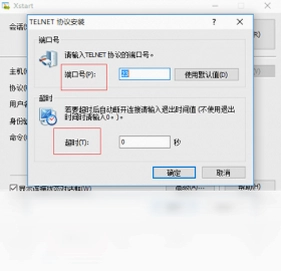
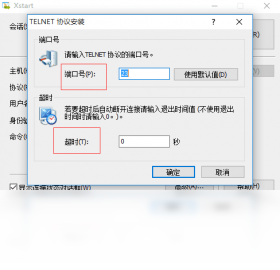
2. 在弹出的窗口中选择连接协议,例如SSH或TELNET。
3. 输入远程主机的IP地址和端口号,并填写登录用户名。
4. 设置认证方式,可选择密码或公钥认证,并填写对应凭据。
5. 点击“确定”保存会话配置,返回主界面双击该会话即可发起连接。

Xmanager Enterprise 企业版常用快捷键有哪些
| 快捷键 | 功能说明 |
|---|---|
| Ctrl+Shift+N | 新建会话 |
| Ctrl+Shift+O | 打开已有会话 |
| Ctrl+Shift+C | 复制选中内容 |
| Ctrl+Shift+V | 粘贴剪贴板内容 |
| Alt+Enter | 切换全屏模式 |
Xmanager Enterprise 企业版怎样传输文件到远程服务器
1. 在会话管理器中选中已配置好的SSH会话。
2. 点击工具栏上的“文件传输”图标,启动SFTP客户端。
3. 左侧窗口显示本地文件目录,右侧窗口显示远程目录。
4. 通过拖拽或双击文件即可实现上传或下载操作。
5. 传输完成后可在状态栏查看进度与结果,确保文件完整送达。
6. 支持断点续传,网络中断后重新连接可继续未完成的传输任务。
Xmanager Enterprise 企业版如何优化远程图形显示效果
1. 在X服务器配置中调整颜色深度,建议选择24位真彩色。
2. 开启GLX扩展以支持OpenGL 3D图形加速,提升渲染性能。
3. 根据网络带宽调整压缩级别,带宽较低时选择高压缩。
4. 在会话属性中启用缓存机制,减少重复图形数据的传输。
5. 关闭不必要的动画特效,降低远程桌面的资源占用。
Xmanager Enterprise 企业版连接失败怎么排查
1. 检查网络连通性,使用ping命令测试远程主机是否可达。
2. 确认远程服务器SSH或TELNET服务已启动并监听正确端口。
3. 核对登录用户名与密码,注意大小写及特殊字符。
4. 查看本地防火墙或安全软件是否拦截了Xmanager的相关进程。
5. 尝试更换连接协议或端口,排除协议兼容性问题。
6. 查看软件日志文件,根据错误提示定位具体失败原因。
 网通宽带拨号客户端1.3.0.0 电脑版
 千影浏览器软件2.2.2.137 电脑版
 QQ浏览器联想定制版软件9.1.6531.400 电脑版
 下雨浏览器最新版46.0.2490.86 电脑版
 流量盒软件1.0.0.42 电脑版
 迅游国际版最新版3.0.0.142 电脑版
 联想家庭云1.2.119.1129 电脑版
 光速大师1.3.1.100 电脑版
 洋葱浏览器1.0.0.0 电脑版
 旗鱼浏览器2.1.1.2 电脑版
 好卓搜搜3.3.106.210 电脑版
 随知插件1.3.3 pc版




用户留言