












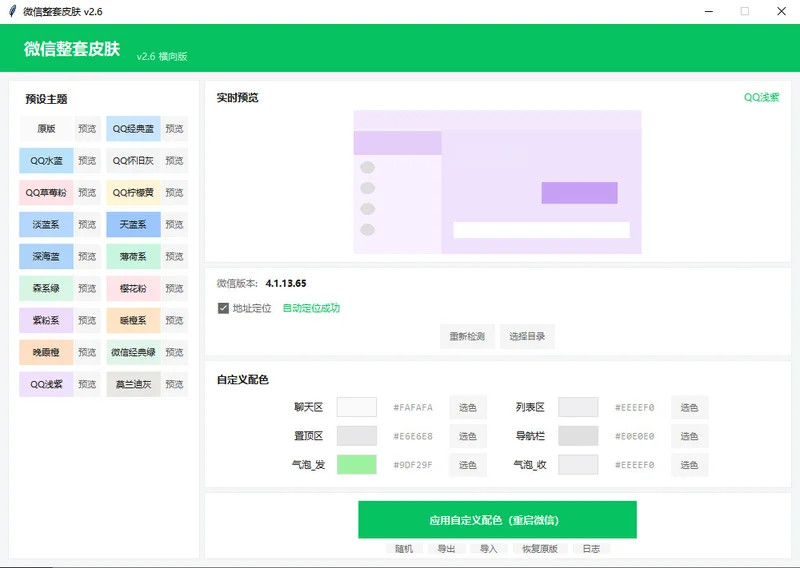
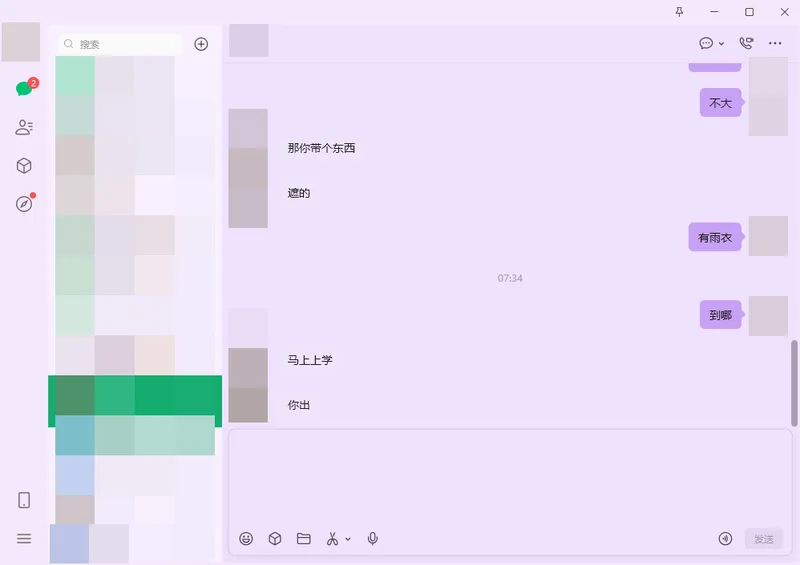
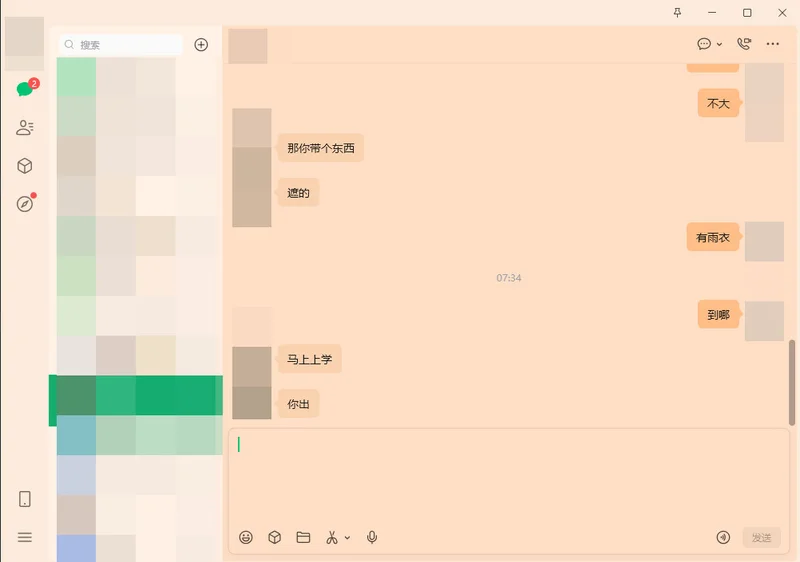
微信整套皮肤是一款面向Windows平台的微信皮肤自定义工具,围绕聊天界面的视觉个性化需求,提供18套预设主题与6个区域自由选色功能。用户可以根据喜好快速切换QQ经典蓝、QQ水蓝、QQ怀旧灰、QQ草莓粉、QQ柠檬黄、淡蓝系、天蓝系、深海蓝、薄荷系、森系绿、樱花粉、紫粉系、暖橙系、晚霞橙、抹茶绿、雾霾蓝、焦糖棕、原版等风格,也能分别调整聊天区背景、列表区背景、置顶区背景、导航栏背景、发送气泡、接收气泡的颜色,让界面更贴合个人审美。整体操作路径清晰,适合希望提升微信聊天视觉体验的用户使用。
微信整套皮肤怎么切换预设主题
1.打开微信整套皮肤主界面,先确认当前已识别到本机微信环境,避免后续设置无法生效。
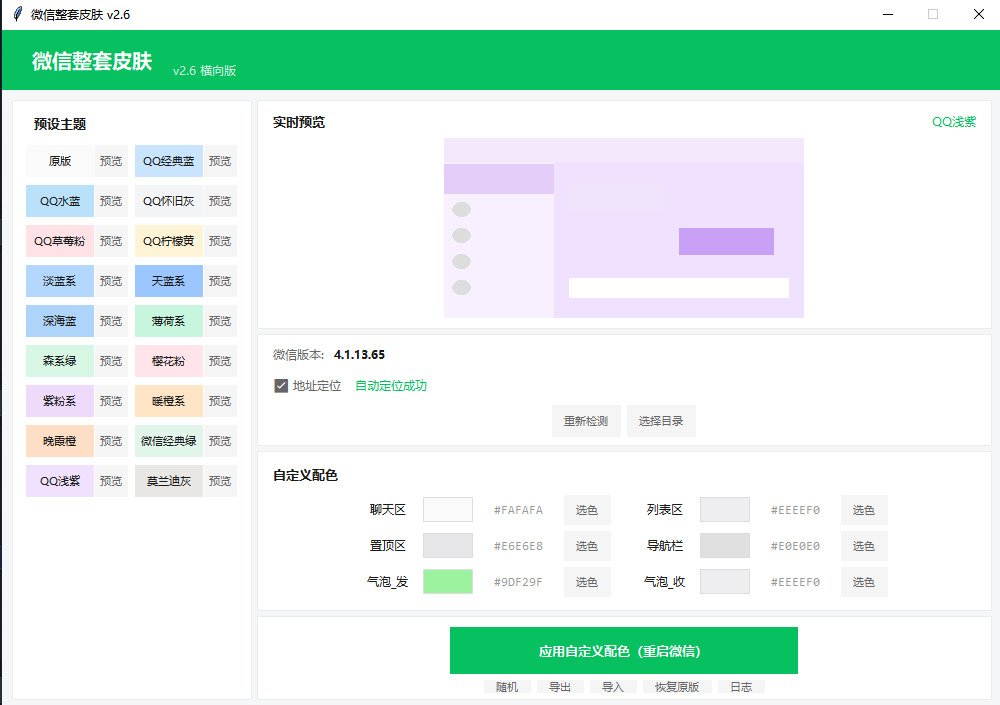
2.在主题列表中找到18套预设主题区域,浏览QQ经典蓝、QQ水蓝、QQ怀旧灰、QQ草莓粉、QQ柠檬黄等主题缩略效果。
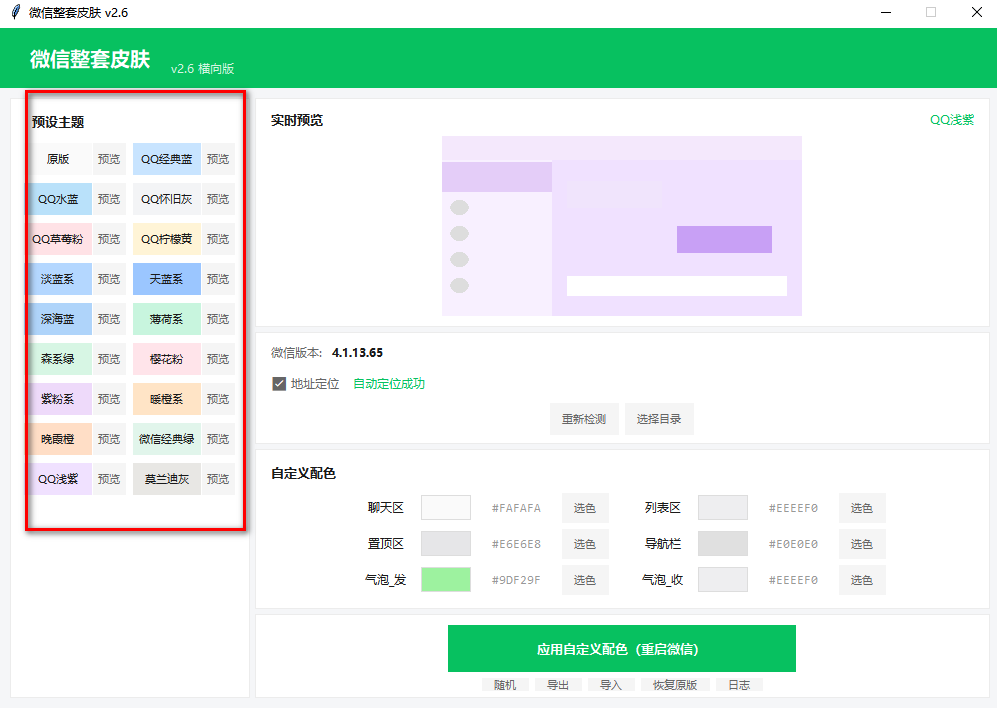
3.点击想要使用的主题卡片,软件会自动载入该主题对应的聊天区、列表区、置顶区、导航栏以及气泡配色方案。
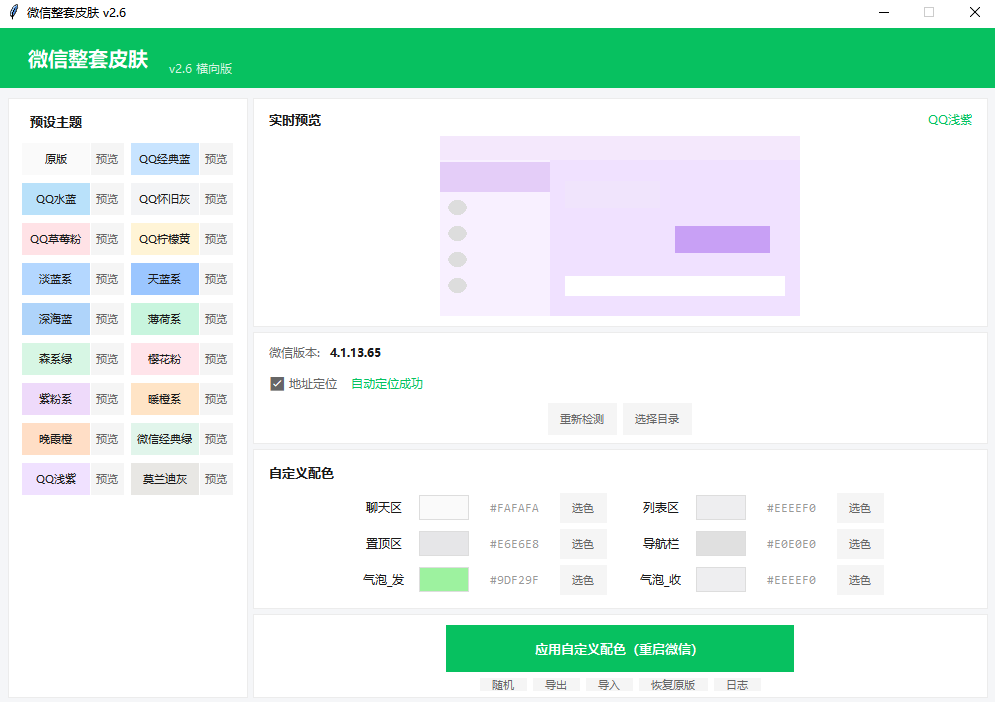
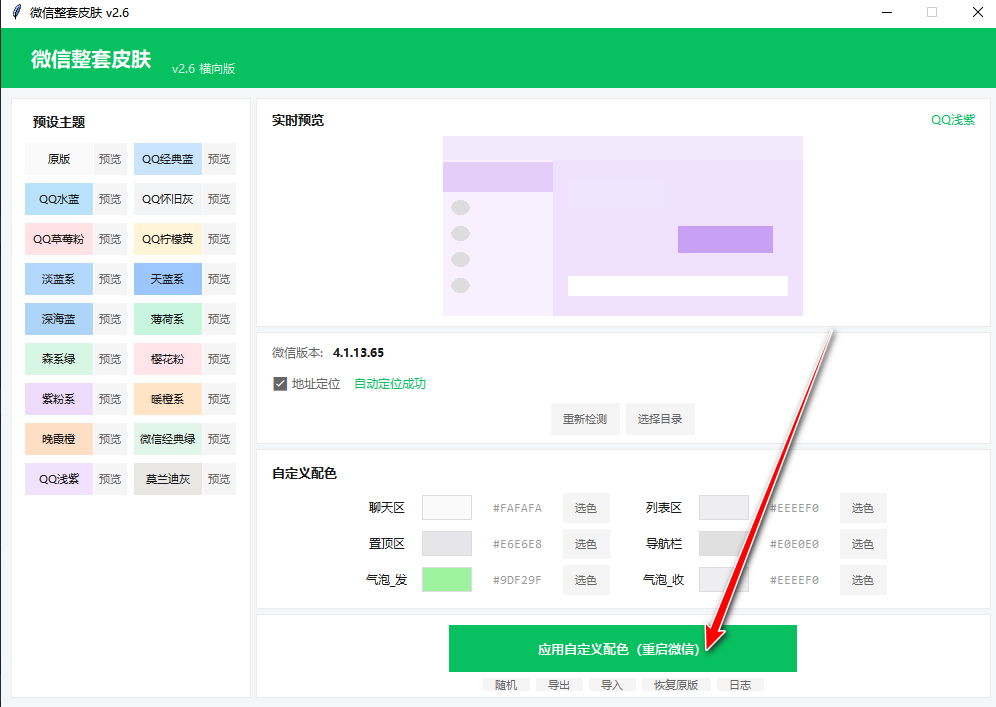
4.确认预览效果后,点击应用按钮,使主题配置写入当前微信界面方案。
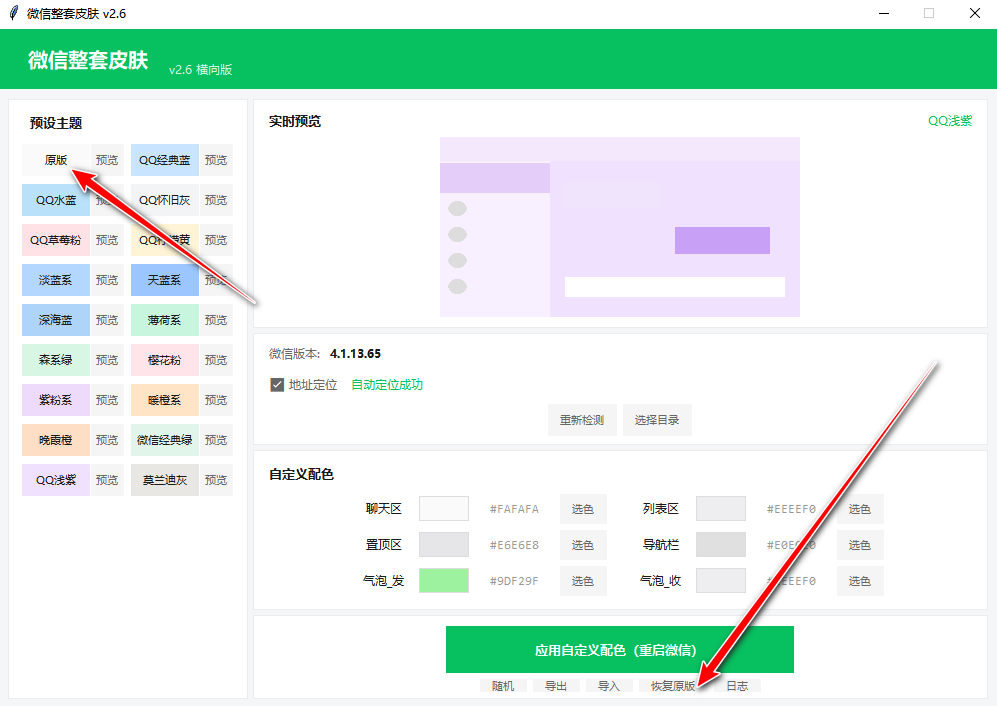
5.想恢复默认外观时,选择原版主题并再次应用,即可回到初始界面风格。
微信整套皮肤自定义配色可以调整哪些区域
1.进入自定义配色面板,可以看到聊天区背景、列表区背景、置顶区背景、导航栏背景、发送气泡、接收气泡六个可选区域。
2.点击聊天区背景色块,选择合适的底色,建议与文字颜色保持足够对比,方便阅读消息内容。
3.点击列表区背景色块,调整会话列表的底色,让首页消息列表与聊天区形成层次区分。
4.点击置顶区背景色块,为置顶会话区域单独设置颜色,便于快速识别重要聊天。
5.点击导航栏背景色块,设置顶部栏颜色,使整体界面风格更统一。
6.分别点击发送气泡和接收气泡色块,调整双方消息气泡颜色,让聊天内容区分更直观。
7.完成六个区域选色后,保存配置并应用,再查看微信界面确认效果。
微信整套皮肤如何保存自己的配色方案
1.在自定义配色完成后,先不要直接关闭软件,确认当前颜色组合符合自己的使用习惯。
2.找到保存方案入口,将当前六个区域的配色记录为自定义方案,方便后续直接调用。
3.为方案命名时,可以使用易识别的名称,例如蓝色系、粉色系、深色系等,便于以后快速区分。
4.保存后在方案列表中检查是否出现该自定义方案,避免因操作中断导致配置丢失。
5.下次需要使用时,直接选择已保存方案并应用,无需重新逐项调色。
6.如果不再需要某个方案,可以在方案管理中删除,保持列表整洁。
微信整套皮肤使用时的快捷键有哪些
1.打开软件主界面可使用常规窗口快捷键,例如Alt加Tab切换窗口,方便在微信与皮肤工具之间快速跳转。
2.在配色面板中,可使用Tab键在聊天区背景、列表区背景、置顶区背景、导航栏背景、发送气泡、接收气泡等选项之间移动焦点。
3.使用方向键可微调色块选择位置,适合需要精细调整配色时使用。
4.按Enter键可确认当前选中的颜色或应用当前主题,减少鼠标点击次数。
5.按Esc键可退出当前弹窗或取消未保存的配色修改,避免误操作。
6.如果需要快速查看效果,可先应用再切换回微信窗口查看,不必反复重启软件。
| 操作场景 | 快捷键 | 说明 |
|---|---|---|
| 切换窗口 | Alt + Tab | 在微信与皮肤工具之间快速切换 |
| 移动焦点 | Tab | 在六个配色区域之间切换 |
| 微调选项 | 方向键 | 调整色块或列表选择位置 |
| 确认操作 | Enter | 应用主题或确认颜色选择 |
| 取消操作 | Esc | 关闭弹窗或取消未保存修改 |
微信整套皮肤配置需求高不高
1.微信整套皮肤主要处理界面配色与主题配置,对硬件性能要求相对温和,普通办公电脑即可满足日常使用。
2.建议使用Windows 10及以上系统,以便获得更稳定的窗口渲染与颜色显示效果。
3.内存建议4GB及以上,若同时运行微信、浏览器和办公软件,8GB内存会更从容。
4.显示器建议使用普通彩色屏幕即可,若屏幕色域较好,主题与气泡颜色展示会更准确。
5.软件运行过程中会读取微信界面相关配置,建议保持微信处于正常登录状态。
6.若电脑中安装了安全软件,首次运行时可根据提示允许软件正常读取和写入配置。
| 项目 | 建议配置 | 说明 |
|---|---|---|
| 操作系统 | Windows 10及以上 | 保证主题应用稳定 |
| 内存 | 4GB及以上 | 日常使用足够,8GB更流畅 |
| 硬盘空间 | 100MB以上可用空间 | 用于存放主题与配色配置 |
| 显示环境 | 普通彩色显示器 | 色彩展示更直观 |
| 运行环境 | 微信正常登录 | 便于读取界面配置 |
微信整套皮肤预设主题有哪些风格
1.蓝色系主题包括QQ经典蓝、QQ水蓝、淡蓝系、天蓝系、深海蓝、雾霾蓝,适合喜欢清爽简洁界面的用户。
2.粉色系主题包括QQ草莓粉、樱花粉、紫粉系,整体观感柔和,适合偏爱甜系风格的用户。
3.绿色系主题包括薄荷系、森系绿、抹茶绿,视觉上更接近自然清新风格。
4.橙棕色系主题包括暖橙系、晚霞橙、焦糖棕,色彩温暖,适合喜欢复古或暖调界面的用户。
5.中性风格主题包括QQ怀旧灰和原版,适合希望保持简洁或恢复默认界面的用户。
6.不同主题会同时影响聊天区、列表区、置顶区、导航栏以及发送和接收气泡,切换后整体风格更统一。
微信整套皮肤配色时需要注意什么
1.聊天区背景与文字颜色要保持对比,避免颜色过浅或过深影响消息阅读。
2.发送气泡和接收气泡建议使用区分明显的颜色,方便快速分辨双方消息。
3.列表区背景和置顶区背景不宜过度接近,否则置顶会话区域不容易识别。
4.导航栏背景颜色应与整体主题协调,避免出现过于跳脱的配色。
5.如果使用深色背景,建议搭配浅色文字或气泡,提升可读性。
6.调整完成后先应用并查看实际效果,再决定是否保存为自定义方案。
7.若后续想恢复默认,可直接选择原版主题,快速回到初始界面状态。
 OlSoul(系统调校程序)2026.09.21 单文件版
 Codex离线安装包26.915.31945电脑版
 poweriso虚拟光驱9.5.0电脑版
 SpaceSniffer1.3.0.2 电脑版
 福昕数据恢复1.1.10421.18 最新版
 Workrave(工作防沉迷软件)1.9.3.0 电脑版
 Locale Emulator软件2.4.1.0 电脑版
 简贴软件2.6.0.0 电脑版
 Prime95最新版29.4.7.0 电脑版
 .NET框架清理工具6.00.3790.0 电脑版





 电脑系统安装软件
 系统还原软件大全
 电脑文件传输软件
 鼠标工具电脑版大全
 电脑连点器软件
用户留言