












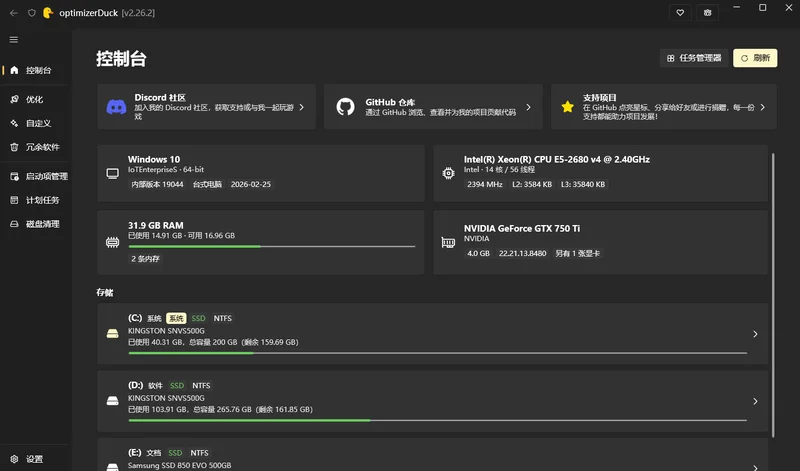
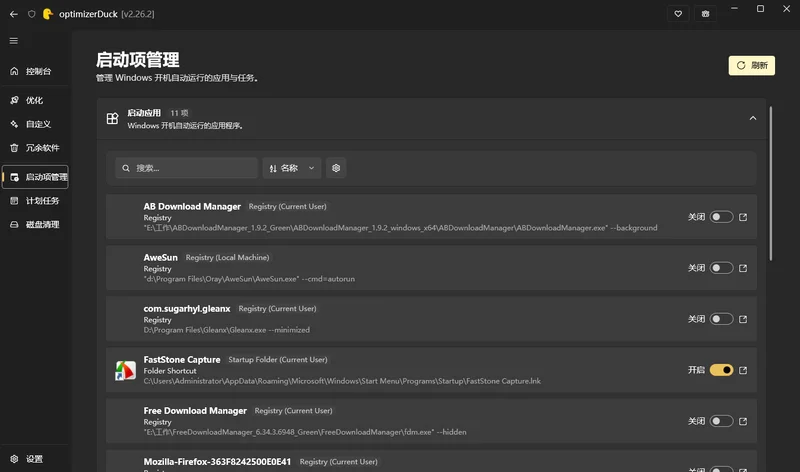
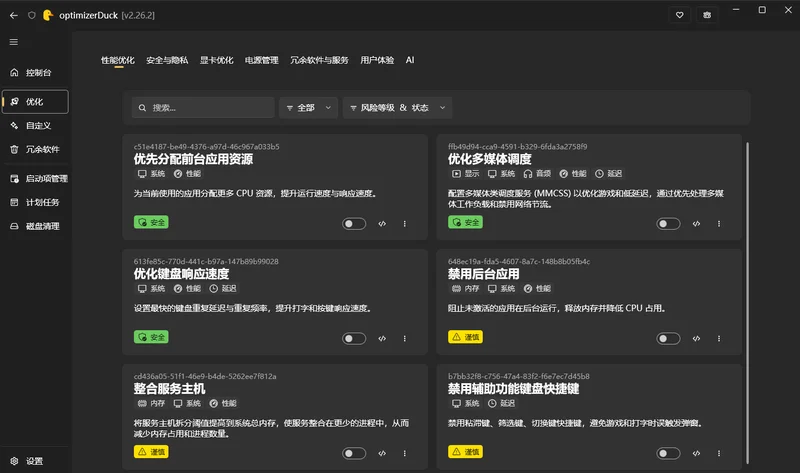
optimizerDuck是一款集性能优化、隐私守护与系统精简于一体的免费开源工具,专为追求极致体验的Windows用户打造。它通过精细的注册表调整与服务管理,深度挖掘硬件潜力,同时有效阻止不必要的后台活动与数据收集,让系统运行更流畅、更安全。无论是游戏玩家还是普通办公用户,都能通过optimizerDuck获得更纯粹、更可控的Windows使用体验。
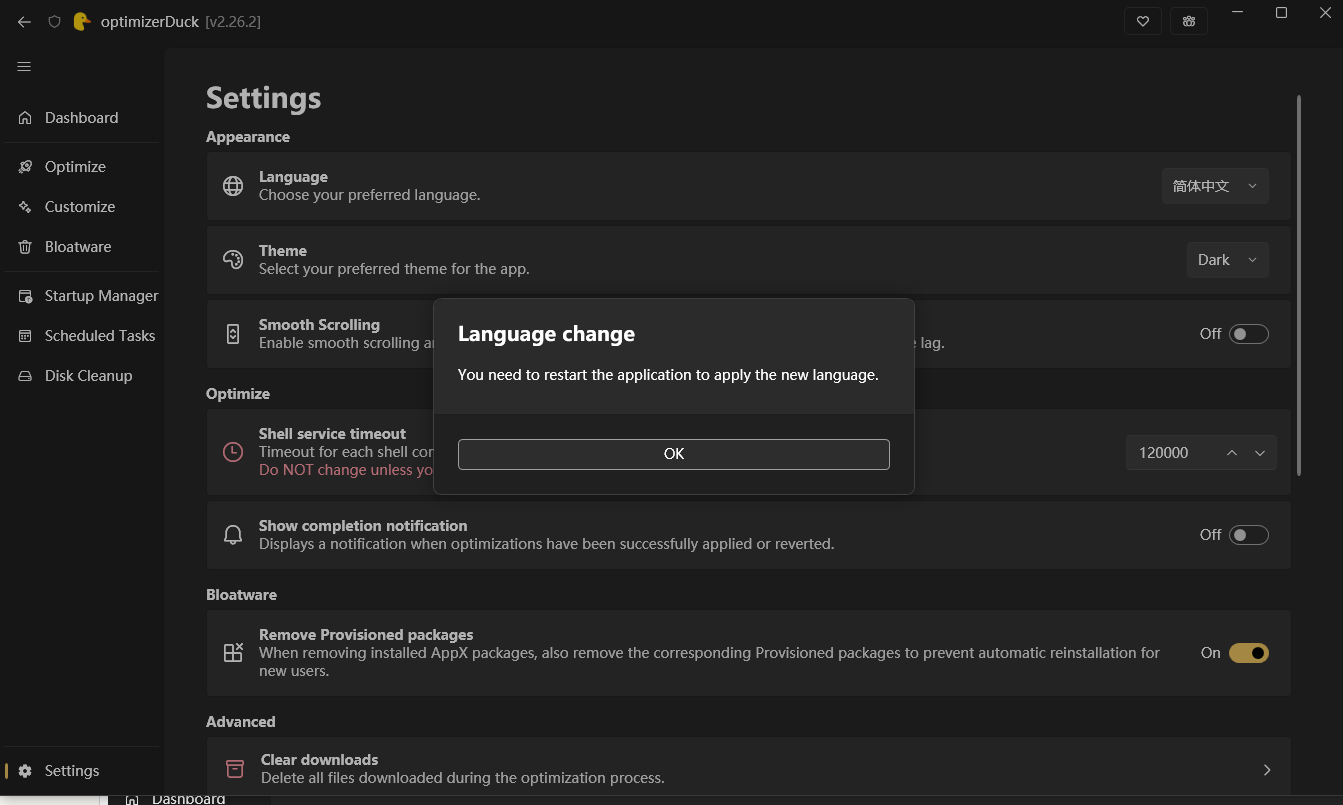
optimizerDuck怎么改中文
1.打开optimizerDuck,点击左下角的Settings

2.在Language右侧的下拉框找到简体中文
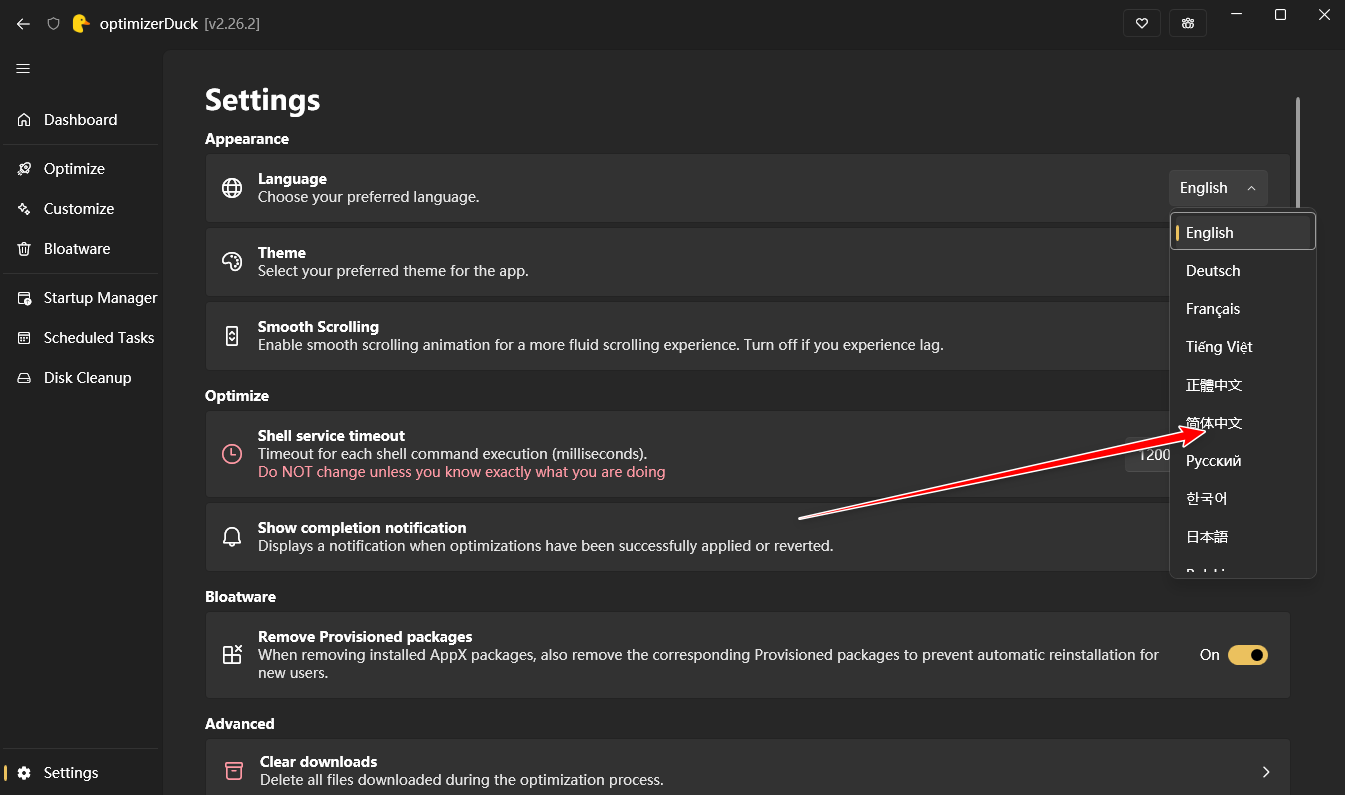
3.重启软件即可
optimizerDuck如何优化游戏性能?
1. 通过调整进程优先级,确保游戏进程获得更多CPU资源,减少卡顿。
2. 减少键盘延迟,让指令响应更快,操作更跟手。
3. 针对多媒体调度程序进行调整,优化音频视频处理,提升游戏沉浸感。
4. 提供针对AMD、NVIDIA和Intel GPU的专属注册表优化,涵盖电源状态与时钟门控,提升显卡工作效率。
5. 调整服务主机调度,避免后台服务抢占资源,为游戏运行提供更稳定的环境。
optimizerDuck如何保护我的隐私?
1. 一键禁用Windows遥测服务,阻止系统收集使用数据。
2. 关闭错误报告功能,避免潜在的数据泄露风险。
3. 禁用广告ID与位置跟踪,防止个性化广告追踪。
4. 可选关闭Cortana、Copilot及内容交付建议,减少不必要的网络交互。
5. 阻止OEM应用程序的重新安装行为,保持系统环境纯净。
optimizerDuck能否改善系统响应速度?
1. 移除菜单显示延迟,让操作界面反馈更迅速。
2. 禁用动画和透明度等视觉效果,减轻系统负担。
3. 关闭休眠与快速启动功能,释放磁盘空间并减少后台写入。
4. 调整USB选择性挂起设置,避免外设唤醒延迟。
5. 安装自定义高性能电源计划,确保硬件全速运行。
optimizerDuck的配置需求
| 配置项 | 最低要求 | 推荐配置 |
|------------|-------------------|-------------------|
| 操作系统 | Windows 10 | Windows 11 |
| 处理器 | 1 GHz 双核 | 2.5 GHz 四核及以上 |
| 内存 | 2 GB | 8 GB 及以上 |
| 磁盘空间 | 50 MB | 100 MB (SSD) |
| 显卡 | DirectX 11 | DirectX 12 及以上 |
optimizerDuck的快捷键操作
| 快捷键 | 功能 |
|------------|---------------------------|
| Ctrl+Shift+P | 快速打开性能优化面板 |
| Ctrl+Shift+V | 打开隐私保护设置项 |
| Ctrl+Shift+S | 打开服务管理工具 |
| Ctrl+Shift+G | 打开GPU优化选项 |
| Ctrl+Shift+H | 查看系统信息与状态 |



 福昕数据恢复1.1.10421.18 最新版
 Workrave(工作防沉迷软件)1.9.3.0 电脑版
 Locale Emulator软件2.4.1.0 电脑版
 简贴软件2.6.0.0 电脑版
 Prime95最新版29.4.7.0 电脑版
 .NET框架清理工具6.00.3790.0 电脑版
 线刷宝1.0.7 电脑版
 优久优盘客户端3.1.0 电脑版
 拆包工具软件1.2 电脑版
 DisplayFusion最新版9.8.0.0 电脑版





 电脑系统安装软件
 系统还原软件大全
 电脑文件传输软件
 鼠标工具电脑版大全
 电脑连点器软件
用户留言