














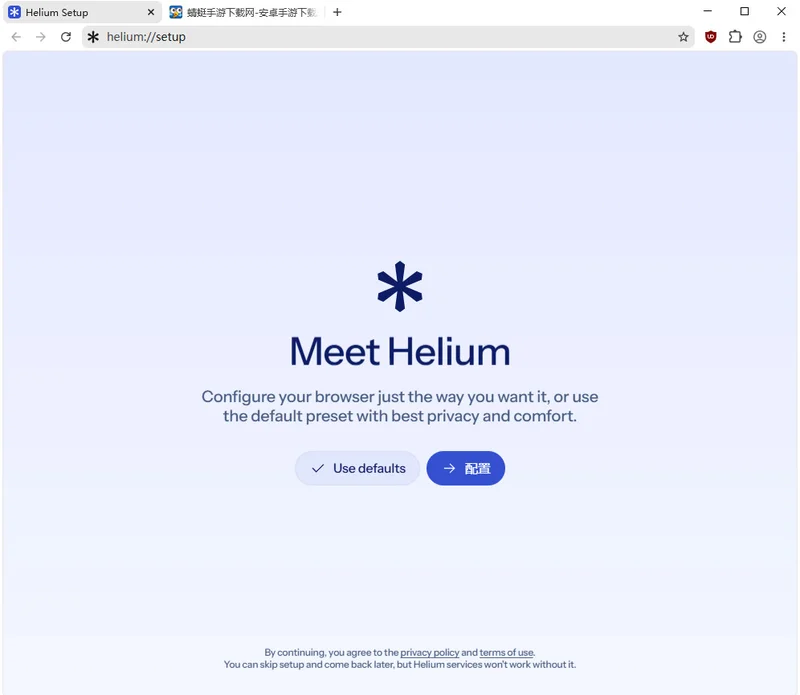
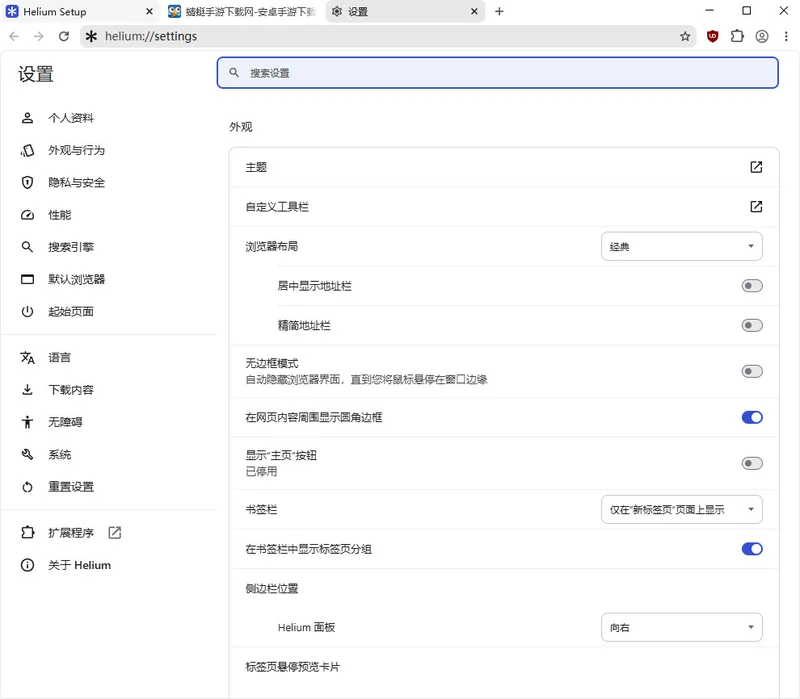
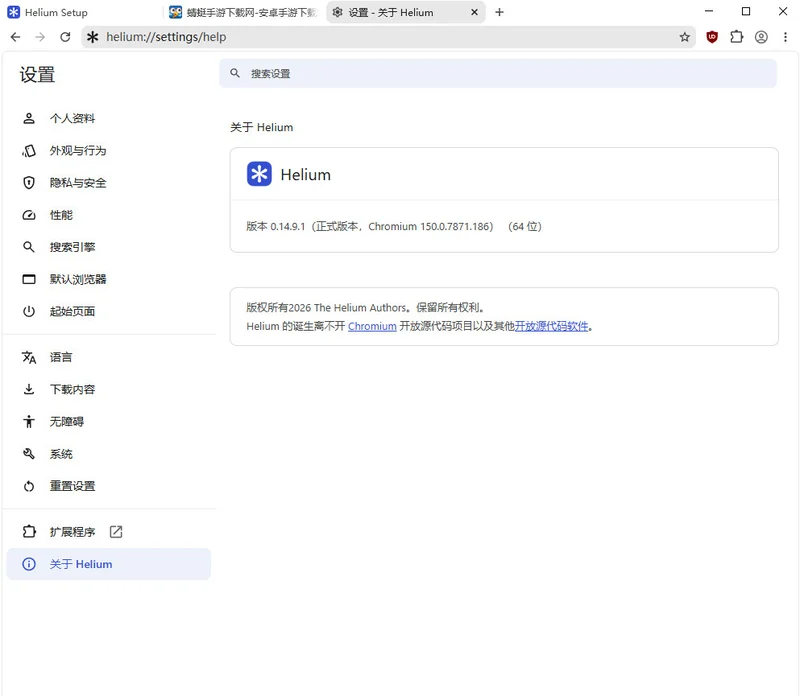
Helium浏览器是一款基于Chromium开源内核打造的隐私优先型网页浏览器,专为追求极简、安全、无追踪上网体验的用户设计。它彻底移除了谷歌服务及所有追踪代码,默认启动即屏蔽广告、追踪器、恶意软件和第三方Cookie,同时集成uBlock Origin内容过滤引擎和先进的浏览器指纹防护技术。Helium浏览器界面极致紧凑,无多余按钮和组件,启动时零网络请求,让每一次浏览都更加私密、轻快。无论是日常资讯阅读还是高频网页访问,它都能为你提供干净、高效、安心的浏览环境。
Helium浏览器怎么拦截广告和弹窗
1. Helium浏览器自带的广告拦截功能默认已经开启,无需额外设置。
2. 如果希望查看或调整拦截规则,可以点击地址栏右侧的盾牌图标。

3. 在弹出的面板中,可以看到当前网页被拦截的广告和追踪器数量。

4. 点击“拦截设置”可以进入详细配置页面,选择不同的过滤规则列表。

5. 建议勾选“EasyList”、“uBlock filters”等常用规则,以增强拦截效果。

6. 对于某些希望放行广告的网站,可以关闭该网站的盾牌图标,实现按需管理。
Helium浏览器的快捷键有哪些
| 快捷键 | 功能说明 |
|---|---|
| Ctrl + T | 打开新标签页 |
| Ctrl + W | 关闭当前标签页 |
| Ctrl + Shift + T | 重新打开上次关闭的标签页 |
| Ctrl + Tab | 切换到下一个标签页 |
| Ctrl + Shift + Tab | 切换到上一个标签页 |
| Ctrl + H | 打开浏览历史记录 |
| Ctrl + J | 打开下载内容页面 |
| Ctrl + D | 将当前页面加入书签 |
| Ctrl + Shift + B | 显示或隐藏书签栏 |
| F5 | 刷新当前页面 |
| Ctrl + + / - | 放大或缩小页面 |
Helium浏览器安全吗
1. Helium浏览器基于Chromium开源项目开发,内核持续更新,安全性有基础保障。
2. 它默认移除所有Google服务及追踪代码,启动时零网络请求,从源头杜绝隐私泄露。
3. 内置的防指纹技术可以防止网站通过浏览器特征识别你的身份。
4. 默认拦截钓鱼网站、恶意软件和第三方Cookie,减少网络攻击风险。
5. 支持HTTPS优先连接,自动将HTTP请求升级为加密连接。
6. 定期检查更新,及时修复已知安全漏洞,保障浏览安全。
Helium浏览器的配置需求是什么
| 项目 | 最低配置 | 推荐配置 |
|---|---|---|
| 操作系统 | Windows 7 及以上 | Windows 10 / 11 |
| 处理器 | 1.5 GHz 双核 | 2.0 GHz 四核或以上 |
| 内存 | 2 GB | 4 GB 或以上 |
| 硬盘空间 | 500 MB 可用空间 | 1 GB 或以上 |
| 网络 | 宽带连接 | 宽带连接 |
Helium浏览器怎么导入书签和收藏夹
1. 打开Helium浏览器,点击右上角的菜单按钮(三个点)。
2. 依次选择“书签” > “书签管理器”。
3. 在书签管理器页面,点击右上角三个点菜单,选择“导入书签和设置”。
4. 在弹出的窗口中,选择你之前使用的浏览器(如Chrome、Edge、Firefox等)。
5. 勾选“书签/收藏夹”选项,也可以同步勾选“历史记录”、“密码”等其他数据。
6. 点击“导入”按钮,系统会自动从所选浏览器中导入你的书签数据。
7. 导入完成后,你可以在书签管理器中整理和分类你的书签。
Helium浏览器打开网页很慢怎么办
1. 检查网络连接是否正常,尝试重启路由器或切换网络。
2. 点击地址栏右侧的盾牌图标,暂时关闭当前页面的广告拦截功能,某些过于严格的过滤规则可能影响加载速度。
3. 清理浏览器缓存,进入设置 > 隐私和安全 > 清除浏览数据,选择“缓存的图片和文件”后点击清除。
4. 关闭不常用的标签页,释放系统资源。
5. 进入设置 > 系统,关闭“使用硬件加速”(如果开启的话),部分老旧显卡可能导致卡顿。
6. 检查浏览器是否为最新版本,进入设置 > 关于Helium,点击检查更新。
7. 如果以上方法都无效,可以尝试重置浏览器设置到默认状态。



 OlSoul(系统调校程序)2026.09.21 单文件版
 Codex离线安装包26.915.31945电脑版
 poweriso虚拟光驱9.5.0电脑版
 SpaceSniffer1.3.0.2 电脑版
 福昕数据恢复1.1.10421.18 最新版
 Workrave(工作防沉迷软件)1.9.3.0 电脑版
 Locale Emulator软件2.4.1.0 电脑版
 简贴软件2.6.0.0 电脑版
 Prime95最新版29.4.7.0 电脑版
 .NET框架清理工具6.00.3790.0 电脑版
 线刷宝1.0.7 电脑版





 电脑系统安装软件
 系统还原软件大全
 电脑文件传输软件
 鼠标工具电脑版大全
 电脑连点器软件
用户留言