









Electerm是一款开源且功能强大的终端模拟器与文件管理器,能够作为SSH、SFTP、FTP、Telnet、Serialport、RDP、VNC、Spice等多种协议的客户端使用。它支提供全局快捷键切换窗口、多国语言界面、双击编辑远程文件、全类型认证方式等特性。Electerm还集成了AI助手、MCP组件、数据同步与深度链接支持,帮助用户高效管理远程服务器与网络设备,是运维和开发人员的得力助手。
Electerm怎么用
1.在本站下载安装并解压,双击electerm.exe运行程序
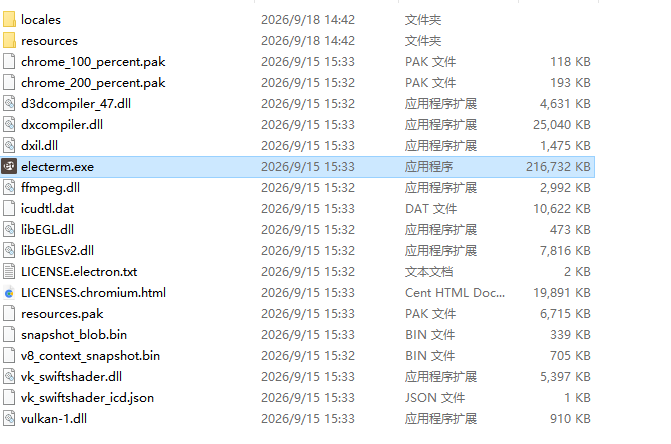
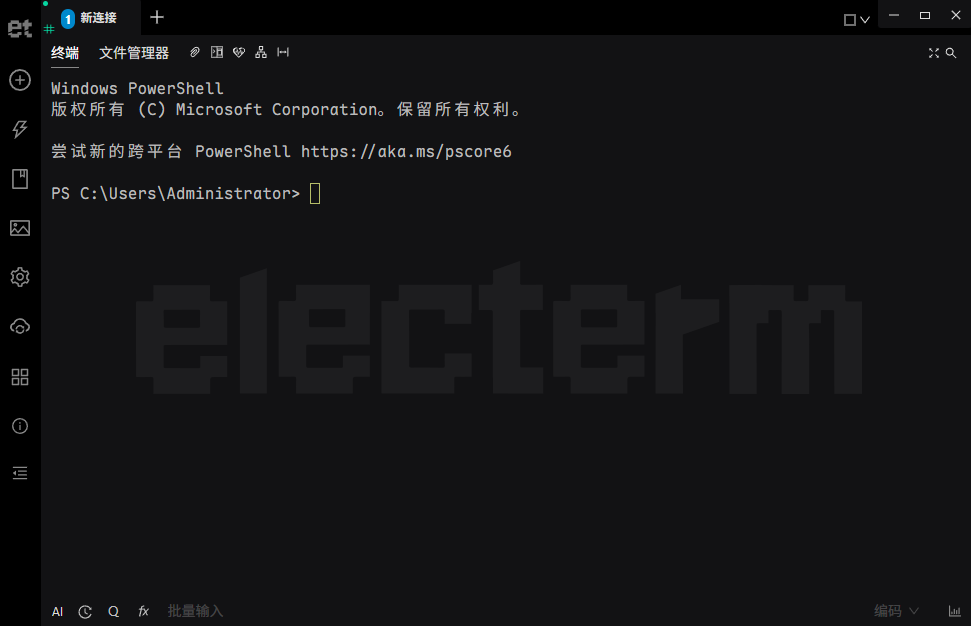
2.进入软件之后我们首先会进入PowerShell
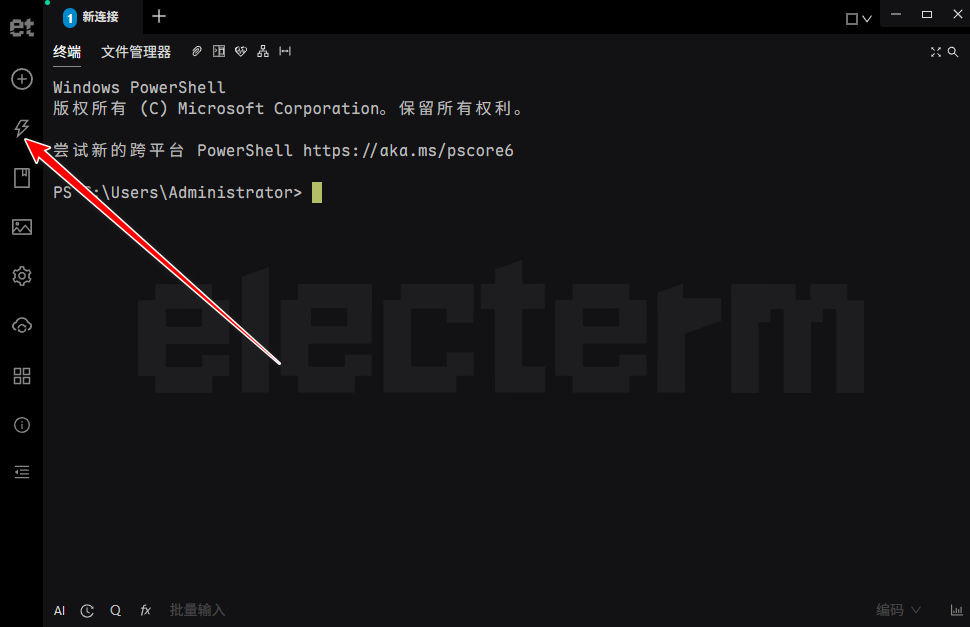
3.点击左侧的⚡️标识可以快速连接
4.在这里输出我们的服务器地址即可快速连接我们的服务器
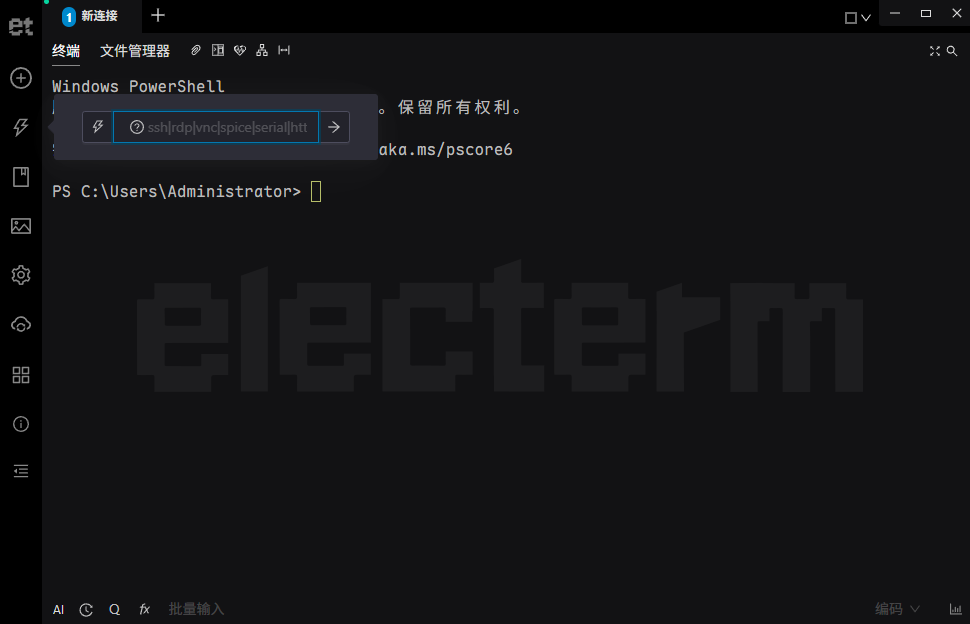
5.输入我们的用户名并提交
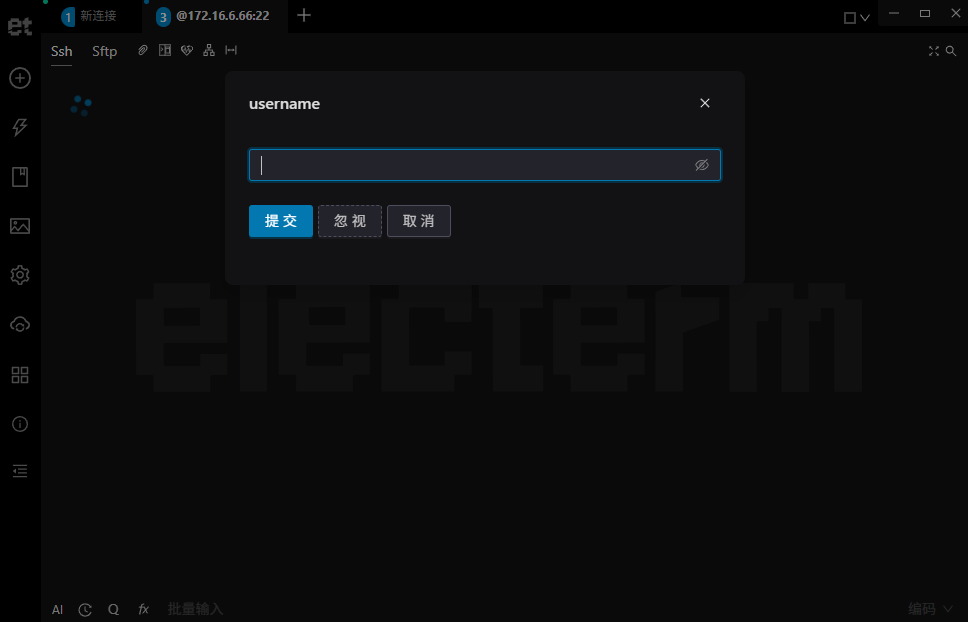
6.接着输入我们的密码
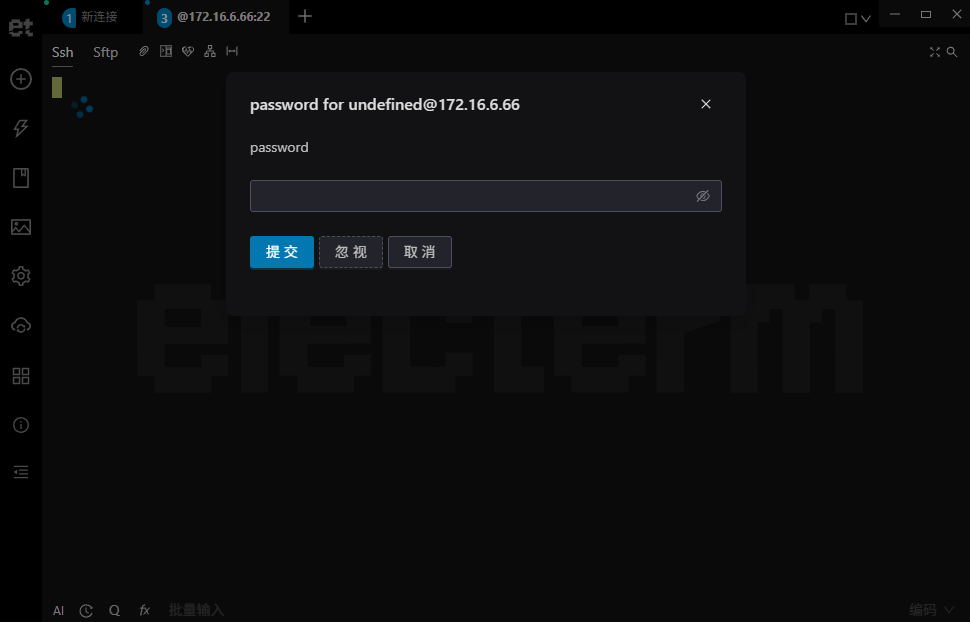
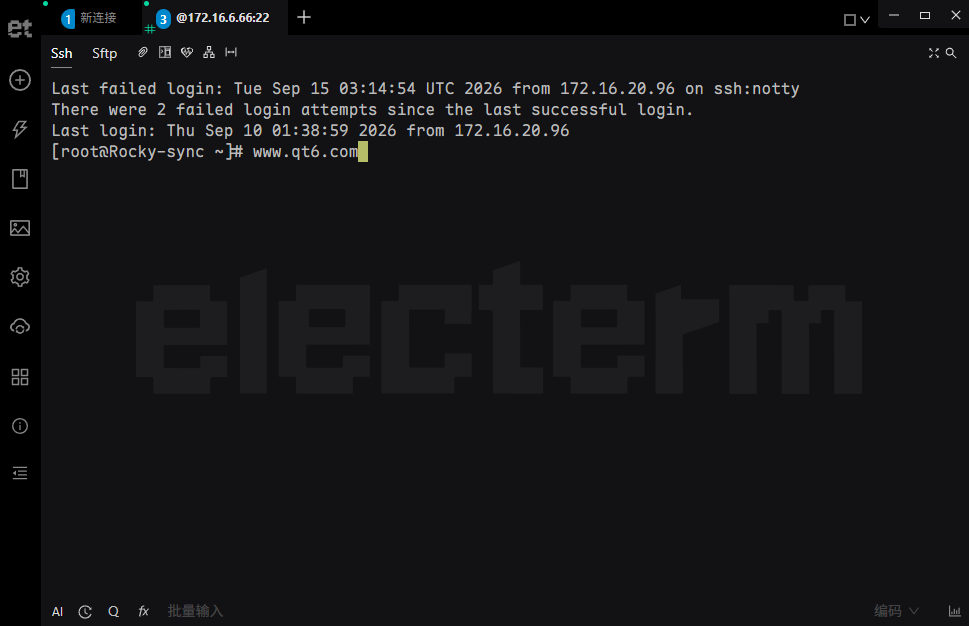
7.这样我们就成功连接到了我们的linux服务器
Electerm支持哪些连接协议和平台
1.Electerm支持SSH、SFTP、FTP、Telnet、Serialport、RDP、VNC、Spice等多种主流远程连接协议,覆盖了服务器管理、文件传输、串口调试和远程桌面等常见场景。
2.在平台兼容性方面,Electerm可在Windows 7及以上版本(包括X64和ARM64架构)、鸿蒙、安卓、iOS、Mac OS 10.15及以上版本(x64和arm64)、Linux(x64、arm64、riscv64、ppc64le、Loong64新世界与旧世界)上运行。
3.对于老旧Linux系统,如UOS、Kylin、Ubuntu 18.04等使用glibc 2.17+的环境,Electerm同样能够良好支持,确保广泛适用性。
4.用户可以在不同设备间同步配置和书签,通过GitHub、Gitee私人Gist、WebDAV或Electerm Cloud实现数据无缝迁移。
5.无论是连接云端服务器、调试本地串口设备,还是进行远程桌面控制,Electerm都能提供稳定可靠的连接体验。
6.其跨平台特性使得用户可以在Windows、Mac、Linux甚至移动设备上保持一致的操作习惯和工作效率。
Electerm如何配置全局快捷键切换窗口
1.启动Electerm后,进入设置界面,找到快捷键相关选项,可以看到默认的全局快捷键为Ctrl+2,用于快速显示或隐藏程序窗口。
2.该功能类似于Guake终端,允许用户在任意界面下通过快捷键呼出Electerm窗口,无需切换任务栏或桌面。
3.如果默认快捷键与系统或其他软件冲突,用户可以在设置中自定义修改为自己习惯的按键组合。
4.修改后保存设置,即可在全局范围内使用新快捷键控制Electerm窗口的显隐,提升操作效率。
5.该功能特别适合需要频繁查看终端输出或快速执行命令的场景,减少窗口切换带来的时间损耗。
Electerm的AI助手和MCP组件有什么作用
1.Electerm集成了AI助手,支持OpenAI Chat Completions、OpenAI Responses、Anthropic Messages等多种LLM API格式,能够协助用户进行命令建议、脚本编写和终端内容解释。
2.AI助手可以帮助创建书签和主题,甚至在agent模式下直接进行终端操作,降低手动输入命令的复杂度。
3.MCP组件即Model Context Protocol,用于AI助手与外部工具的集成,扩展了Electerm的自动化能力。
4.用户可以通过MCP Widget Usage Guide了解详细用法,将AI助手与外部服务连接,实现更智能的工作流。
5.这些功能使得Electerm不仅是一个终端工具,更是一个智能化的远程管理平台,适合追求高效自动化的用户。
Electerm的Zmodem和Trzsz传输如何操作
1.Electerm支持Zmodem协议,包括rz和sz命令,用户可以在终端会话中直接使用这些命令进行文件上传和下载。
2.同时支持Trzsz协议,即trz和tsz命令,提供更现代化的文件传输体验,支持进度显示和断点续传。
3.在使用SSH连接远程服务器时,如果服务器端安装了相应的Zmodem或Trzsz工具,即可在Electerm终端中直接触发传输。
4.传输过程中,Electerm会显示进度条和状态信息,方便用户掌握传输情况。
5.对于经常需要在本地和远程服务器之间交换文件的用户,这一功能极大简化了操作流程,无需额外打开SFTP窗口。
Electerm的数据同步和深度链接怎么用
1.Electerm支持将数据(包括书签、配置等)同步到GitHub或Gitee的私人Gist,也可以使用WebDAV、自定义服务器或Electerm Cloud进行同步。
2.用户只需在设置中配置相应的同步账户和仓库信息,即可实现多设备间的数据一致性。
3.深度链接支持允许通过URL直接打开连接,例如使用telnet://192.168.2.31:34554或ssh://user@host:22等格式。
4.用户可以在浏览器或命令行中点击此类链接,Electerm会自动启动并建立对应的连接,简化了手动输入主机信息的步骤。
5.详细配置方法可参考Electerm的深度链接支持wiki,确保正确使用该功能。
Electerm常用快捷键有哪些
| 快捷键 | 功能说明 |
|---|---|
| Ctrl+2 | 全局显示/隐藏Electerm窗口 |
| Ctrl+Shift+T | 新建终端标签页 |
| Ctrl+Shift+W | 关闭当前终端标签页 |
| Ctrl+Tab | 切换终端标签页 |
| Ctrl+Shift+C | 复制选中内容 |
| Ctrl+Shift+V | 粘贴内容 |
Electerm运行配置需求高吗
| 项目 | 最低配置 | 推荐配置 |
|---|---|---|
| 操作系统 | Windows 7 (x64/ARM64) | Windows 10/11 (x64) |
| 内存 | 2 GB | 4 GB及以上 |
| 硬盘空间 | 200 MB可用空间 | 500 MB以上 |
| 网络 | 需要网络连接 | 稳定宽带 |
| 其他 | 无特殊要求 | 支持OpenGL的显卡 |
Electerm的UI定制和代理功能怎么设置
1.Electerm允许用户自定义界面主题,可以选择内置的多种配色方案,也可以导入自定义主题文件。
2.支持设置背景图片,用户可以将喜欢的图片设为终端背景,提升视觉体验。
3.在Mac和Windows平台上,Electerm还支持透明窗口效果,让终端与桌面融合更自然。
4.代理功能方面,Electerm支持全局代理和会话级代理,用户可以为每个连接单独配置代理服务器。
5.这些定制选项使得Electerm既能满足个性化需求,又能适应复杂的网络环境,提升使用舒适度。




 下载
下载
 下载
下载
 下载
下载
 下载
下载

 下载
下载
 下载
下载
 下载
下载
 高速浏览器1.0.0.1 电脑版
 HTTP Spy .NET HTTP网络请求分析工具4.1.0.0 电脑版
 WinWAP for Windows4.2.0.290 电脑版
 紫狐浏览器1.9.2.3958 电脑版
 Ungoogled Chromium电脑版153.0.8010.52-1.1最新版本
 XT800个人版最新版5.1.2.4727 电脑版
 环宇浏览器软件1.0.0.0 电脑版
 All网站图片批量软件3.17.6.0 电脑版
 小云蜂巢软件0.0.4.0 电脑版
 小懂上网软件2.00.0526 电脑版
 Xftp最新版5.0.1228 电脑版
 赛猫购购返利浏览器软件1.9.3841.8217 电脑版
 闪电极速浏览器软件1.0.5.1 电脑版



 电脑网络测速软件
用户留言