










QuickDesk是一款AI原生远程桌面软件,内置MCP Server,让任何AI Agent都能看到和操控远程电脑,将AI Computer Use从只能操作本机扩展到操作世界上任何一台远程设备。将Claude、GPT、Cursor或任何MCP兼容的AI接入QuickDesk,即可截图、点击、输入、拖拽,在远程桌面上自动化执行任务,像人一样操作,但更快、更持久,7×24不间断。底层基于Google Chromium Remoting技术架构,经过十多年大规模商用验证,性能、稳定性和安全性都达到工业级水准。
QuickDesk怎么用
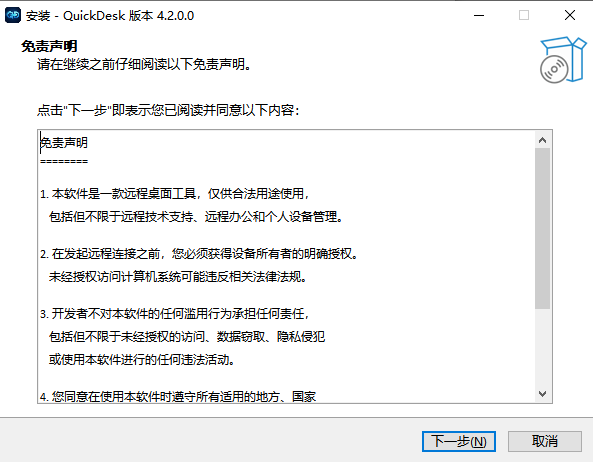
1.首先在本站下载QuickDesk,下载完成后双击运行安装程序,按照向导完成安装。
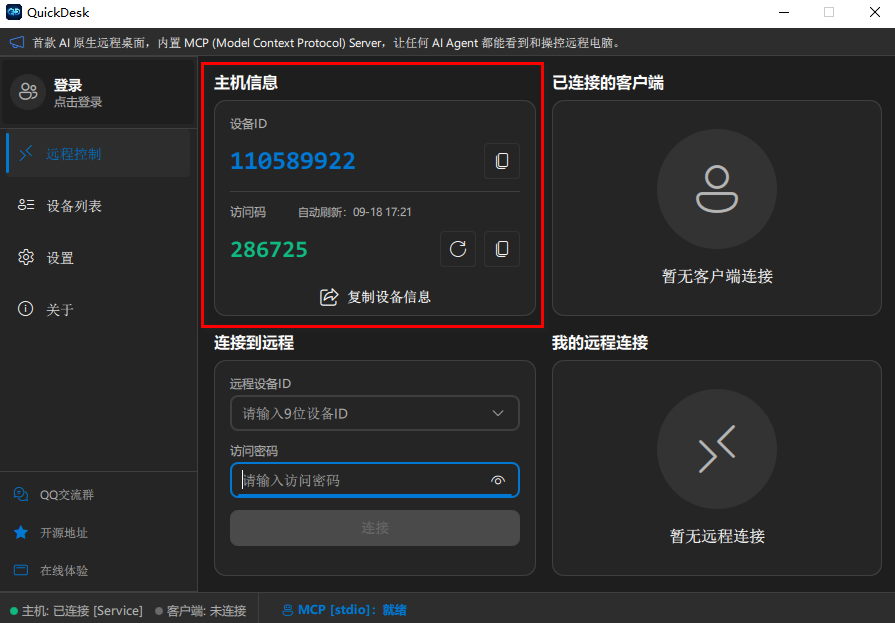
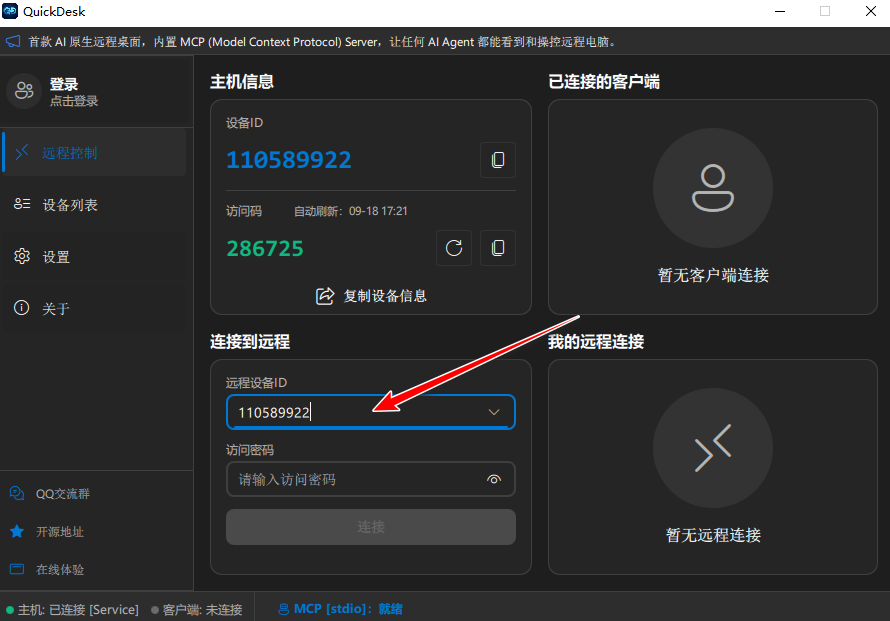
2.安装完成后启动QuickDesk,主界面会显示一个9位设备ID和临时访问码,这是远程连接的唯一凭证,请妥善保管。
3.在需要被控制的远程电脑上也安装并运行QuickDesk,获取该设备的9位设备ID和访问码。
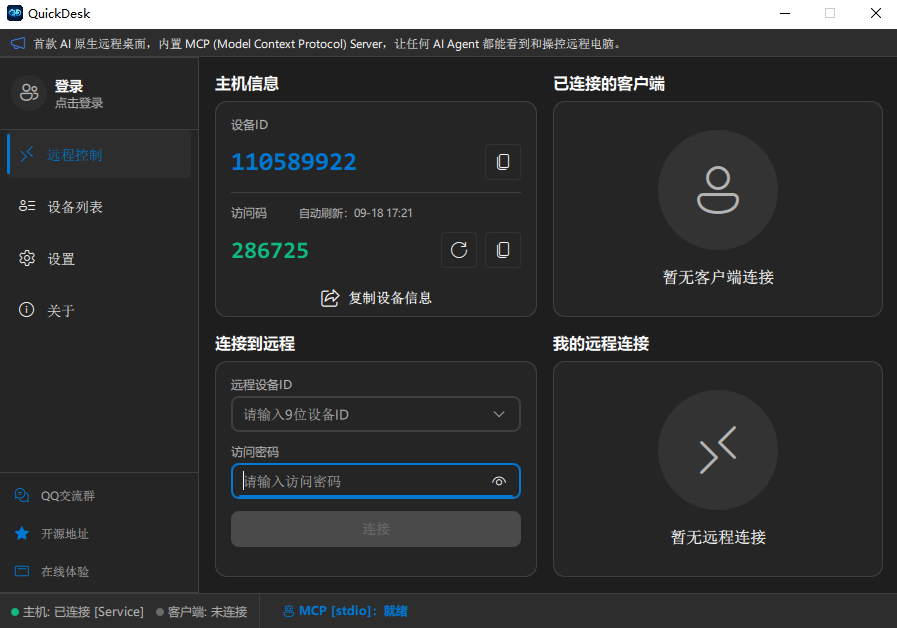
4.回到主控端QuickDesk,点击添加连接或新建标签页,输入远程设备的9位设备ID,系统会自动获取访问码或手动输入临时访问码。
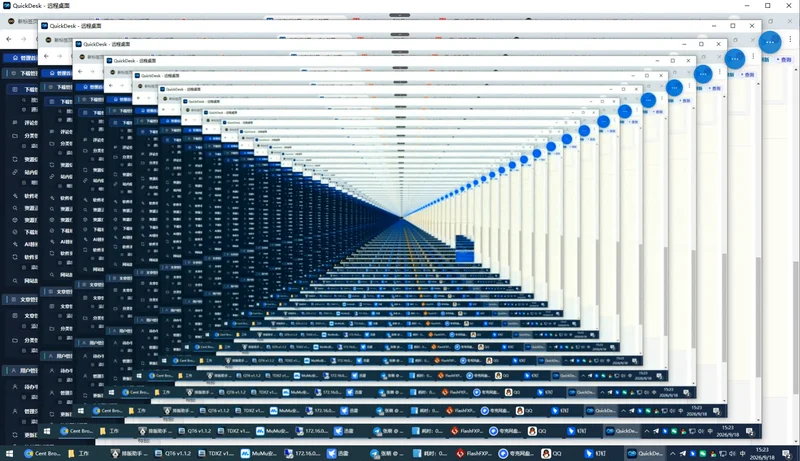
5.连接建立后即可看到远程桌面画面,使用键盘和鼠标进行完整映射控制,支持远程光标实时同步和剪贴板双向同步。
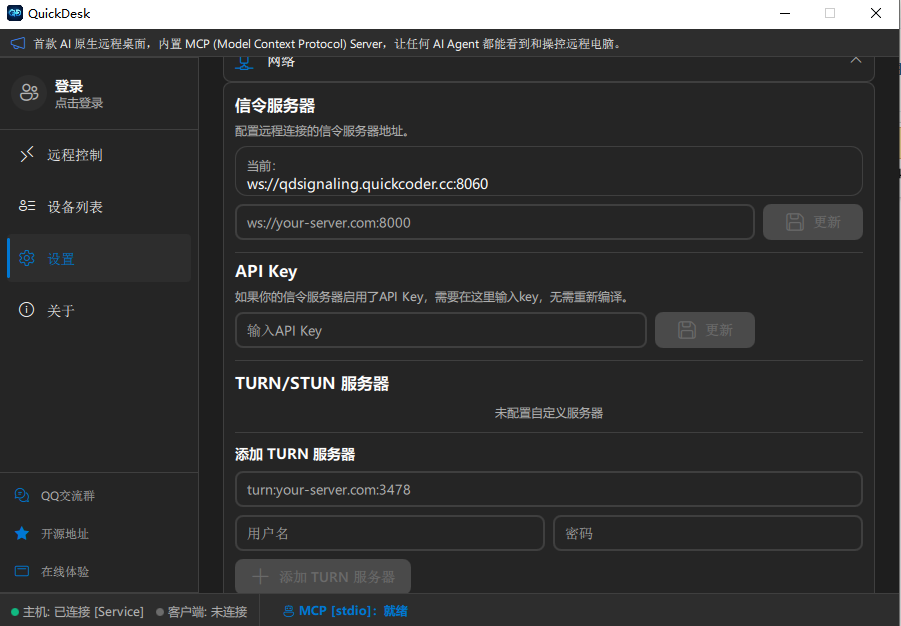
6.如需AI自动化操作,在设置中启用MCP Server,选择stdio或HTTP/SSE传输模式,然后在Cursor、Claude Desktop或VS Code等MCP客户端中配置连接。
7.AI客户端连接成功后,即可通过40+ MCP工具进行截图、鼠标点击拖拽滚动、键盘输入快捷键、剪贴板操作、OCR文字识别、UI元素检测等自动化任务。
QuickDesk有哪些功能
1.AI集成方面,内置MCP Server,支持Cursor、Claude Desktop、VS Code等所有MCP客户端,提供双传输模式stdio和HTTP/SSE,支持多AI客户端同时连接。
2.MCP传输模式持久化,记住stdio或HTTP选择,重启后自动恢复,无需重复配置。
3.提供40+ MCP工具,涵盖截图、鼠标点击拖拽滚动、键盘输入快捷键、剪贴板、OCR文字识别、UI元素检测、屏幕验证等。
4.主机端技能宿主,内置技能包括系统信息、文件操作、Shell执行,可在远程机器上运行结构化工具。
5.可插拔技能架构,支持添加自定义skills目录,技能自动加载并同步给已连接客户端。
6.设置中的技能宿主开关,可启用或禁用技能宿主进程,配置持久化保存。
7.MCP Resources提供实时设备状态、连接信息、主机详情。
8.9个MCP Prompts包括操作指南、服务器健康检查、批量自动化、故障诊断、屏幕分析、多设备编排、SOP文档生成。
9.实时事件推送,包括连接状态变化、剪贴板更新、屏幕变化、性能统计。
10.事件驱动工具,支持wait_for_event、wait_for_connection_state、wait_for_clipboard_change、wait_for_screen_change,实现响应式自动化。
11.后台自动化模式,show_window=false可实现无界面批量操作。
12.截图缩放,可调分辨率,加速AI处理。
13.远程控制方面,提供高清低延迟远程桌面显示,键盘和鼠标完整映射控制,远程光标实时同步。
14.剪贴板双向同步,自适应帧率与码率,帧率增强模式支持办公和游戏场景。
15.隐私屏幕模式,远程控制时黑屏被控端物理显示器并阻断本地键鼠输入,保护操作隐私,支持Windows 10 2004及以上版本。
16.虚拟屏功能,通过IDD驱动创建虚拟显示器,支持多屏扩展、Headless服务器远程、隐私隔离及分辨率自适应,需安装虚拟显示器驱动。
17.连接管理方面,采用9位设备ID加临时访问码机制,访问码自动刷新可配置30分钟到24小时或永不刷新。
18.多标签页同时连接多台远程设备,连接历史记录与快速重连,实时连接状态监控。
19.性能监控提供详细延迟分解面板,包括捕获、编码、网络、解码、渲染各阶段,实时帧率、码率、带宽统计,输入往返时延监测,编码分辨率、编码质量信息。
20.个性化方面,采用Fluent Design风格界面,支持明暗主题切换,中英文国际化支持,视频编码偏好设置可选H.264、VP8、VP9、AV1。
21.私有化部署支持自定义信令服务器地址,自定义STUN/TURN服务器,完整服务端部署方案包括Go信令服务器、PostgreSQL、Redis、coturn。
QuickDesk怎么连接远程桌面
1.确保主控端和被控端电脑都已安装QuickDesk并正常运行,被控端需要保持在线状态。
2.在被控端QuickDesk主界面找到9位设备ID和临时访问码,可以通过复制按钮快速复制。
3.在主控端QuickDesk中点击新建连接,粘贴或输入被控端的9位设备ID。
4.根据被控端设置,输入对应的临时访问码。如果被控端设置了访问码自动刷新,需使用当前有效的访问码。
5.点击连接按钮,QuickDesk会自动建立P2P连接或通过中继服务器连接,连接成功后即可看到远程桌面。
6.连接过程中可在多标签页中同时打开多个远程设备,每个标签页独立显示不同设备的桌面。
7.如需断开连接,关闭对应标签页即可,连接历史记录会自动保存,方便下次快速重连。
QuickDesk如何接入AI Agent
1.在QuickDesk设置中找到MCP Server选项,启用MCP Server功能。
2.选择传输模式,stdio模式适用于AI客户端启动进程,HTTP/SSE模式适用于QuickDesk管理MCP服务器,支持多个AI客户端同时连接。
3.根据所选传输模式,在MCP客户端中进行相应配置。以Cursor为例,在设置中找到MCP Servers,添加新的服务器配置。
4.如果使用stdio模式,配置命令为QuickDesk的可执行文件路径,参数为mcp-server或类似启动参数。
5.如果使用HTTP/SSE模式,配置URL为QuickDesk提供的HTTP端点地址,通常为本地地址加端口号。
6.配置完成后保存并重启MCP客户端,客户端会自动连接QuickDesk的MCP Server。
7.连接成功后,AI Agent即可调用40+ MCP工具,对远程桌面进行截图、点击、输入、拖拽等操作,实现自动化任务执行。
8.可在QuickDesk中查看已连接的MCP客户端列表和连接状态,支持多个AI客户端同时连接。
QuickDesk快捷键大全
| 功能 | 快捷键 |
|---|---|
| 新建连接标签页 | Ctrl + N |
| 关闭当前标签页 | Ctrl + W |
| 切换全屏模式 | F11 |
| 退出全屏模式 | Esc |
| 发送Ctrl+Alt+Del | Ctrl + Alt + End |
| 复制 | Ctrl + C |
| 粘贴 | Ctrl + V |
| 切换剪贴板同步 | Ctrl + Shift + V |
| 打开设置 | Ctrl + , |
| 刷新远程画面 | Ctrl + R |
QuickDesk配置需求
| 项目 | 最低配置 | 推荐配置 |
|---|---|---|
| 操作系统 | Windows 10 | Windows 10 2004及以上 |
| 处理器 | 双核 2.0GHz | 四核 2.5GHz及以上 |
| 内存 | 4GB | 8GB及以上 |
| 硬盘空间 | 500MB可用空间 | 1GB以上可用空间 |
| 网络 | 宽带互联网连接 | 稳定高速宽带 |
| 显卡 | 支持DirectX 11 | 支持硬件编码的独立显卡 |
| 虚拟屏驱动 | Windows 10 2004+ | 需安装IDD虚拟显示器驱动 |
QuickDesk和普通远程桌面有什么区别
1.普通远程桌面工具只服务于人类用户,需要人工操作键盘鼠标进行控制,而QuickDesk将AI Computer Use从只能操作本机扩展到操作世界上任何一台远程设备。
2.QuickDesk内置MCP Server,任何MCP兼容的AI Agent都可以通过标准协议连接,实现截图、点击、输入、拖拽等自动化操作,无需人工干预。
3.普通远程桌面仅提供图形界面控制,QuickDesk额外提供40+ MCP工具,包括OCR文字识别、UI元素检测、屏幕验证等高级功能。
4.QuickDesk支持事件驱动工具,如wait_for_event、wait_for_screen_change等,可实现响应式自动化,AI可以等待特定事件发生后再执行操作。
5.QuickDesk支持后台自动化模式,show_window=false可实现无界面批量操作,适合大规模自动化场景。
6.QuickDesk底层基于Google Chromium Remoting技术架构,即Chrome Remote Desktop背后的引擎,经过十多年大规模商用验证,性能、稳定性和安全性达到工业级水准。
QuickDesk怎么私有化部署
1.准备服务器环境,需要一台可用的服务器,安装Go语言运行环境、PostgreSQL数据库、Redis缓存和coturn TURN/STUN服务器。
2.从QuickDesk官方仓库获取服务端部署方案,包括Go信令服务器源码和配置文件。
3.配置PostgreSQL数据库,创建QuickDesk所需的数据库和用户,导入初始表结构。
4.配置Redis,用于信令服务器的会话管理和状态缓存。
5.配置coturn服务器,设置TURN/STUN服务,用于NAT穿透和中继连接。
6.修改信令服务器配置文件,填入数据库连接信息、Redis地址、coturn服务器地址和端口。
7.编译并启动Go信令服务器,确保服务正常运行并监听指定端口。
8.在QuickDesk客户端设置中,将信令服务器地址修改为自建服务器地址,STUN/TURN服务器也改为自建coturn地址。
9.保存设置后重启QuickDesk客户端,即可使用私有化部署的连接服务,所有连接数据都经过自建服务器,提高安全性和可控性。




 网通宽带拨号客户端1.3.0.0 电脑版
 千影浏览器软件2.2.2.137 电脑版
 QQ浏览器联想定制版软件9.1.6531.400 电脑版
 下雨浏览器最新版46.0.2490.86 电脑版
 Xmanager Enterprise 企业版最新版5.0.1242 电脑版
 流量盒软件1.0.0.42 电脑版
 迅游国际版最新版3.0.0.142 电脑版
 联想家庭云1.2.119.1129 电脑版
 光速大师1.3.1.100 电脑版
 洋葱浏览器1.0.0.0 电脑版
 旗鱼浏览器2.1.1.2 电脑版
 好卓搜搜3.3.106.210 电脑版
 随知插件1.3.3 pc版
 WinGate9.4.0.5993 电脑版




用户留言