








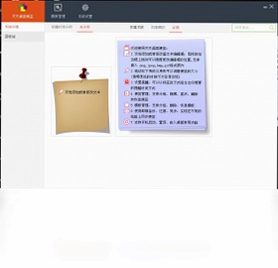
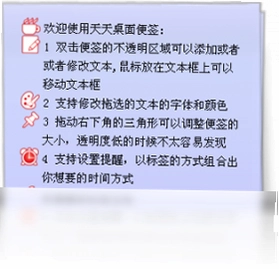

天天桌面便签是一款轻巧实用的桌面记事工具,帮助用户在电脑桌面上快速记录待办事项、工作备忘与灵感碎片。它支持双击便签不透明区域直接添加文本,并可自由修改选中文字的字体与颜色,让每一条内容都清晰醒目。软件内置灵活的提醒机制,可将日期与时间设置为标签,自由组合出个性化的提醒方案,提醒时还能运行文件、播放音乐或显示GIF动态图片。此外,便签分组、隐藏、删除、还原以及模板管理一应俱全,并支持便签置顶与嵌入桌面,让信息时刻可见又不干扰其他操作。
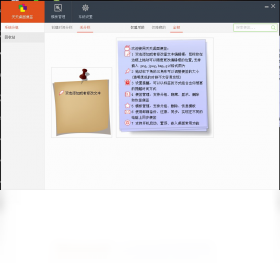
天天桌面便签提醒功能怎么设置
1.在便签编辑界面找到提醒设置入口,点击后进入提醒配置面板。
2.将日期、时间等要素以标签形式添加到提醒组合中,按需拖拽排列顺序。
3.根据实际场景自由搭配标签,组合出单次提醒、每日提醒或每周提醒等方案。
4.在提醒动作中选择运行指定文件、播放音乐或显示GIF动态图片,丰富提醒形式。
5.确认设置无误后保存,到达设定时间便签会自动触发对应提醒动作。
6.如需修改,可随时回到提醒面板调整标签组合或更换提醒动作。
天天桌面便签如何管理多个便签分组
1.在便签主界面点击新建分组按钮,为分组命名以便区分不同用途。
2.将已有便签拖动到目标分组中,或新建便签时直接选择归属分组。
3.对暂时不需要显示的便签执行隐藏操作,保持桌面整洁。
4.删除便签后可在回收区域找到并执行还原,避免误删造成内容丢失。
5.通过分组切换快速查看不同类别的便签内容,提升信息检索效率。
天天桌面便签模板管理怎么操作
1.进入模板管理界面,查看当前已有的便签模板列表。
2.点击添加模板,设置模板名称、默认字体、颜色以及常用提醒标签。
3.对不再使用的模板执行删除操作,保持模板库精简。
4.选中已有模板进行修改,更新其中的样式与提醒配置。
5.新建便签时直接调用模板,快速生成格式统一的便签内容。
天天桌面便签常用快捷键一览
| 功能 | 快捷键 |
|---|---|
| 新建便签 | Ctrl+N |
| 保存便签 | Ctrl+S |
| 删除便签 | Delete |
| 置顶/取消置顶 | Ctrl+T |
| 隐藏便签 | Ctrl+H |
| 打开设置 | Ctrl+, |
天天桌面便签配置需求高不高
| 项目 | 最低要求 | 推荐配置 |
|---|---|---|
| 操作系统 | Windows 7 | Windows 10/11 |
| 处理器 | 1GHz | 2GHz 及以上 |
| 内存 | 512MB | 2GB 及以上 |
| 硬盘空间 | 50MB | 200MB 及以上 |
| 显示分辨率 | 1024×768 | 1920×1080 |
天天桌面便签文字样式怎么修改
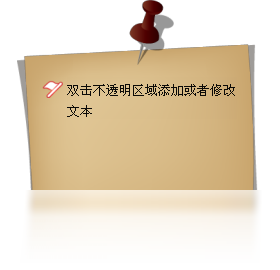
1.双击便签的不透明区域,使便签进入文本编辑状态。
2.用鼠标选中需要调整样式的文字内容。
3.在字体选项中选择合适的字体类型,满足不同内容的展示需求。
4.在颜色面板中挑选文字颜色,让重点内容更加突出。
5.完成修改后点击便签空白处或保存按钮,样式即刻生效。
6.如需统一风格,可将设置好的样式保存为模板供后续调用。
天天桌面便签置顶与嵌入桌面怎么用
1.在便签右键菜单或设置面板中找到置顶选项并开启。
2.开启置顶后便签会始终显示在其他窗口上方,方便随时查看。
3.若希望便签融入桌面背景,可启用嵌入桌面功能。
4.嵌入桌面后便签不会遮挡其他程序窗口,同时保持可见。
5.根据使用习惯随时切换置顶与嵌入状态,兼顾便捷与整洁。
天天桌面便签适合哪些使用场景
1.日常办公中记录待办事项与会议要点,配合提醒避免遗漏。
2.学习时整理知识点与作业清单,用分组区分不同科目。
3.创作过程中随手记录灵感,用不同颜色标注内容优先级。
4.将常用操作步骤做成模板便签,需要时直接调用提高效率。
5.把重要便签置顶或嵌入桌面,时刻提醒自己关注关键任务。
 迷你PDF转WORD8.1.2.8 电脑版
 稻壳阅读器2.11.67 最新版
 巴别鸟客户端2.3.7.0 电脑版
 极光PDF2024.3.22.2846最新版
 迅捷思维导图4.4.3.0 电脑版
 印章生成器 火箭水印0.1.0.0 电脑版
 UiBot2019.10.17.1518 电脑版
 小鹿百度推广账户报告1.1.1210.5925 电脑版
 火蝶论文修改助手软件1.0.0.0 电脑版
 Office 2019 家庭和学生版16.0.11328.20144 电脑版
 PDF猫PPT转PDF1.0.0.2 电脑版
 x-studio10.0.9000.107 电脑版
 转转大师PDF编辑器2.1.1.5 电脑版
 CourseMaker交互式微课制作系统1.0.0.416 电脑版





 电脑文件备份软件
 电脑mysql管理软件
 电脑远程办公软件
 电脑ui设计软件
 电脑光盘制作软件
用户留言