





CourseMaker交互式微课制作系统是一款面向教育工作者与内容创作者的交互式微课制作与视频剪辑软件,在易用性与功能性之间实现了完美平衡。它支持PPT式、录屏式、可汗学院手写式、摄录式以及交互式等多种微课类型,集成了录屏、截屏、录音等资源获取手段,并兼容高拍仪、智能笔等外部设备。制作完成的微课可导出为标准视频文件,也可一键发布至知识圈APP,让学生通过移动设备进行交互式学习,同时支持工程文件分享与再创作,是有力的资源创作与应用工具。
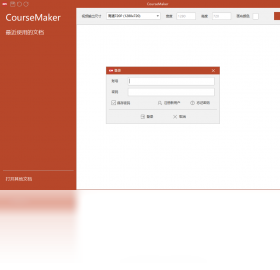
CourseMaker交互式微课制作系统支持哪些微课类型
1.启动CourseMaker交互式微课制作系统后,在主界面新建项目面板中可以看到多种微课模式入口,包括PPT式、录屏式、可汗学院式、摄录式和交互式等类型供选择。
2.若选择PPT式微课,可直接导入已有PPT文件,系统会自动解析每一页幻灯片并保留原有动画与切换效果,随后在对应页面叠加讲解音频或摄像头画面即可。
3.选择录屏式微课时,点击录屏按钮并框选需要录制的屏幕区域,可同时开启麦克风与系统声音录制,适合软件操作演示或在线课程讲解。
4.可汗学院式微课专为手写讲解场景设计,连接数位板或智能笔后即可在空白画布上边写边讲,笔迹会实时记录并生成流畅的书写动画。
5.摄录式微课调用摄像头进行真人出镜拍摄,支持美颜与背景虚化调节,拍摄完成后可直接进入剪辑界面裁剪片段、添加字幕与转场。
6.交互式微课允许在视频时间轴上插入选择题、填空题、拖拽题等互动组件,学生观看时需作答才能继续播放,有效提升学习参与度。
CourseMaker交互式微课制作系统如何导出与发布微课作品
1.微课编辑完成后点击右上角的导出按钮,在弹出的格式选择窗口中选择MP4标准视频格式,并设置分辨率、帧率与码率等参数。
2.若微课中包含交互式题目,导出时需勾选保留交互功能选项,系统会生成支持交互播放的专用格式文件,确保学生答题体验不受影响。
3.导出前可预览整个微课内容,检查画面与声音是否同步、字幕是否准确,确认无误后点击开始导出并等待进度条完成。
4.如需发布到知识圈APP,先在软件内登录知识圈账号,然后点击一键发布按钮,填写微课标题、简介与标签后即可上传至云端。
5.发布成功后学生可通过移动设备在知识圈APP中观看微课并完成交互答题,教师端可查看答题统计与学习进度数据。
6.此外还可以将微课工程文件导出为专用格式分享给其他教师,对方导入后可在原有基础上进行二次创作与修改。
CourseMaker交互式微课制作系统常用快捷键有哪些
| 功能操作 | 快捷键 | 适用场景 |
|---|---|---|
| 开始/暂停录制 | F9 | 录屏或摄录过程中 |
| 截取当前画面 | F10 | 快速截屏保存素材 |
| 撤销上一步操作 | Ctrl+Z | 编辑微课时误操作回退 |
| 保存当前工程 | Ctrl+S | 随时保存防止数据丢失 |
| 播放/暂停预览 | 空格键 | 时间轴预览微课效果 |
| 分割视频片段 | Ctrl+B | 剪辑时切断当前片段 |
CourseMaker交互式微课制作系统对电脑配置有什么要求
| 配置项 | 最低要求 | 推荐配置 |
|---|---|---|
| 操作系统 | Windows 7 32位 | Windows 10 64位 |
| 处理器 | Intel Core i3 | Intel Core i5 及以上 |
| 内存 | 4GB | 8GB 及以上 |
| 硬盘空间 | 2GB 可用空间 | 10GB 以上可用空间 |
| 显卡 | 支持 DirectX 9.0c | 独立显卡 2GB 显存以上 |
| 网络 | 发布时需联网 | 宽带网络 |
CourseMaker交互式微课制作系统如何导入外部设备素材
1.将高拍仪通过USB接口连接电脑,在CourseMaker交互式微课制作系统的设备管理面板中点击添加设备,系统会自动识别并加载高拍仪画面。
2.连接智能笔后需在软件设置中选择对应的笔型号,校准完成后即可在录制过程中实时采集手写笔迹并同步到微课画面中。
3.若要导入手机拍摄的视频素材,可通过数据线连接手机或将文件先拷贝到电脑,再在软件中点击导入媒体按钮选择对应文件。
4.导入的图片素材支持JPG、PNG、BMP等常见格式,视频素材支持MP4、AVI、MOV等格式,音频素材支持MP3、WAV、AAC等格式。
5.所有导入的素材会自动归类到素材库中,可拖拽到时间轴上进行剪辑,也可直接插入到PPT式微课的指定页面中。
6.对于需要反复使用的素材,可在素材库中创建收藏夹进行分类管理,方便后续快速调用。
CourseMaker交互式微课制作系统制作交互式微课的操作流程
1.打开CourseMaker交互式微课制作系统,在新建项目界面选择交互式微课类型,设置好画布分辨率与帧率后进入编辑主界面。
2.在时间轴上导入或录制主视频内容,可以是屏幕录制、摄像头拍摄或手写讲解视频,作为微课的主线播放内容。
3.在需要插入互动题目的时间点点击添加交互按钮,从选择题、判断题、填空题、拖拽题等题型中选择合适的互动形式。
4.编辑题目内容与选项,设置正确答案与答题反馈提示,还可以限定答题时间以及答错后是否允许重试等参数。
5.调整交互组件在画面中的位置与大小,确保题目弹出时不会遮挡关键教学内容,预览确认后保存设置。
6.全部编辑完成后导出带交互功能的微课文件,或直接一键发布到知识圈APP供学生在线学习与答题。
 BookxNote学习笔记1.0.0.193 电脑版
 PDF Shaper Free最新版10.0.0.0 电脑版
 全能PDF转换助手1.0.0.0 电脑版
 PDF猫分割合并软件1.2.0.3 电脑版
 PDF猫PDF转图片最新版1.0.0.0 电脑版
 MindNow思维导图软件1.2.0 电脑版
 火龙果写作软件4.3.2 电脑版
 PDF猫PDF转PPT最新版2.0.1.0 电脑版
 好开会软件3.0.13.913 电脑版
 巧课软件2.0.0.66 pc版
 同学信息管理工具4.3 电脑版
 晨光PDF转换器6.6.0.0 电脑版





 电脑文件备份软件
 电脑mysql管理软件
 电脑远程办公软件
 电脑ui设计软件
 电脑光盘制作软件
用户留言