


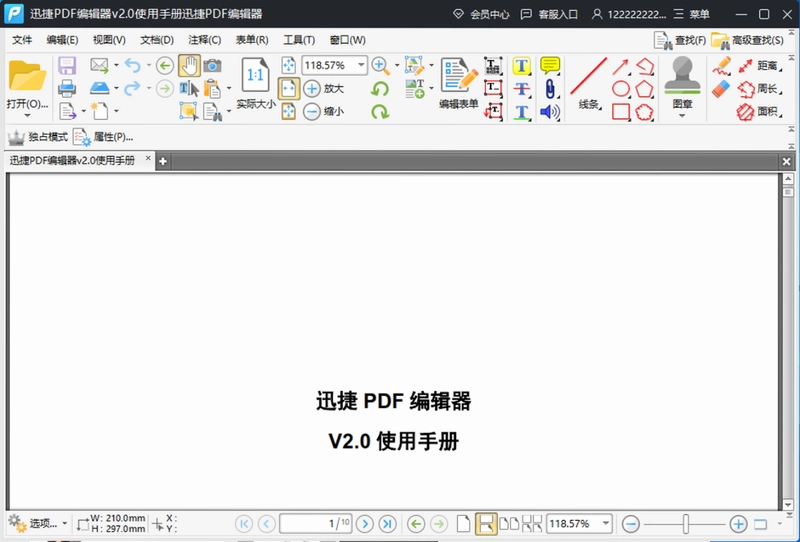
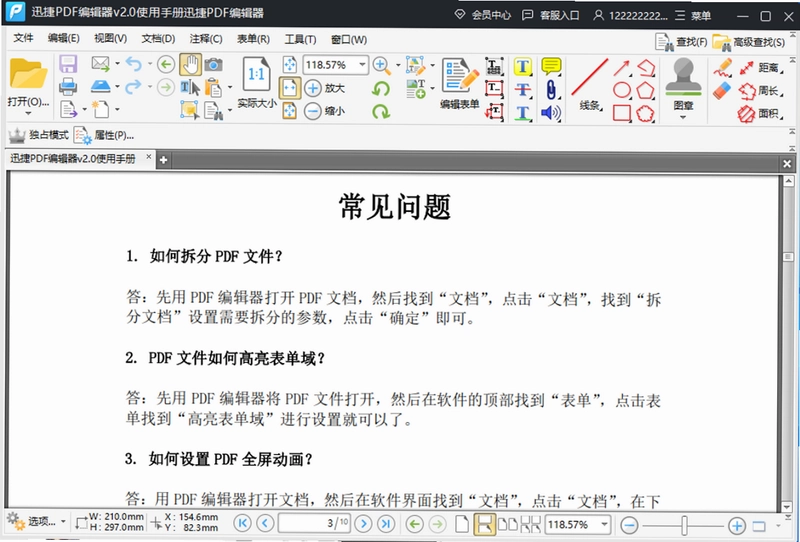
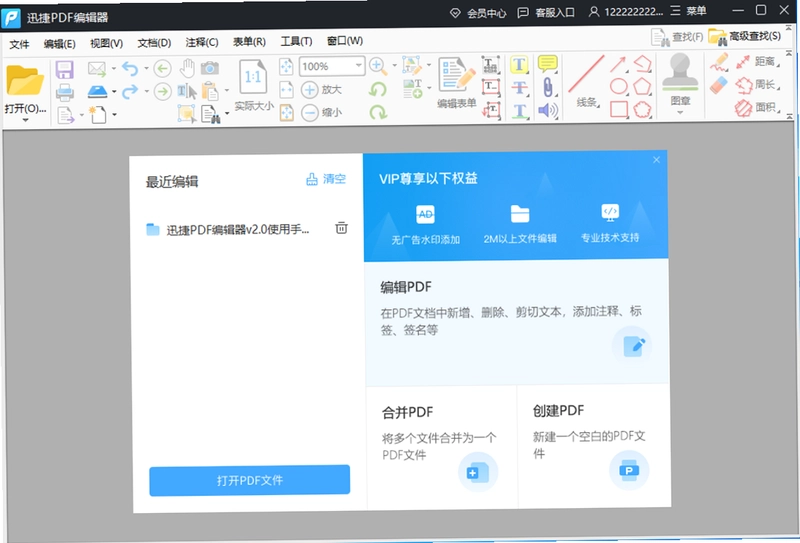
迅捷PDF编辑器电脑版是一款专业的PDF文档处理工具,集成了大量实用的PDF文本编辑功能,能够对PDF文件内容进行添加、修改、绘图标注等操作,彻底解决了传统PDF文档无法直接编辑的难题。无论是办公中的合同修改、学术论文批注,还是日常文档整理,迅捷PDF编辑器都能轻松胜任,完美实现PDF文件的编辑与阅读处理。软件界面简洁友好,操作直观易上手,支持多种编辑模式和丰富的注释工具,满足不同场景下的文档处理需求,是办公人士不可或缺的PDF编辑利器。
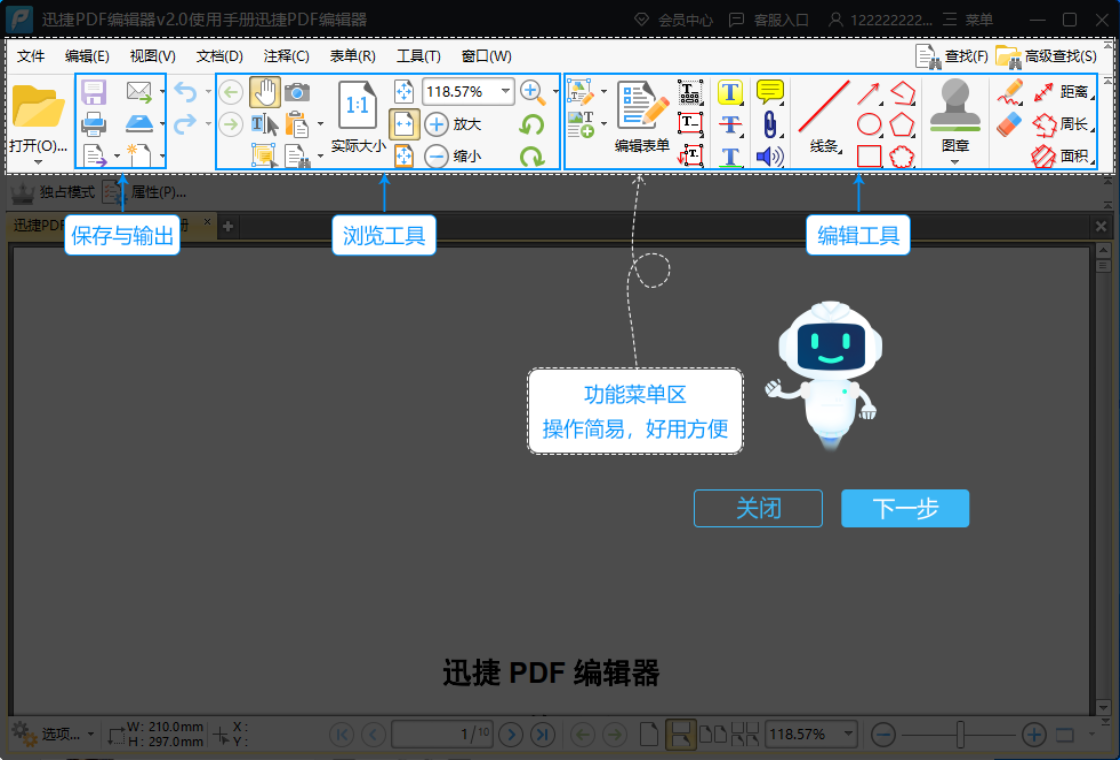
迅捷PDF编辑器电脑版怎么编辑PDF文字内容
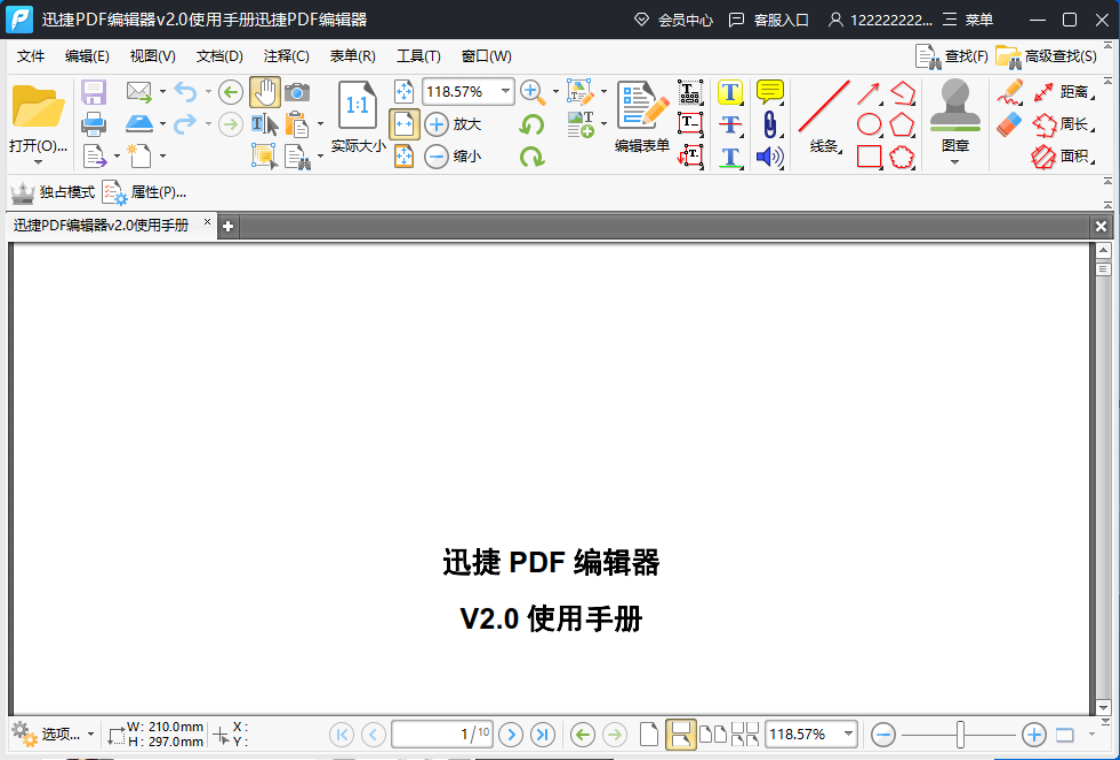
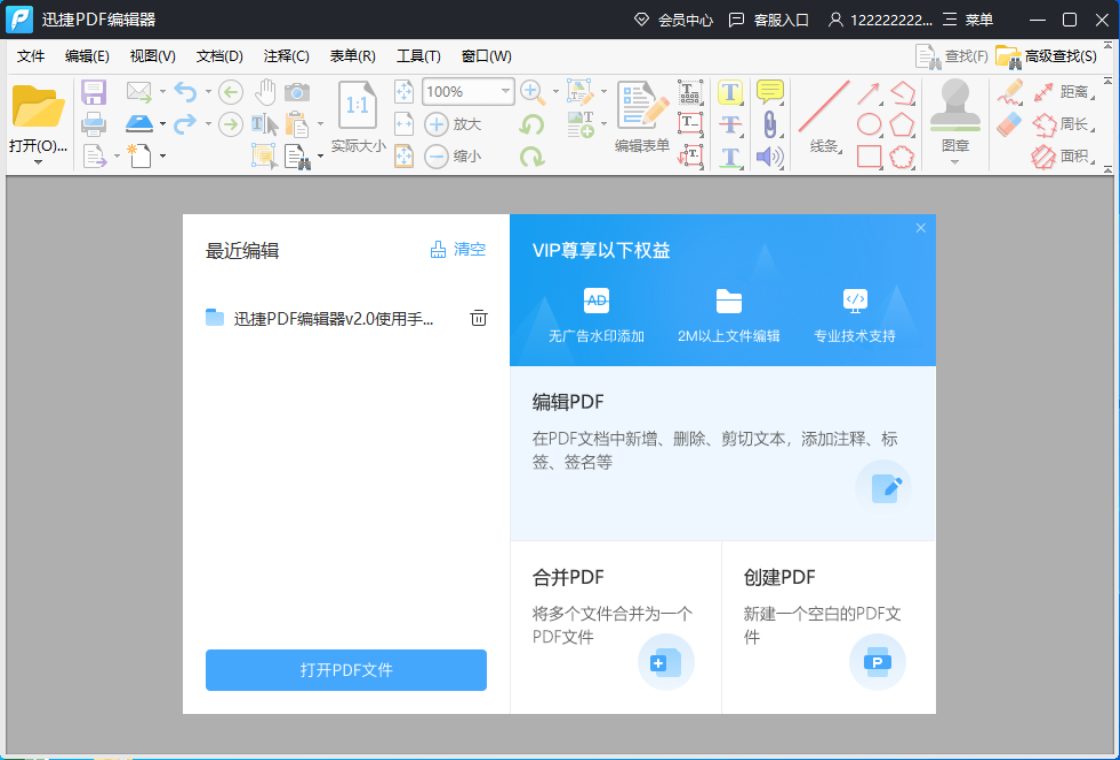
1.首先打开迅捷PDF编辑器电脑版,点击左上角文件菜单,选择打开选项,从本地文件夹中导入需要编辑的PDF文档。
2.文档加载完成后,在顶部工具栏中找到编辑内容工具,点击激活文本编辑模式。
3.将鼠标移动到需要修改的文字位置,双击即可进入文本编辑状态,此时可以像操作Word一样对文字进行增删改。
4.如果需要修改文字字体、字号或颜色,可以选中目标文字后,在右侧属性面板中进行相应调整。
5.编辑完成后,点击文件菜单中的保存或另存为选项,将修改后的PDF文档保存到指定位置。
6.如需批量修改多处文字,可重复上述操作,逐一定位并编辑,确保所有内容准确无误后再统一保存。
迅捷PDF编辑器电脑版如何添加绘图标注和注释
1.在迅捷PDF编辑器电脑版中打开目标PDF文件,在顶部菜单栏找到注释工具选项并点击展开。
2.从注释工具栏中选择需要的标注类型,如高亮、下划线、删除线、波浪线等文本标注工具。
3.选中标注工具后,用鼠标在PDF页面上拖动选择需要标注的文字区域,即可快速添加对应标注。
4.若需要进行图形标注,可选择矩形、圆形、箭头、线条等绘图工具,在页面任意位置绘制所需图形。
5.添加标注后,可双击标注对象调整其颜色、透明度和线条粗细,使标注更加醒目美观。
6.所有标注完成后,记得保存文档,标注内容会随PDF文件一同保存,方便后续查看和分享。
迅捷PDF编辑器电脑版常用快捷键有哪些
| 操作功能 | 快捷键组合 |
|---|---|
| 打开文件 | Ctrl + O |
| 保存文件 | Ctrl + S |
| 另存为 | Ctrl + Shift + S |
| 撤销操作 | Ctrl + Z |
| 恢复操作 | Ctrl + Y |
| 复制选中内容 | Ctrl + C |
| 粘贴内容 | Ctrl + V |
| 查找文本 | Ctrl + F |
| 放大页面 | Ctrl + 加号 |
| 缩小页面 | Ctrl + 减号 |
迅捷PDF编辑器电脑版安装配置要求高不高
| 配置项目 | 最低要求 | 推荐配置 |
|---|---|---|
| 操作系统 | Windows 7及以上 | Windows 10/11 |
| 处理器 | 1GHz及以上 | 2GHz双核及以上 |
| 内存 | 1GB及以上 | 4GB及以上 |
| 硬盘空间 | 200MB可用空间 | 500MB以上可用空间 |
| 显示器分辨率 | 1024×768 | 1920×1080及以上 |
迅捷PDF编辑器电脑版支持哪些PDF格式转换功能
1.启动迅捷PDF编辑器电脑版,打开需要转换的PDF文件,在顶部菜单栏中点击转换工具选项。
2.在转换工具下拉菜单中,可以看到PDF转Word、PDF转Excel、PDF转PPT、PDF转图片等多种转换格式选项。
3.选择目标转换格式后,在弹出的对话框中设置输出路径和转换参数,如页面范围、输出质量等。
4.点击开始转换按钮,软件会自动处理文档,转换过程中可在进度条查看实时进度。
5.转换完成后,软件会提示转换成功,可直接点击打开文件查看转换结果,或前往输出目录查找文件。
6.如果需要批量转换多个PDF文件,可在转换工具中选择批量转换模式,一次性添加多个文件进行处理。
迅捷PDF编辑器电脑版如何合并和拆分PDF文档
1.打开迅捷PDF编辑器电脑版,在顶部菜单栏中找到页面管理工具,点击展开相关功能选项。
2.如需合并PDF文档,选择合并文件功能,在弹出的窗口中点击添加文件按钮,将需要合并的多个PDF依次导入。
3.调整文件顺序,通过上移下移按钮确定合并后的页面排列顺序,确认无误后点击合并按钮完成操作。
4.如需拆分PDF文档,选择拆分文件功能,可以按照页数拆分、按文件大小拆分或按指定页面范围拆分。
5.设置好拆分参数后,指定输出文件夹,点击开始拆分按钮,软件会自动将文档拆分为多个独立PDF文件。
6.操作完成后检查输出文件是否完整,确认无误后即可关闭软件或继续处理其他文档。
迅捷PDF编辑器电脑版使用过程中常见问题解答
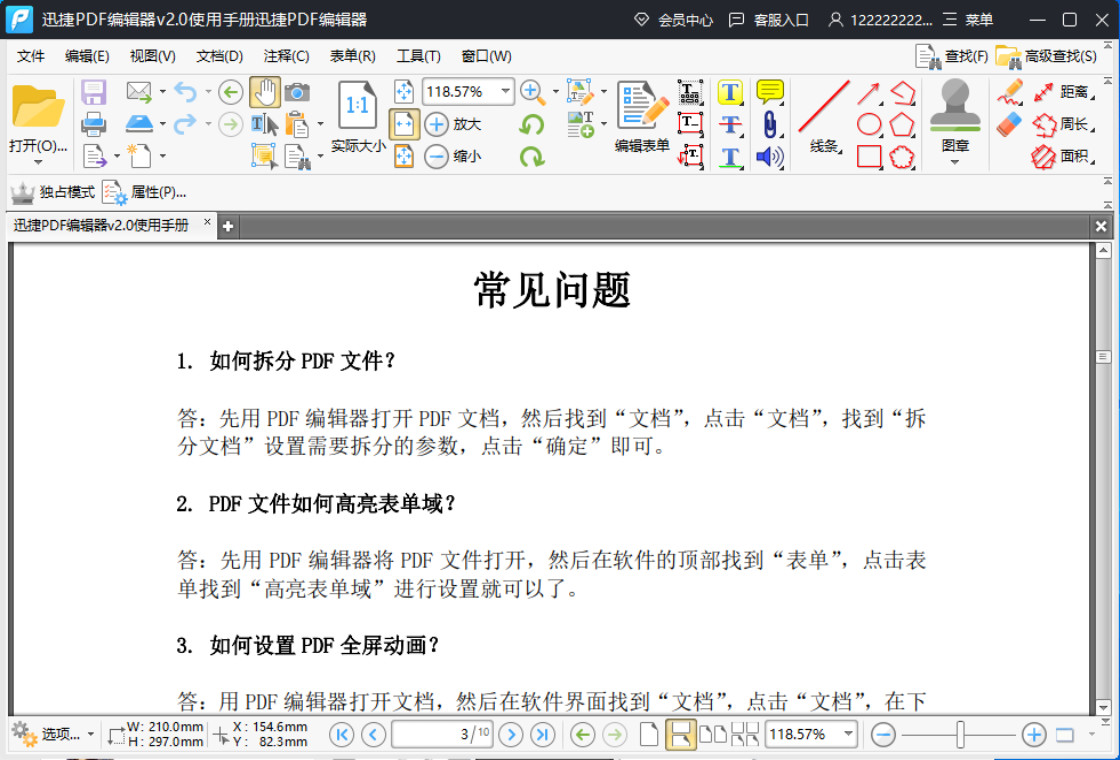
1.如果打开PDF文件后文字无法编辑,请检查文档是否被加密或设置了权限限制,可尝试使用解密功能解除限制后再编辑。
2.编辑文字时出现乱码,通常是因为PDF中嵌入了特殊字体,建议在编辑前先安装对应字体或使用软件自带的字体替换功能。
3.保存编辑后的文件时提示失败,可能是文件正在被其他程序占用,请关闭其他打开该文件的程序后重试。
4.软件运行卡顿或响应缓慢,可尝试关闭其他占用内存较大的程序,或在软件设置中降低预览渲染质量以提升流畅度。
5.如果标注工具无法正常使用,请确认当前PDF文档是否允许添加注释,部分受保护的文档需要先解除限制才能进行标注操作。
6.转换后的文件格式出现排版错乱,建议在转换设置中调整输出选项,选择保留原始布局模式以获得更好的转换效果。
 转换宝pdf转word1.1.0.20 电脑版
 腾讯企点6.9.5.23202 电脑版
 转转大师PDF转换器最新版6.0.4.1 电脑版
 迅捷流程图3.5.0.0 电脑版
 阿里1688全屏装修代码助手2.0 电脑版
 Notion最新版0.1.12 电脑版
 发票助手软件1.0.0.417 电脑版
 极速Office 20223.0.0.1 电脑版
 金山企业云盘2.1.0.68 最新版
 霄鹞PDF转换大师3.0.0.20 电脑版
 Word题库管理与组卷系统2.29.0.0 电脑版
 福昕PDF转Word最新版6.2.509.438 电脑版
 王牌PDF转Word最新版1.6.0.0 电脑版
 BullZip PDF Printer最新版7.1.0.1218 电脑版
 霄鹞企业人事管理系统最新版3.2.0.50 电脑版





 电脑文件备份软件
 电脑mysql管理软件
 电脑远程办公软件
 电脑ui设计软件
 电脑光盘制作软件
用户留言