



BullZip PDF Printer是一款轻量级虚拟打印机软件,安装后会在系统中添加一个虚拟打印机设备,用户可以在任何支持打印功能的应用程序中将文档、图片或网页直接输出为PDF文件。该软件支持加密、水印、合并、分辨率调节等多种输出设置,且不会在生成的PDF文档中添加任何广告或水印。无论是个人日常办公还是企业文档管理,BullZip PDF Printer都能提供稳定高效的PDF转换体验,兼容Windows各主流版本,安装包小巧且完全免费。
BullZip PDF Printer如何设置默认打印机
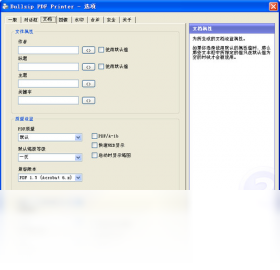
1.打开Windows系统的控制面板,点击设备和打印机选项。
2.在打印机列表中找到BullZip PDF Printer图标,右键点击选择设为默认打印机。
3.如果列表中未显示该打印机,请先确认软件已正确安装并重启电脑。
4.设为默认后,任何应用程序点击打印时都会自动调用BullZip PDF Printer。
5.如需恢复原有默认打印机,重复上述步骤选择其他打印机即可。
BullZip PDF Printer常用快捷键一览
| 操作功能 | 快捷键组合 |
|---|---|
| 调出打印对话框 | Ctrl + P |
| 开始打印/转换 | Enter |
| 取消打印任务 | Esc |
| 切换打印机选项 | Tab |
| 确认保存路径 | Alt + S |
BullZip PDF Printer转换PDF后文件在哪里找
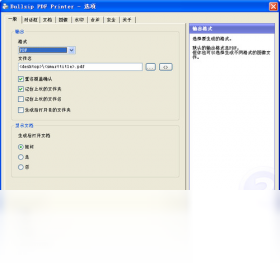
1.默认情况下,BullZip PDF Printer会将PDF文件保存到系统文档目录下的BullZip文件夹中。
2.在打印对话框中可以自定义输出路径,点击浏览按钮选择目标文件夹。
3.如果忘记保存位置,可以打开软件配置界面查看默认输出目录设置。
4.建议在转换前勾选打开输出文件夹选项,转换完成后会自动弹出保存位置。
5.也可以在Windows资源管理器中使用搜索功能,按PDF扩展名查找最近生成的文件。
6.定期清理输出文件夹可以避免占用过多磁盘空间。
BullZip PDF Printer支持哪些配置需求
| 配置项目 | 最低要求 | 推荐配置 |
|---|---|---|
| 操作系统 | Windows 7 | Windows 10/11 |
| 处理器 | 1GHz | 2GHz及以上 |
| 内存 | 512MB | 2GB及以上 |
| 硬盘空间 | 50MB | 200MB及以上 |
| 显示器分辨率 | 1024x768 | 1920x1080 |
BullZip PDF Printer生成的PDF可以加密吗
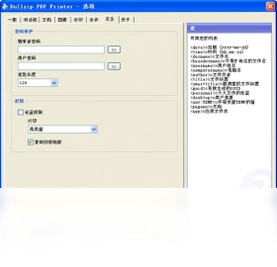
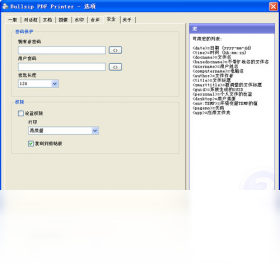
1.在BullZip PDF Printer打印对话框中点击设置按钮进入详细配置界面。
2.切换到安全选项卡,勾选启用密码保护选项。
3.分别设置用户密码和所有者密码,用户密码用于打开文档,所有者密码用于修改权限。
4.可以限制打印、复制内容、修改文档等操作权限。
5.选择加密级别,建议使用AES 128位或更高等级。
6.确认设置后点击保存,生成的PDF文件将自动应用加密保护。
BullZip PDF Printer能否合并多个文档为一个PDF
1.打开BullZip PDF Printer的配置界面,找到合并选项卡。
2.勾选添加文件到现有PDF选项,启用合并功能。
3.在打印第一个文档时指定一个目标PDF文件名。
4.打印后续文档时选择同一个目标文件,软件会自动将内容追加到已有PDF中。
5.也可以使用添加水印或页眉页脚功能,让合并后的文档更加规范统一。
6.合并完成后打开PDF检查页面顺序和内容完整性。
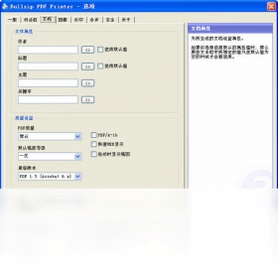
BullZip PDF Printer输出画质如何调整
1.进入打印对话框后点击属性或首选项按钮。
2.在图像设置区域找到分辨率选项,数值越高画质越清晰但文件越大。
3.对于文字类文档建议选择300DPI,图片类文档可选择600DPI以上。
4.在压缩设置中可以选择JPEG或ZIP压缩方式,平衡画质与文件体积。
5.勾选嵌入字体选项可以确保PDF在任何设备上显示效果一致。
6.调整完成后点击确定保存设置,下次打印时会沿用上次的配置。
 金山企业云盘2.1.0.68 最新版
 霄鹞PDF转换大师3.0.0.20 电脑版
 Word题库管理与组卷系统2.29.0.0 电脑版
 福昕PDF转Word最新版6.2.509.438 电脑版
 王牌PDF转Word最新版1.6.0.0 电脑版
 霄鹞企业人事管理系统最新版3.2.0.50 电脑版
 All PDF Converter全能PDF转换器3.3.6 电脑版
 糍粑英语2.0.1.4197 最新版
 Knowte2.0.2.0最新版
 坐标2.1.16 电脑版
 小鱼便签3.2.1.7 电脑版
 转转大师阅读器2.0.0.0 电脑版
 风云PDF转换器6.0.0.1 电脑版
 会议录音系统1.0.0.0 电脑版





 电脑文件备份软件
 电脑mysql管理软件
 电脑远程办公软件
 电脑ui设计软件
 电脑光盘制作软件
用户留言