









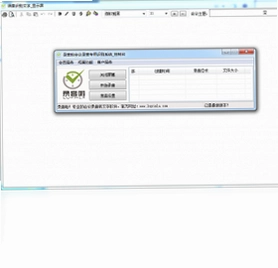
会议录音系统电脑版是一款集成会议录音、英文翻译、屏幕分享的多功能办公软件,面向企业、政府等机构用户,支持每天、每周、每月及现场会议的实时文字显示功能,方便参会人员快速进行文稿记录工作。同时软件内置屏幕分享模块,让与会者能够清晰看到现场说话内容,有效提升远程协作与会议效率。无论是日常例会还是大型现场会议,会议录音系统电脑版都能帮助用户轻松完成会议记录与信息同步。
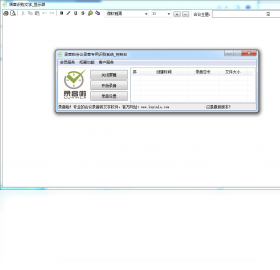
会议录音系统电脑版支持哪些录音格式
1.启动会议录音系统电脑版,进入主界面后点击左上角的设置菜单。
2.在设置面板中找到录音设置选项,点击进入录音参数配置页面。
3.在音频格式下拉列表中,可以看到MP3、WAV、WMA、AAC等多种常用录音格式。
4.根据实际需求选择合适的格式,MP3适合日常会议记录,WAV适合高保真存档。
5.选择完成后点击保存按钮,后续所有会议录音将自动按所选格式保存。
6.如需单独调整某次录音的格式,可在开始录音前临时切换格式选项。
会议录音系统电脑版实时翻译功能怎么用
1.打开会议录音系统电脑版,在主界面选择实时翻译功能模块。
2.进入翻译设置页面,将源语言设置为英语,目标语言设置为中文。
3.确认麦克风或系统音频输入设备已正确连接并被软件识别。
4.点击开始翻译按钮,软件会自动识别英文语音并实时转换为中文字幕。
5.翻译结果会以文字形式显示在屏幕下方,方便参会人员同步阅读。
会议录音系统电脑版配置需求一览
| 配置项目 | 最低要求 | 推荐配置 |
|---|---|---|
| 操作系统 | Windows 7 | Windows 10/11 |
| 处理器 | 1.5GHz | 2.5GHz及以上 |
| 内存 | 2GB | 4GB及以上 |
| 硬盘空间 | 500MB | 1GB及以上 |
| 声卡 | 集成声卡 | 独立声卡 |
会议录音系统电脑版屏幕分享怎么操作
1.打开会议录音系统电脑版,在主界面点击屏幕分享功能按钮。
2.系统会弹出选择窗口,选择需要分享的屏幕或指定应用程序窗口。
3.确认分享范围后点击开始分享,屏幕内容将实时传输给参会人员。
4.在分享过程中可以随时切换分享窗口或暂停分享内容。
5.参会人员可通过链接或会议ID查看分享画面,同步观看现场演示内容。
6.分享结束后点击停止按钮即可关闭屏幕分享功能。
会议录音系统电脑版常用快捷键汇总
| 快捷键 | 功能说明 |
|---|---|
| Ctrl + R | 开始/暂停录音 |
| Ctrl + S | 保存当前录音文件 |
| Ctrl + T | 开启/关闭实时翻译 |
| Ctrl + D | 启动屏幕分享 |
| Ctrl + E | 导出会议文字记录 |
会议录音系统电脑版会议文字记录如何导出
1.会议结束后,在会议录音系统电脑版主界面找到历史记录或会议列表入口。
2.选中需要导出文字记录的会议条目,右键点击并选择导出选项。
3.在弹出的导出窗口中,选择导出格式为TXT、DOC或PDF。
4.设置文件保存路径,建议选择桌面或文档文件夹方便查找。
5.点击确认导出,软件会自动生成文字记录文件并保存到指定位置。
6.打开导出的文件即可查看完整的会议文字内容,方便后续整理与归档。
会议录音系统电脑版适合哪些会议场景使用
1.企业日常例会:通过会议录音系统电脑版记录每次例会内容,方便缺席人员回顾。
2.政府工作会议:实时文字显示功能帮助参会人员准确记录领导讲话要点。
3.跨国视频会议:英文翻译功能打破语言障碍,让中外双方沟通更顺畅。
4.现场培训会议:屏幕分享功能让讲师演示内容清晰呈现在每位学员面前。
5.月度总结会议:录音存档功能保留完整会议音频,便于后续查证与复盘。
 Zettlr最新版本(科研笔记)4.8.0 电脑版
 Super Productivity(任务管理软件)19.1.0 最新版
 伟创万能阅读器软件2.0.8.20 电脑版
 芝麻秘语软件1.0.0.78 电脑版
 九宫格日记桌面版2.0.2.1 电脑版
 好哇学堂2.0.0.35 电脑版
 笨笨企业个人通用流水记账软件最新版2.00 电脑版
 三笔全能软件9.0.21022.8 电脑版
 哨子办公软件4.1.58 电脑版
 Pnotes9.3.0.101 电脑版
 网页代码编辑器1.0.0.0 电脑版
 PDF合并分割器2.1.0.10 电脑版
 小绿鲸英文文献阅读器2.6.1.0 电脑版





 电脑文件备份软件
 电脑mysql管理软件
 电脑远程办公软件
 电脑ui设计软件
 电脑光盘制作软件
用户留言