



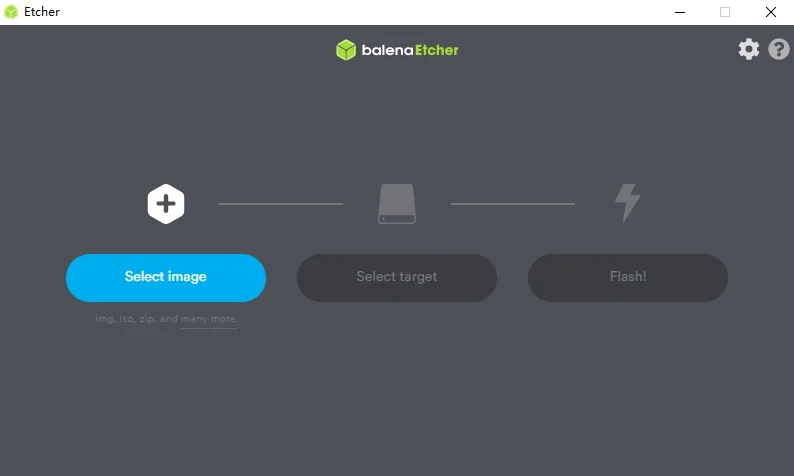
balenaEtcher 是一款免费开源且跨平台的镜像烧录工具,专为将系统镜像安全快速地写入 U 盘或 SD 卡而设计。无论你是想安装 Linux 系统、制作树莓派启动卡,还是烧录嵌入式设备固件,balenaEtcher 都能以极简的三步操作帮你轻松完成。它默认隐藏系统硬盘,有效防止误删本地数据,写入完成后还会自动逐字节校验,确保镜像完好可引导。凭借其简洁的界面与可靠的校验机制,balenaEtcher 已成为众多开发者和系统爱好者制作启动盘的首选工具。
balenaEtcher 支持哪些镜像格式
1.balenaEtcher 直接识别 .iso 格式的镜像文件,这是最常见的系统安装镜像格式,如 Ubuntu、Windows 等操作系统的安装包。
2.它同样支持 .img 格式的镜像,这种格式常用于树莓派操作系统、开发板固件以及各类嵌入式设备。
3.对于压缩格式的镜像,balenaEtcher 可以直接读取 .zip 文件,无需事先解压即可进行烧录。
4.此外,.gz 和 .xz 等常见的压缩镜像格式也在支持之列,进一步方便了用户处理下载后的镜像文件。
5.软件会自动识别镜像文件的类型,并在选择镜像后显示文件信息,让用户在烧录前能够确认镜像内容。
6.如果镜像文件格式不在上述范围内,可以尝试先解压或转换为标准格式后再使用 balenaEtcher 进行烧录。
balenaEtcher 烧录失败怎么办
1.首先检查 U 盘或 SD 卡是否完好,可以尝试更换一个质量可靠的高速 U 盘或 SD 卡重新进行烧录操作。
2.建议将设备插入电脑的 USB3.0 接口,USB2.0 接口传输速度较慢,可能导致烧录过程中出现超时或失败。
3.暂时关闭杀毒软件或安全防护程序,部分安全软件可能会拦截 balenaEtcher 对磁盘的写入操作,导致烧录中断。
4.确认下载的镜像文件完整无损,可以重新下载镜像或校验文件的哈希值,确保镜像没有损坏。
5.尝试以管理员身份运行 balenaEtcher,右键点击软件图标选择“以管理员身份运行”后再进行烧录。
6.如果仍然失败,可以尝试更换 USB 接口或换一台电脑进行烧录,排除接口或系统环境的问题。
7.查看 balenaEtcher 的错误提示信息,根据具体报错内容搜索解决方案,常见问题在官方论坛和社区中都有讨论。
balenaEtcher 如何制作 Linux 启动盘
1、点击桌面的“Etcher”进入软件,选择加载的光盘镜像
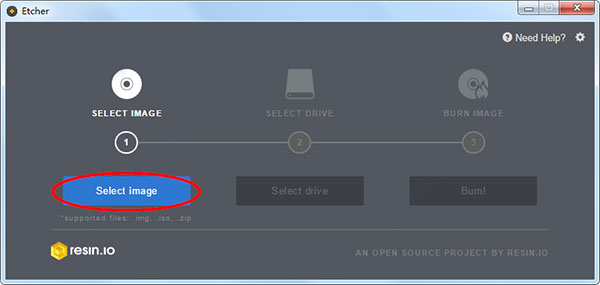
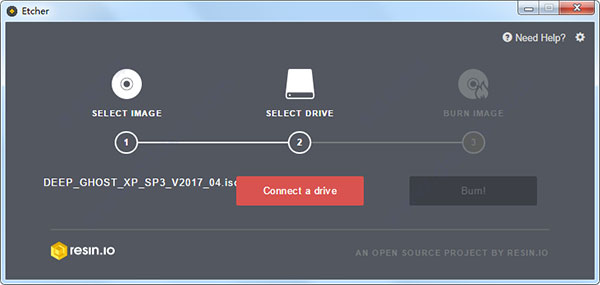
2、选择刻录的目标介质,Etcher支持光盘、U盘、SD卡等主流镜像文件
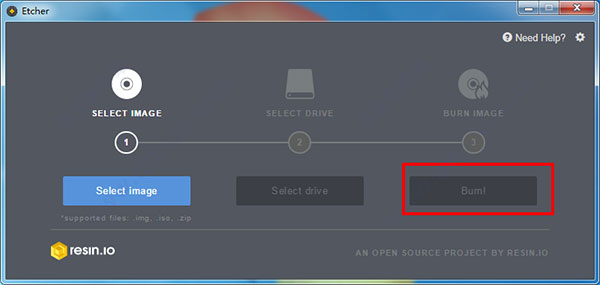
3、点击【Bun!】按钮即可自动开始刻录
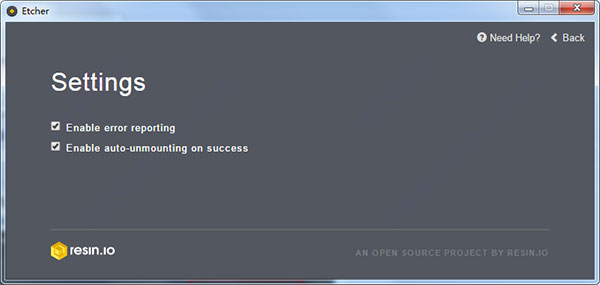
4、下面是Etcher的设置界面,功能也很简单,分别是启用错误报告和启用自动卸载功能,如下图所示:
balenaEtcher 怎么制作树莓派系统卡
1.准备一张容量不小于 8GB 的 microSD 卡,建议使用 Class10 或更高速度等级的卡,以保证树莓派运行流畅。
2.从树莓派官网下载所需的操作系统镜像,通常为 .img 或 .zip 格式,如 Raspberry Pi OS、Ubuntu Mate 等。
3.将 microSD 卡通过读卡器插入电脑,确保电脑能够正常识别该存储卡。
4.启动 balenaEtcher,点击“Select image”选择下载好的树莓派系统镜像,软件支持直接读取 .zip 压缩包。
5.在设备列表中勾选插入的 microSD 卡,注意核对容量,避免误选其他存储设备。
6.点击“Flash!”开始烧录,等待写入和校验全部完成,根据镜像大小和卡的速度,通常需要几分钟到十几分钟。
7.烧录完成后拔出 microSD 卡,插入树莓派主板,接通电源即可启动树莓派系统。
balenaEtcher 常见问题及解决方法
1.烧录完成后 U 盘在电脑上提示需要格式化,这是正常现象,因为镜像写入后分区格式可能不被 Windows 直接识别,不影响引导使用。
2.如果烧录后无法引导启动,首先确认镜像文件是否完整,其次检查电脑的启动模式设置,UEFI 和 Legacy 模式需要与镜像匹配。
3.提示“源文件读取错误”时,可能是镜像文件损坏或下载不完整,建议重新下载镜像并校验文件哈希值。
4.烧录速度过慢时,可以尝试更换 USB3.0 接口或使用更高速度的 U 盘和读卡器。
5.软件无法识别 U 盘或 SD 卡时,检查读卡器是否正常工作,可以在系统磁盘管理中确认设备是否被正确识别。
6.如果 balenaEtcher 界面显示异常或无法启动,尝试更新显卡驱动或以兼容模式运行软件。
balenaEtcher 快捷键与配置需求
balenaEtcher 界面简洁,主要操作通过鼠标完成,以下是常用操作与配置参考:
| 操作/配置项 | 说明 |
|---|---|
| 选择镜像 | 点击“Select image”或直接拖拽镜像文件到窗口 |
| 选择设备 | 点击“Select target”勾选目标 U 盘或 SD 卡 |
| 开始烧录 | 点击“Flash!”按钮启动写入与校验流程 |
| 取消操作 | 烧录过程中可点击“Cancel”中止,但可能损坏设备数据 |
| 操作系统 | Windows 10/11、macOS 10.13+、主流 Linux 发行版 |
| 内存需求 | 建议 4GB 及以上内存 |
| 磁盘空间 | 安装包约 150MB,需预留足够空间 |
| 权限要求 | 建议以管理员身份运行,确保磁盘写入权限 |
balenaEtcher 和 Rufus 有什么区别
1.balenaEtcher 的界面更加简洁,操作步骤更少,适合新手用户快速上手制作启动盘。
2.Rufus 功能更加丰富,支持更多高级选项,如分区方案选择、文件系统设置等,适合有一定经验的用户。
3.balenaEtcher 默认隐藏系统硬盘,有效防止误删本地数据,安全性更高;Rufus 则需要用户自行仔细选择目标设备。
4.balenaEtcher 写入后会自动逐字节校验,确保镜像完好;Rufus 也提供校验功能但需要手动开启。
5.对于制作 Windows 安装盘,Rufus 的兼容性更好,支持 UEFI 和传统 BIOS 双启动;balenaEtcher 烧录 Windows ISO 后可能需要额外处理引导文件。
6.两款软件都是免费工具,balenaEtcher 开源且跨平台,Rufus 仅支持 Windows,用户可以根据自己的需求选择。


 Dawn Launcher(Windows快捷启动工具)3.0.7 最新版
 Fan Control(风扇控制工具)278 最新版
 七彩助手5.0.5.2145 电脑版
 百度输入法 联想版5.0.3810.0 电脑版
 USBDeviewU盘设备查看器3.02 电脑版
 轻松文件恢复2.8.5.0 最新版
 文件恢复工具3056.5.20.57 电脑版
 火萤视频桌面5.2.5.9 电脑版
 苹果手机通讯录恢复软件3.2.1.1 电脑版
 安卓恢复大师1.3.0.0 电脑版
 闪优手柄软件3.7.5.1750 最新版
 D3DGear5.0.0.2263 电脑版
 BleachBit4.2.0.0 电脑版
 小白救砖神器1.4.0 电脑版
 Game CC1.0.4 电脑版




 电脑文件传输软件
 鼠标工具电脑版大全
 电脑连点器软件
 硬件检测工具软件大全
 电脑游戏下载软件大全
用户留言