


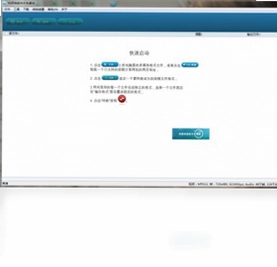
视频转换快手电脑版是一款功能强大的音视频格式转换工具,支持AVI、FLV、MP4、MPEG、WMV、DivX、Xvid、H.264、MKV、RM、MOV等几乎所有主流格式的相互转换,同时内置YouTube视频下载与音频剪辑合并功能。软件界面简洁直观,操作流程三步即可完成,无论是新手还是专业用户都能快速上手。视频转换快手免费版还提供高质量输出预设,可自定义分辨率、码率、帧率等参数,满足不同设备播放需求,带给用户高效便捷的转换体验。
视频转换快手转换视频的具体步骤是什么?
1. 首先下载并安装视频转换快手电脑版,启动软件后进入主界面。
2. 点击左上角的“添加文件”按钮,或直接将视频文件拖拽至软件窗口中,支持批量添加多个文件。
3. 在输出格式区域选择目标格式,例如需要转换为MP4,则点击“视频”选项卡并选择MP4,同时可以在右侧调整分辨率、码率等参数。
4. 如果需要转换后用于特定设备(如iPhone、安卓手机),可直接在“设备”预设中选择对应机型,软件会自动匹配最优参数。
5. 设置输出文件夹,点击“转换”按钮开始处理,转换过程中可预览进度,完成后自动打开输出目录。
视频转换快手如何剪辑视频片段?
1. 在视频转换快手主界面添加需要剪辑的视频文件。
2. 选中该文件,点击工具栏中的“剪辑”按钮,进入剪辑面板。
3. 通过拖动时间轴上的滑块,或直接输入开始和结束时间,精确选取需要保留的片段。
4. 点击“确定”保存剪辑设置,返回主界面后设置输出格式并转换即可得到剪辑后的视频。
5. 支持多个片段拼接,重复上述操作即可添加多个剪辑区间。
视频转换快手能否合并多个音频文件?
1. 打开视频转换快手,在“音频”功能模块下点击“添加文件”,选择所有需要合并的音频文件(如MP3、WAV等)。
2. 在文件列表中,通过上移/下移按钮调整音频的播放顺序。
3. 点击“合并”按钮,软件自动将所有音频文件按顺序合并为一个完整的音频文件。
4. 在输出格式中选择合并后文件的格式,建议使用MP3或AAC以保证兼容性。
5. 点击“转换”完成合并,输出音频即可直接使用。
视频转换快手支持的输入和输出格式有哪些?
1. 视频转换快手支持几乎所有主流视频格式作为输入,如MP4、AVI、MKV、MOV、WMV、FLV、RMVB、TS等。
2. 输出视频格式包括MP4、AVI、MKV、MOV、WMV、FLV、3GP、WEBM等,并支持H.264、HEVC等编码。
3. 音频格式支持MP3、AAC、AC3、WAV、M4A、FLAC等,可单独提取或转换音轨。
4. 对于高清视频,支持4K/1080P输出,并能自动识别原始分辨率进行匹配。
5. 还支持将视频转换为GIF动图,满足日常分享需求。
视频转换快手下载YouTube视频的操作方法?
1. 复制YouTube视频页面链接地址,打开视频转换快手。
2. 点击主界面的“下载”选项卡,将链接粘贴到下载输入框中。
3. 软件会自动解析视频信息,列出可下载的清晰度(如720P、1080P)。
4. 选择一个清晰度,点击“下载”按钮,视频将保存到本地文件夹。
5. 下载完成后,可直接使用转换功能将视频转换为所需格式。
视频转换快手常用快捷键一览表
| 快捷键 | 功能 |
|---|---|
| Ctrl+O | 添加文件 |
| Ctrl+Shift+S | 保存配置文件 |
| Ctrl+E | 打开输出目录 |
| Ctrl+F | 开始转换 |
| Ctrl+P | 暂停转换 |
| Ctrl+Z | 撤销操作 |
视频转换快手电脑版对电脑配置有什么要求?
| 项目 | 最低配置 | 推荐配置 |
|---|---|---|
| 操作系统 | Windows 7 | Windows 10/11 |
| CPU | 1GHz双核 | 2.4GHz四核及以上 |
| 内存 | 2GB | 8GB或更高 |
| 硬盘空间 | 500MB可用 | 2GB以上可用 |
| 显卡 | 支持DirectX 9 | 支持硬件加速 |
视频转换快手如何设置输出参数保证画质?
1. 在视频转换快手主界面选择输出格式后,点击“设置”按钮进入高级参数界面。
2. 视频编码建议选择H.264或H.265,码率选择“高”或自定义数值(如10Mbps)。
3. 帧率保持与源视频一致,通常为25或30帧/秒。
4. 音频编码选择AAC,采样率48000Hz,比特率192kbps以上。
5. 关闭“快速转换”选项,启用“高质量”模式,转换后画质损失极小。
视频转换快手转换后文件存储在哪里?
1. 转换完成后,视频转换快手会自动弹出提示框,并显示“打开文件夹”按钮。
2. 点击“打开文件夹”即可直接定位到输出文件所在目录。
3. 如果没有点击,可回到主界面查看“输出”面板,路径显示为“输出文件夹”。
4. 软件默认输出到“视频转换快手”文件夹下的“输出”子目录,可在设置中修改。
5. 同时支持批量转换,所有文件会保存在同一输出目录中,方便管理。
视频转换快手转换速度慢如何解决?
1. 检查电脑是否开启省电模式,切换至“高性能”电源计划。
2. 关闭其他占用CPU或内存的软件,释放系统资源。
3. 在视频转换快手设置中启用“硬件加速”,利用显卡提升编码速度。
4. 降低输出分辨率或码率,可以明显加快转换速度。
5. 避免转换过程中进行大文件复制或游戏运行,保持系统负载平稳。
 Guitar Pro 77.5.2.1620 电脑版
 MP3 Cat2.19.0.0 电脑版
 S 萤石大师1.1.0.0 电脑版
 枫叶MKV视频转换器12.4.2.0 电脑版
 东方影视大全1.0.0.46 电脑版
 枫叶SWF转换器12.3.5.0 电脑版
 Bandicam 班迪录屏8.2.2.2531 电脑版
 Videdown(跨平台视频下载工具)1.2.7 电脑版
 VEGAS Pro Vegas视频编辑软件14.0.0.0 正式版
 博士自动播音专家9.7 电脑版
 VEGAS Pro15.0.0.0 电脑版
 Apowersoft视频转换王4.8.6.4 电脑版
 ShowMore1.0.4.0 电脑版
 吉辰录音机1.0.0.1 最新版
 MPV播放器电脑版20260921 最新版





 电脑midi制作软件
 电脑编曲软件
 电脑播放器软件
 电脑投屏软件
 电脑听歌软件
用户留言