









eREAD阅读器是一款功能强大的多功能电子书阅读与管理工具,它凭借逼真的模拟翻页效果和便捷的自动阅读模式,为电脑用户带来了媲美纸质书籍的沉浸式阅读体验。软件不仅支持常见的PDF、TXT、EPUB等格式,还内置了独特的电子书编辑功能,能够将图片和文字快速制作为精美的电子书,并支持上传分享,让每一位用户都能成为内容创作者。eREAD阅读器界面清爽、操作简单,是您数字化阅读与创作的理想选择。
eREAD阅读器有哪些核心功能?
1. 支持多种主流电子书格式,如PDF、TXT、EPUB、MOBI等,无需转换即可直接打开阅读。
2. 提供逼真的3D翻页效果,支持手动拖拽翻页和定时自动翻页,阅读体验更接近真实书本。
3. 内置强大的电子书编辑器,可导入图片、文字等素材,通过简单的拖拽操作即可快速生成电子书。
4. 支持书签、笔记、高亮等辅助阅读功能,帮助用户高效管理阅读进度和重要内容。
5. 作品完成后可直接上传至社区,与全球用户分享自己的创作成果,并下载他人分享的精品电子书。
eREAD阅读器怎么设置自动翻页?
1. 启动eREAD阅读器并打开任意一本电子书,进入阅读界面。
2. 在阅读界面顶部或底部工具栏中找到“自动翻页”图标(通常为时钟或播放按钮样式),点击它。
3. 在弹出的设置菜单中,通过滑块或输入框调整自动翻页的间隔时间,建议从5秒开始尝试。
4. 点击“开始”按钮,阅读器即会按照设定的时间自动向后翻页,解放双手。
5. 如需停止自动翻页,再次点击“自动翻页”图标或按键盘上的“Esc”键即可退出。

eREAD阅读器如何制作自己的电子书?
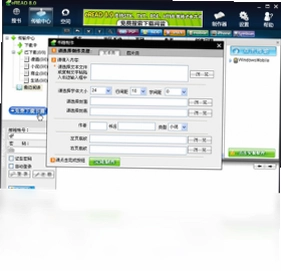
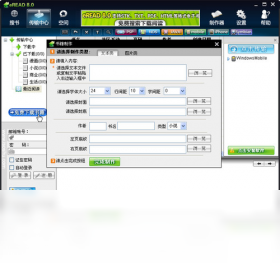
1. 在主界面点击“制作”或“新建”按钮,进入电子书编辑工作台。
2. 从左侧素材库中拖入图片、文本文件或直接粘贴文字内容到编辑区域。
3. 利用顶部工具栏调整页面背景、字体样式、插入页码等,使内容更加美观。
4. 完成排版后,点击“保存”按钮,选择输出格式(如EXE或PDF)并命名文件。
5. 作品生成后,可在“我的作品”中预览效果,并选择直接上传至社区分享给其他读者。
eREAD阅读器支持哪些文件格式导入?
1. 电子书阅读方面,支持PDF、TXT、EPUB、MOBI、AZW3等主流格式。
2. 图片素材导入支持JPG、PNG、BMP、GIF等常见格式,用于电子书插图制作。
3. 文本内容可直接复制粘贴,也可导入DOC、DOCX、RTF等Word文档格式。
4. 对于网络上下载的压缩包电子书,可先解压后再导入文件夹或单个文件。
5. 若遇到无法识别的文件,建议先转换为上述格式再尝试导入,兼容性更佳。
eREAD阅读器电脑版常用快捷键有哪些?
| 快捷键 | 功能 |
|---|---|
| 空格键 / Enter | 下一页 |
| Backspace | 上一页 |
| Home | 回到目录或封面 |
| F11 | 全屏/退出全屏 |
| Ctrl + F | 快速搜索内容 |
| Ctrl + D | 添加书签 |
| ↑ / ↓ 方向键 | 上下滚动页面 |
eREAD阅读器运行卡顿怎么办?
1. 关闭其他占用内存较大的程序,为阅读器释放系统资源。
2. 在设置中降低翻页动画质量或关闭阴影特效,提升流畅度。
3. 尝试将电子书文件转换为TXT格式后再打开,减少渲染负担。
4. 更新显卡驱动,并确保系统已安装最新版DirectX组件。
5. 若文件过大,可分割为多个章节文件,分批阅读更流畅。
eREAD阅读器对电脑配置要求高吗?
| 配置项 | 最低要求 | 推荐配置 |
|---|---|---|
| 操作系统 | Windows 7 及以上 | Windows 10/11 64位 |
| CPU | 1 GHz 处理器 | Intel i3 或更高 |
| 内存 | 1 GB RAM | 4 GB RAM 或以上 |
| 硬盘空间 | 50 MB 可用空间 | 200 MB 以上可用 |
| 显卡 | 支持DirectX 9 | 独立显卡更佳 |
| 其他 | 鼠标、键盘 | 支持触摸屏更佳 |
eREAD阅读器制作的作品如何分享?
1. 在“我的作品”列表中找到要分享的电子书,点击“上传”按钮。
2. 根据提示填写作品名称、简介、标签等信息,方便他人检索。
3. 确认作品内容不违反社区规定后,点击“确认上传”开始传输。
4. 上传成功后系统会生成专属链接,可复制发送给好友或发布到社交平台。
5. 其他用户下载你的作品后,你可以在个人中心查看下载量和好评反馈。
eREAD阅读器如何导入本地书籍?
1. 打开eREAD阅读器主界面,点击“导入书籍”或“添加”按钮。
2. 在文件选择窗口中,浏览至本地存放电子书的文件夹。
3. 选中需要导入的文件(可多选),点击“打开”即可将书籍加入书架。
4. 也可以通过将文件直接拖拽至eREAD阅读器窗口内快速导入。
5. 导入后书籍会自动分类显示在书架中,双击即可开始阅读。
eREAD阅读器如何调整阅读背景和字体?
1. 阅读界面中点击“设置”或右上角的“A”图标。
2. 在弹出的菜单中,可以选择“白色”、“羊皮纸”、“护眼绿”等多种背景色。
3. 通过滑块调节字体大小,支持从12号到36号多档调节。
4. 点击“字体”选项可更换系统字体,如宋体、黑体、微软雅黑等。
5. 行间距和字间距也可自定义,调整后即时生效,让阅读更舒适。
 焦点智慧教育云平台2.0.9.1 电脑版
 e代搜1.0.0.62 电脑版
 腾讯企点6.9.5.23202 电脑版
 转换宝pdf转word1.1.0.20 电脑版
 易呗背单词6.0.1.515 电脑版
 阿里1688全屏装修代码助手2.0 电脑版
 迅捷流程图3.5.0.0 电脑版
 金山企业云盘2.1.0.68 最新版
 霄鹞PDF转换大师3.0.0.20 电脑版
 Word题库管理与组卷系统2.29.0.0 电脑版
 All PDF Converter全能PDF转换器3.3.6 电脑版
 糍粑英语2.0.1.4197 最新版





 电脑mysql管理软件
 电脑远程办公软件
 电脑ui设计软件
 电脑光盘制作软件
 电脑金舟软件
用户留言