






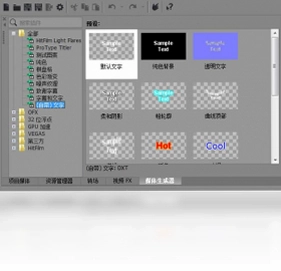
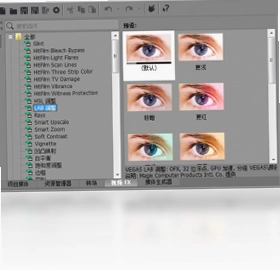
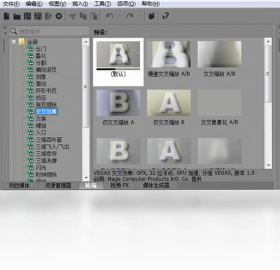
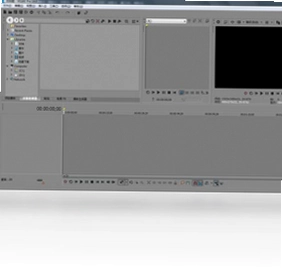
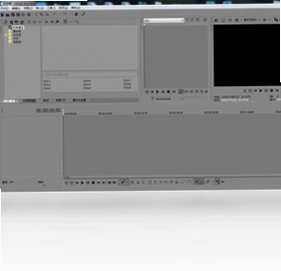
VEGAS Pro 14电脑版是一款专业级别的非线性视频编辑工具,被广泛应用于影视后期、自媒体创作、婚庆剪辑以及商业宣传片制作等领域。它支持高达4K分辨率的高清素材导入与输出,内置先进的运动跟踪、世界级视频稳定和动态故事板功能,让复杂的剪辑流程变得直观高效。无论是音频降噪、多轨道混音,还是自定义DVD与蓝光光盘制作,VEGAS Pro 14都能提供一气呵成的创作体验。相比同类软件,它的实时预览响应更快,对硬件要求更亲民,是众多视频创作者从入门到精通的可靠伙伴。
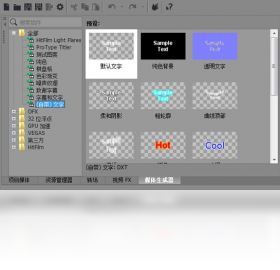
VEGAS Pro 14电脑版对电脑配置要求高吗
1.操作系统方面,VEGAS Pro 14支持Windows 7、Windows 8、Windows 10的64位版本,建议使用Windows 10 64位以获得最佳兼容性。
2.处理器最低要求为2.0 GHz双核CPU,官方推荐使用Intel Core i5或AMD Ryzen 5以上级别,多核性能越强,渲染导出速度越快。
3.内存最低需要4GB,但处理1080P以上素材时建议配置8GB至16GB,4K剪辑则推荐32GB,避免预览卡顿。
4.显卡方面需要支持OpenGL 2.1及以上,显存至少512MB,若涉及GPU加速渲染,建议使用NVIDIA GTX系列或AMD Radeon系列独立显卡。
5.硬盘空间需预留至少2GB用于安装,同时建议配备一块固态硬盘作为缓存盘,素材盘可用机械硬盘,总可用空间建议不低于20GB。
6.声卡需兼容Windows驱动,显示器分辨率建议1920×1080以上,以便完整显示时间线和各类面板。
VEGAS Pro 14常用快捷键有哪些
| 功能操作 | 快捷键 |
|---|---|
| 播放/暂停 | 空格键 |
| 分割素材 | S |
| 删除选中素材 | Delete |
| 撤销上一步 | Ctrl+Z |
| 恢复撤销 | Ctrl+Shift+Z |
| 保存项目 | Ctrl+S |
| 放大时间线 | 向上箭头 |
| 缩小时间线 | 向下箭头 |
| 添加交叉淡化 | Ctrl+Shift+X |
| 渲染为 | Ctrl+Shift+M |
VEGAS Pro 14怎么安装才不出错
1.下载完成后,先关闭电脑上正在运行的杀毒软件和系统防火墙,避免安装程序被误拦截导致组件注册失败。
2.解压压缩包到不含中文路径的文件夹,例如D:\VEGASPro14,路径中若含中文或特殊符号,后续可能无法正常启动。
3.右键点击安装程序,选择“以管理员身份运行”,在弹出的用户账户控制窗口中点击“是”。
4.进入安装向导后,仔细阅读许可协议并勾选同意,然后选择安装盘符,建议安装在固态硬盘上以提升加载速度。
5.安装过程中不要随意点击取消或关闭窗口,等待进度条走完,通常需要3至8分钟,具体取决于电脑性能。
6.安装结束后先不要立即启动软件,将补丁文件复制到安装目录下覆盖同名文件,再双击桌面图标运行。
7.首次启动时若提示选择视频模板,可先选择“匹配项目设置”或手动指定分辨率,进入主界面后再根据素材调整。
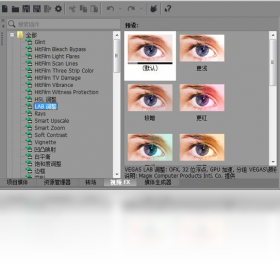
VEGAS Pro 14如何导入和整理视频素材
1.打开软件后,在左上角菜单栏点击“文件”,选择“导入”,再点击“媒体”,弹出文件浏览窗口。
2.在浏览窗口中定位到视频素材所在文件夹,可按住Ctrl键多选文件,也可直接框选整个文件夹内的素材。
3.点击“打开”后,素材会出现在项目媒体窗口中,此时可右键点击素材选择“添加到时间线”,或直接拖拽到下方轨道。
4.若素材较多,可在项目媒体窗口中新建素材箱,按拍摄日期、场景或类型分类存放,方便后续查找。
5.对于手机拍摄的竖屏素材,可在素材上右键选择“属性”,查看分辨率与帧率,必要时在项目属性中统一设置为相同参数。
6.导入音频素材时,建议单独放置在音频轨道,避免与视频轨道混淆,方便后期单独调整音量与降噪。
VEGAS Pro 14有哪些实用的剪辑技巧
1.使用“动态故事板”功能可以快速将多个片段按顺序排列,适合制作预告片或快节奏混剪,只需拖拽缩略图即可调整顺序。
2.在时间线上按S键分割素材后,选中不需要的部分按Delete删除,再用Ctrl+Shift+X添加交叉淡化,转场更自然。
3.利用“视频稳定”插件对抖动明显的 handheld 素材进行平滑处理,在素材上右键选择“视频事件特效”即可找到。
4.音频方面,选中音频轨道后按Ctrl+A全选事件,右键选择“音频事件特效”中的降噪器,可有效去除环境底噪。
5.需要局部放大时,使用“平移/裁剪”工具在预览窗口中框选区域,再配合关键帧制作推拉镜头效果。
6.导出前先按Ctrl+Shift+M打开渲染窗口,选择合适模板,若用于网络发布可选MP4格式,若用于光盘刻录则选对应DVD或蓝光模板。
VEGAS Pro 14渲染输出设置怎么选
1.点击菜单栏“文件”,选择“渲染为”,或者直接按快捷键Ctrl+Shift+M调出渲染设置窗口。
2.在“输出格式”下拉列表中,根据用途选择:网络视频常用“MainConcept AVC/AAC (*.mp4)”,音频单独导出可选“Wave (*.wav)”。
3.在“模板”下拉框中,根据目标平台选择预设,例如“Internet 1920x1080-30p”适合B站、抖音等高清平台。
4.点击“自定义”按钮可手动调整码率,码率越高画质越好但文件越大,一般1080P视频建议码率设置在8Mbps至16Mbps之间。
5.在“渲染选项”中勾选“使用GPU加速”可显著缩短导出时间,前提是显卡支持且驱动已正确安装。
6.设置输出文件名和保存路径,路径同样避免中文,确认无误后点击“渲染”按钮开始导出,期间不要关闭软件。
VEGAS Pro 14常见问题怎么解决
1.若软件启动后提示缺少dll文件,通常是安装路径含中文或运行库缺失,可重新安装Microsoft Visual C++运行库合集。
2.预览画面卡顿不流畅时,可在“选项”菜单中进入“首选项”,在“视频”选项卡里降低预览分辨率或关闭GPU加速再试。
3.导入某些格式素材失败,说明该格式不被原生支持,可先用格式工厂等工具转换为MP4或MOV再导入。
4.渲染过程中途报错退出,检查输出路径磁盘空间是否充足,同时关闭其他占用大量内存的程序。
5.音频与视频不同步时,在时间线上右键点击素材,选择“属性”,检查帧率是否与项目设置一致,不一致可手动匹配。
6.软件界面语言为英文想切换中文,可在“Options”菜单中找到“Preferences”,在“General”选项卡里切换语言,若没有中文选项则说明当前版本未集成中文语言包。
 VEGAS Pro15.0.0.0 电脑版
 Apowersoft视频转换王4.8.6.4 电脑版
 HoneyCam软件3.31 电脑版
 ShowMore1.0.4.0 电脑版
 斗鱼直播9.2.3.0 最新版
 Videdown(跨平台视频下载工具)1.2.7 电脑版
 箭头音乐电脑版20261.2.11+10035 最新版
 66play软件1.1.4 pc版
 FL Studio 中文版1.1.48.0 电脑版
 EV剪辑pc版3.2.1 电脑版
 Free Audio Converter(免费音频转换器)2.2.11.1206 电脑版
 零距离KX伴侣2018.3.2.26 pc版
 Express Burn9.02 电脑版





 电脑midi制作软件
 电脑编曲软件
 电脑播放器软件
 电脑投屏软件
 电脑听歌软件
用户留言