


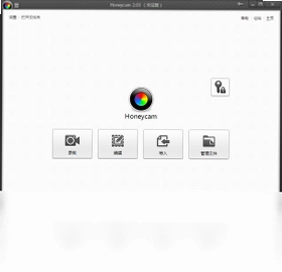
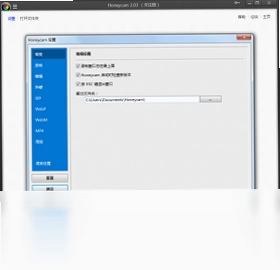
HoneyCam电脑版是一款专业高效的GIF动画制作与编辑工具,能够帮助用户轻松捕捉游戏画面、视频片段以及电脑操作过程,快速生成高质量的GIF、WebP和WebM动图文件。无论是制作游戏精彩集锦、录制软件教程,还是截取YouTube等视频平台的趣味内容,HoneyCam都能提供流畅稳定的录制体验和丰富的后期编辑功能。软件界面简洁直观,支持帧编辑、水印添加、文字插入、滤镜特效等多种实用工具,让普通用户也能快速上手制作出专业水准的动画作品。
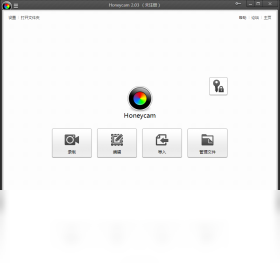
HoneyCam电脑版怎么用
1.下载并安装HoneyCam电脑版后,双击桌面快捷方式启动软件,进入主界面。
2.点击顶部菜单栏的“录制”按钮,在弹出的录制窗口中选择需要捕捉的屏幕区域,可以手动拖拽调整录制框大小。
3.设置录制帧率,一般建议选择15-30fps,帧率越高动画越流畅但文件体积也会相应增大。
4.点击“开始录制”按钮或按快捷键开始捕捉画面,录制过程中可以随时暂停或停止。
5.录制完成后点击停止按钮,软件会自动跳转到编辑界面,此时可以对每一帧进行删除、复制、调整顺序等操作。
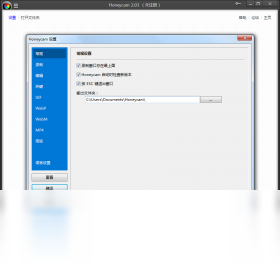
6.编辑完成后点击“保存”按钮,选择输出格式为GIF、WebP或WebM,设置好保存路径即可导出成品。
HoneyCam电脑版快捷键有哪些
| 功能操作 | 快捷键组合 |
|---|---|
| 开始/停止录制 | F5 |
| 暂停/继续录制 | F6 |
| 保存文件 | Ctrl+S |
| 打开文件 | Ctrl+O |
| 撤销操作 | Ctrl+Z |
| 重做操作 | Ctrl+Y |
| 删除当前帧 | Delete |
| 复制当前帧 | Ctrl+C |
HoneyCam电脑版可以制作哪些类型的动图
1.游戏精彩集锦动图:HoneyCam能够捕捉各类游戏画面,将高光时刻制作成循环播放的GIF动图,方便分享到论坛或社交平台。
2.视频片段截取动图:支持从YouTube、B站等视频播放器中截取指定片段,直接转换为GIF或WebP格式,无需额外转换工具。
3.电脑操作教程动图:可以录制屏幕操作过程并添加文字说明和标注,制作成直观的步骤演示动图,适合教学和帮助文档使用。
4.表情包制作:通过帧编辑功能可以自由调整动画速度、裁剪画面尺寸、添加趣味文字,轻松制作个性化聊天表情包。
5.产品演示动图:适合用于展示软件功能操作流程,动图体积小加载快,嵌入网页或PPT中效果出色。
HoneyCam电脑版编辑功能好用吗
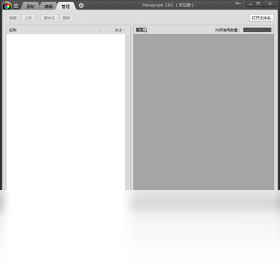
1.帧管理功能非常灵活,支持对每一帧进行单独编辑,可以删除多余帧、复制关键帧、拖拽调整播放顺序。
2.提供图像裁剪和缩放工具,能够精确控制动图的画面范围和输出尺寸,适应不同平台的上传要求。
3.内置多种滤镜和特效,包括模糊、锐化、色彩调整等,可以快速优化动图的视觉效果。
4.支持添加文字、水印和贴纸,文字可以设置字体、大小、颜色和出现时间,满足个性化创作需求。
5.可以调整每帧的播放延迟时间,精确控制动画播放速度,实现慢动作或加速播放效果。
6.支持批量处理功能,可以同时对多张图片进行格式转换和尺寸调整,提升工作效率。
HoneyCam电脑版配置要求高不高
| 配置项目 | 最低要求 | 推荐配置 |
|---|---|---|
| 操作系统 | Windows 7及以上 | Windows 10/11 |
| 处理器 | 1GHz及以上 | 双核2GHz及以上 |
| 内存 | 1GB | 4GB及以上 |
| 硬盘空间 | 100MB可用空间 | 500MB以上可用空间 |
| 显卡 | 支持DirectX 9.0 | 独立显卡 |
HoneyCam电脑版保存格式支持哪些
1.GIF格式是HoneyCam最常用的输出格式,兼容性极强,几乎所有平台和聊天工具都支持GIF动图显示。
2.WebP格式在保持画质的同时文件体积比GIF更小,适合对加载速度有要求的网页场景使用。
3.WebM格式支持更高压缩率,适合制作高清动图内容,在浏览器中播放效果流畅。
4.除了动图格式外,还可以将录制内容导出为MP4视频文件,方便上传到视频平台分享。
5.支持将动图逐帧导出为PNG或JPG图片序列,便于在其他软件中进一步处理。
6.保存时可以自定义输出质量参数,在画质和文件大小之间找到最佳平衡点。
HoneyCam电脑版使用注意事项
1.录制前建议先关闭不必要的后台程序,避免占用系统资源导致录制画面卡顿或掉帧。
2.录制游戏画面时如果出现黑屏,可以尝试以管理员身份运行软件,或在显卡设置中允许HoneyCam进行画面捕捉。
3.制作时长较长的动图时,建议适当降低帧率或缩小录制区域,以免生成的文件过大影响分享和加载。
4.编辑过程中建议养成随时保存的习惯,避免因意外关闭软件导致编辑内容丢失。
5.导出GIF时如果发现画质下降明显,可以尝试提高色彩数量设置或改用WebP格式输出。

 下载
下载
 下载
下载
 下载
下载
 下载
下载
 下载
下载
 下载
下载
 下载
下载
 斗鱼直播9.2.3.0 最新版
 Videdown(跨平台视频下载工具)1.2.7 电脑版
 箭头音乐电脑版20261.2.11+10035 最新版
 66play软件1.1.4 pc版
 FL Studio 中文版1.1.48.0 电脑版
 EV剪辑pc版3.2.1 电脑版
 Free Audio Converter(免费音频转换器)2.2.11.1206 电脑版
 零距离KX伴侣2018.3.2.26 pc版
 Express Burn9.02 电脑版
 暴龙网络收音机2.5.0.0 电脑版
 深蓝随机音乐台3.1.0.0 电脑版
 录屏宝12.0.0.0 电脑版
 稞麦综合视频站下载10.0.0.1 电脑版
 小密播放器pc版2.0 电脑版





 电脑midi制作软件
 电脑编曲软件
 电脑播放器软件
 电脑投屏软件
 电脑听歌软件
用户留言