


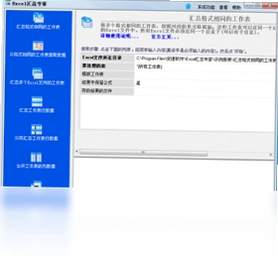
Excel汇总专家是一款功能强大的Excel数据处理工具,专为需要频繁合并、汇总工作表的办公人员设计。它支持汇总格式相同的工作表、合并多个Excel文件的数据、分类汇总行数据、提取两表共有行以及审核工作表格式等操作,极大提升工作效率。软件界面简洁,操作直观,无需编程基础即可轻松上手。无论是财务、人事还是数据分析岗位,Excel汇总专家都能成为您的得力助手,让繁琐的表格处理变得简单高效。
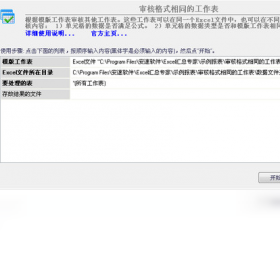
Excel汇总专家如何汇总多个Excel文件的工作表?
1. 打开Excel汇总专家,在主界面选择“汇总多个文件的工作表”功能。
2. 点击“添加文件”按钮,将需要汇总的Excel文件批量导入,支持xls和xlsx格式。
3. 设置汇总选项,例如按工作表名称匹配、按行位置匹配或按表头匹配,确保数据对应正确。
4. 选择汇总后数据的保存方式,可以生成新的工作簿或追加到现有文件。
5. 点击“开始汇总”按钮,软件自动处理,完成后弹出结果预览窗口,用户可核对数据。
6. 保存汇总结果,点击“导出”选择目标路径即可。
Excel汇总专家支持哪些数据汇总方式?
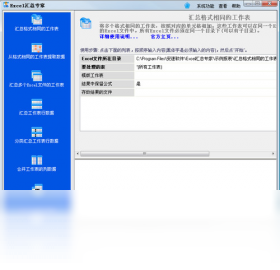
1. 支持汇总格式相同的工作表:自动识别相同结构的工作表并合并数据。
2. 支持汇总多个Excel文件的工作表:跨文件批量汇总,适合多部门数据整合。
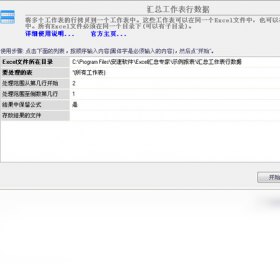
3. 支持汇总工作表行数据:按行维度将数据拼接,适合流水账汇总。
4. 支持分类汇总工作表行数据:可按某个字段分类,如按部门、日期等汇总,并生成统计结果。
5. 支持合并工作表的列数据:将不同工作表的列按需合并,实现宽表转换。
6. 支持提取两工作表共有的行:快速找出两个表格中的重复或匹配数据。
7. 支持除去工作表1中与工作表2共有的行:剔除重复项,保留唯一数据。
Excel汇总专家有哪些快捷键?
| 快捷键 | 功能说明 |
|---|---|
| Ctrl+O | 打开文件列表,快速添加Excel文件 |
| Ctrl+S | 保存当前汇总方案,方便下次使用 |
| Ctrl+R | 开始执行汇总任务 |
| Ctrl+E | 导出结果数据 |
| Ctrl+Z | 撤销上一步操作 |
Excel汇总专家对电脑配置有什么要求?
| 配置项 | 最低要求 | 推荐配置 |
|---|---|---|
| 操作系统 | Windows 7 | Windows 10/11 |
| CPU | 1.0 GHz | 2.0 GHz及以上 |
| 内存 | 2 GB | 4 GB及以上 |
| 硬盘空间 | 100 MB可用 | 500 MB可用 |
| 屏幕分辨率 | 1024×768 | 1920×1080 |
Excel汇总专家的分类汇总功能如何使用?
1. 启动软件,选择“分类汇总工作表行数据”。
2. 导入需要处理的Excel文件或工作表。
3. 在字段设置中,指定分类所依据的列,例如“部门”列。
4. 选择汇总方式,如求和、计数、平均值等,并可多选多个统计指标。
5. 点击“开始分类汇总”,软件会按类别分组并生成汇总表。
6. 汇总完成后,可预览结果并导出为新Excel文件,保留原数据不变。
Excel汇总专家使用时常见问题有哪些?
1. 汇总时提示格式不兼容:请确保所有文件为Excel支持的格式,或先转换为xlsx。
2. 数据行匹配错位:检查表头是否一致,或使用“按表头匹配”模式。
3. 汇总速度慢:文件较大时建议关闭其他程序,或分批处理。
4. 无法识别合并单元格:建议先取消合并单元格再操作。
5. 导出结果乱码:检查系统区域设置,或使用UTF-8编码导出。
 Crystal Reports最新版本12.0.0.549 电脑版
 萤火虫快递单打印软件1.1.0.0 最新版
 金山快译个人版最新版本0.0.1.37 电脑版
 Foxbase数据库1.0 电脑版
 eREAD阅读器电脑版8.0.1001.12 pc版
 KeyNote电脑版1.6.5.329 pc版
 微软日文输入法Japanese Input Method Editor1.0 电脑版
 金山词霸软件2016.3.3.0349 电脑版
 PDF-XChange Viewer 软件2.5.322.10 官方版
 speaktoviki普通话学习助手1.0.0.0 电脑版
 Macromedia FlashPaper最新版1.0 电脑版
 Adobe Acrobat XI ProPDF编辑器11.0.00 电脑版





 电脑远程控制软件
 电脑网盘软件
 电脑思维导图软件
 电脑写小说软件大全
 Adobe InCopy版本大全
用户留言