


Macromedia FlashPaper是一款由Macromedia公司推出的高效文档转换工具,它能够帮助用户将任何可打印的文档快速转换为Flash影片(SWF)或PDF格式,同时完美保留原文档的排版、字体和图像质量。这款软件特别适合需要将Word、Excel、PPT等办公文档转换为网页可嵌入格式的用户,以便在浏览器中直接查看而无需安装额外插件。通过FlashPaper,您可以轻松实现文档的在线发布与共享,提升工作效率。其操作简单,转换速度快,输出文件体积小,是办公与网络发布场景中不可或缺的实用工具。
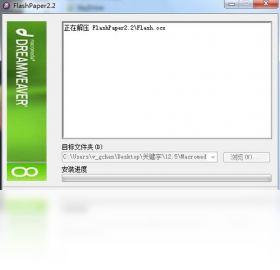
Macromedia FlashPaper支持哪些输入文件格式?
1. Macromedia FlashPaper支持所有通过系统打印功能输出的文档,包括但不限于Microsoft Word、Excel、PowerPoint、纯文本文件、网页内容等。
2. 用户只需在应用程序中选择“打印”,并将打印机设置为“Macromedia FlashPaper”,即可将当前文档转换为Flash或PDF格式。
3. 此外,FlashPaper还支持从Windows资源管理器中直接右键点击文档文件,选择“转换为Flash”或“转换为PDF”选项进行批量转换。
4. 对于图像文件,如JPEG、PNG等,只要该图像可被系统打印,同样可以转换为Flash或PDF格式。
5. 该软件对输入文件的长度和复杂度没有严格限制,但建议文档内容保持清晰以避免转换后出现模糊。
6. 值得注意的是,FlashPaper转换过程中会保留原文档的页面设置、页边距、页码等排版信息,确保输出效果与原始打印效果一致。
Macromedia FlashPaper转换后的文件有什么优势?
1. 转换生成的Flash文件体积小,适合网络传输,且能保持原始字体和图形,不会出现字体缺失或排版错乱问题。
2. PDF格式则具有跨平台、不易篡改的特性,适合正式文件分发和存档。
3. FlashPaper输出的文件支持全屏查看、缩放、打印和搜索功能,用户交互体验良好。
4. 转换过程无需专业培训,任何会使用打印功能的用户都能快速上手。
5. 该软件支持批量转换,可高效处理大量文档,节省时间。
6. 输出的Flash文件可直接嵌入网页,无需额外插件,便于在线浏览。
Macromedia FlashPaper的安装配置要求高吗?
| 项目 | 最低配置 | 推荐配置 |
|---|---|---|
| 操作系统 | Windows 2000/XP | Windows 7及以上 |
| CPU | Pentium III 500MHz | Pentium 4 1GHz或更高 |
| 内存 | 128MB | 512MB或以上 |
| 硬盘空间 | 50MB可用空间 | 100MB以上可用空间 |
| 显示分辨率 | 800x600 | 1024x768或更高 |
Macromedia FlashPaper如何进行文档转换?
1. 在Word或Excel等应用程序中打开需要转换的文档。
2. 点击“文件”菜单中的“打印”选项,在打印机列表中选择“Macromedia FlashPaper”。
3. 在FlashPaper打印设置窗口中,可以选择输出格式(Flash或PDF),并设置输出文件的保存位置。
4. 点击“确定”后,文档将被转换为所选格式,并在完成后自动打开输出文件。
5. 若需批量转换,可在资源管理器中选中多个文档,右键选择“转换为Flash”或“转换为PDF”,按提示操作即可。
6. 转换完成后,您可以使用Flash播放器或PDF阅读器查看文件。
Macromedia FlashPaper有哪些常用快捷键?
| 快捷键 | 功能 |
|---|---|
| Ctrl+P | 打开打印对话框,选择FlashPaper打印机进行转换 |
| Ctrl+S | 保存当前转换设置 |
| Ctrl+O | 打开现有文档进行转换 |
| Ctrl+F | 在输出文件中查找文本 |
| F1 | 打开帮助文档 |
Macromedia FlashPaper转换时如何设置页面范围?
1. 在打印对话框中,选择“页面范围”选项,可以输入页码或页码范围,例如“1-5”表示转换第1到第5页。
2. 若选择“全部”,则转换整个文档的所有页面。
3. 若选择“当前页”,则只转换光标所在的那一页。
4. 对于多节文档,还可以指定节范围,格式如“s2”表示第二节。
5. 设置完成后点击“确定”,FlashPaper将按照指定范围进行转换。
6. 如果文档包含分节符,建议先预览以确认页码对应关系。
Macromedia FlashPaper能否保护生成的PDF文件?
1. 在FlashPaper打印设置窗口中,点击“属性”按钮,可以进入高级设置。
2. 在“PDF安全”选项卡中,可以设置打开密码和权限密码。
3. 打开密码用于限制文档被未经授权的人打开。
4. 权限密码可以限制打印、复制、修改等操作。
5. 设置完成后,生成的PDF文件将具备相应的安全保护功能。
6. 对于Flash格式,FlashPaper不支持加密,但可以通过其他工具进行二次保护。
Macromedia FlashPaper输出文件能编辑吗?
1. 生成的Flash文件是矢量动画格式,通常不可直接编辑,但可被导入到Flash Professional中进行修改。
2. PDF文件可以使用Adobe Acrobat等专业软件进行编辑,但需注意权限设置。
3. 如果只是需要提取文本,可以使用OCR工具或PDF阅读器的文本导出功能。
4. 若需要再次转换,建议保留原始文档,以便随时更新内容。
5. FlashPaper本身不提供编辑功能,它专注于文档到Flash/PDF的转换。
6. 对于经常需要修改的文档,建议先转换再发布,或使用支持编辑的PDF工具。
 91看书0.8.0.0 电脑版
 免费PDF阅读器电脑版1.1.0.0 最新版
 写稿大师13.0.0.303 电脑版
 iStylePDF最新版3.0.6.2155 电脑版
 金蝶易记账软件2.3.0.0 pc版
 萤火虫快递单打印软件1.1.0.0 最新版
 大众翻译软件最新版本1.2.3.4 官方版
 圆圆打字高手最新版本3.0.0.0 正式版
 Office资源宝库-SoEasy办公效率平台4.1.0.0 最新版





 电脑远程控制软件
 电脑网盘软件
 电脑思维导图软件
 电脑写小说软件大全
 Adobe InCopy版本大全
用户留言