


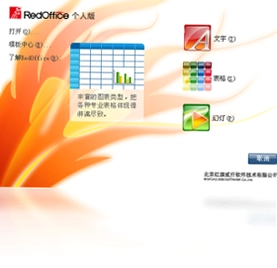
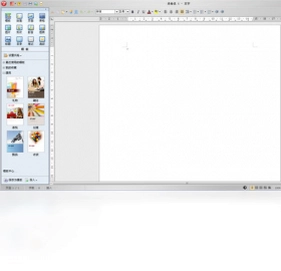
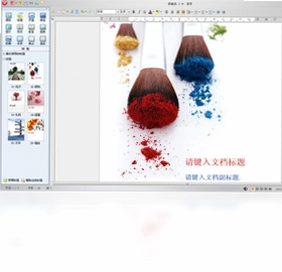
RedOffice 个人版电脑版是一款功能强大的跨平台办公软件套件,集文字处理、电子表格、演示文稿、绘图、公式编辑和数据库管理于一体,全面支持ODF、UOF及微软Office系列格式,让用户在不同操作系统上都能轻松处理日常办公文档。软件界面简洁友好,操作逻辑清晰,无论是个人学习、家庭办公还是小型企业使用,都能提供高效稳定的办公体验。RedOffice 个人版电脑版以国产软件的身份,在数据安全与格式兼容性方面表现出色,是替代传统办公套件的理想选择。
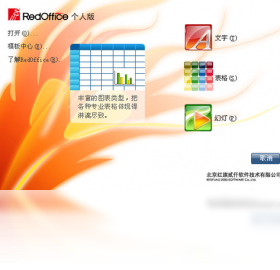
RedOffice 个人版有哪些核心功能组件?
1. 文字组件:提供完善的文档编辑排版功能,支持字体特效、段落样式、页眉页脚等,满足日常报告、信函等需求。
2. 表格组件:支持复杂公式计算、数据筛选、图表生成,兼容Excel常用函数,方便数据统计分析。
3. 幻灯组件:内置多种精美模板和动画效果,可创建专业演示文稿,支持幻灯片放映与导出。
4. 绘图组件:提供丰富的矢量图形工具,支持流程图、组织结构图等绘制,并可嵌入其他文档。
5. 公式组件:支持数学、物理等学科公式编辑,可插入分数、根号、积分等复杂符号,方便学术写作。
6. 数据库组件:支持数据库的创建与管理,提供表单和查询设计,适合小型数据管理应用。
RedOffice 个人版支持哪些文档格式?
1. 国际标准ODF格式:RedOffice 个人版全面支持OpenDocument格式,确保文档在不同办公软件间无障碍交换。
2. 国家标准UOF格式:支持中文办公软件文档格式规范,便于在国产办公软件生态中流通。
3. 微软Office 97/2000/2003格式:可打开、编辑并保存为doc、xls、ppt等传统格式,与旧版Office文档无缝衔接。
4. 微软Office 2007及OXML格式:兼容docx、xlsx、pptx等新版格式,并支持ISO/IEC 29500标准,确保现代文档的兼容性。
5. 其他常见格式:还支持TXT、RTF、CSV、PDF导出等多种格式,满足多样化需求。
RedOffice 个人版如何设置文档加密保护?
1. 打开需要加密的文档,点击菜单栏中的“文件”选项。
2. 在文件下拉菜单中选择“属性”或“另存为”对话框中的“密码”设置。
3. 输入打开密码和修改密码(可选),确认密码后点击确定。
4. 保存文档,关闭后再重新打开时系统会要求输入密码。
5. 若需取消加密,再次进入密码设置界面清除密码即可。
6. 建议使用强密码组合,并妥善保管,避免遗忘导致文档无法打开。
RedOffice 个人版有哪些常用快捷键?
| 快捷键 | 功能说明 |
|---|---|
| Ctrl+N | 新建文档 |
| Ctrl+O | 打开文档 |
| Ctrl+S | 保存文档 |
| Ctrl+P | 打印文档 |
| Ctrl+C | 复制选中内容 |
| Ctrl+V | 粘贴剪贴板内容 |
| Ctrl+X | 剪切选中内容 |
| Ctrl+Z | 撤销上一步操作 |
| Ctrl+Y | 重做已撤销的操作 |
| Ctrl+B | 加粗选中文本 |
| Ctrl+I | 倾斜选中文本 |
| Ctrl+U | 为选中文本添加下划线 |
RedOffice 个人版运行时对电脑配置有何要求?
| 配置项 | 最低要求 | 推荐配置 |
|---|---|---|
| 操作系统 | Windows 7/8/10/11 | Windows 10/11 64位 |
| 处理器 | 1GHz以上 | 2GHz双核及以上 |
| 内存 | 1GB | 4GB及以上 |
| 硬盘空间 | 500MB可用 | 2GB以上可用空间 |
| 显示器 | 1024x768分辨率 | 1920x1080或更高 |
| 其他 | 鼠标、键盘 | 支持OpenGL显卡 |
RedOffice 个人版如何导入并编辑PDF文件?
1. 启动RedOffice 个人版,点击“文件”菜单选择“打开”命令。
2. 在文件类型下拉列表中选择“PDF文档”格式。
3. 选中目标PDF文件,点击“打开”,软件会将PDF内容转换为可编辑的文字和图形。
4. 编辑完成后,可保存为RedOffice原生格式或导出为PDF。
5. 注意:扫描版或图片型PDF可能无法直接识别为文字,需配合OCR工具使用。
RedOffice 个人版如何与微软Office协同工作?
1. 直接打开微软Office文件:在RedOffice中点击“文件”->“打开”,选择.docx/.xlsx/.pptx文件即可。
2. 保存为微软格式:编辑完成后,选择“文件”->“另存为”,文件类型选择对应的Office格式。
3. 注意格式差异:复杂排版或高级动画可能有细微差别,建议保存后检查。
4. 使用兼容模式:若需频繁交换文件,可在“工具”->“选项”中设置默认保存格式为Office格式。
5. 团队协作时,可同时安装Office和RedOffice,根据场景灵活切换。
RedOffice 个人版如何进行拼写检查?
1. 在RedOffice 个人版中打开文档,点击菜单栏“工具”->“拼写检查”。
2. 软件会自动扫描全文并高亮可能的拼写错误。
3. 在“拼写检查”对话框中,可看到错误单词和修改建议。
4. 点击“更改”替换当前错误,点击“全部更改”批量替换。
5. 若单词正确,可点击“忽略”或“添加到词典”避免下次提醒。
6. 设置语言:在“选项”->“语言设置”中选择文档语言,确保检查准确。
 iStylePDF最新版3.0.6.2155 电脑版
 金蝶易记账软件2.3.0.0 pc版
 萤火虫快递单打印软件1.1.0.0 最新版
 大众翻译软件最新版本1.2.3.4 官方版
 圆圆打字高手最新版本3.0.0.0 正式版
 Office资源宝库-SoEasy办公效率平台4.1.0.0 最新版
 魔鬼打字2.0.0.0 pc版
 PDF Reader Pro2.6.3.0 电脑版
 网文快捕软件(cyberarticle)5.5.2010.220 pc版
 eXPert PDF Editor Standard电脑版1.5.1050.0 官方版
 LTspice(电路仿真工具)26.2 汉化便携版
 talk系列英语口语900句1.0.0.1 最新版





 电脑远程控制软件
 电脑网盘软件
 电脑思维导图软件
 电脑写小说软件大全
 Adobe InCopy版本大全
用户留言