


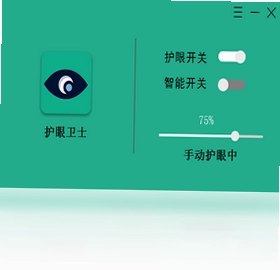
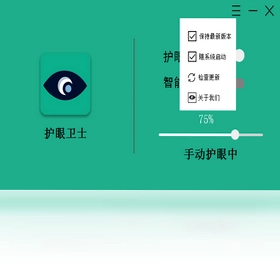

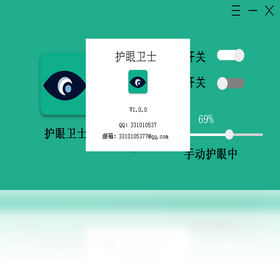
护眼卫士是一款专注于健康护眼的电脑端辅助软件,由上海微栈网络科技有限公司自主研发。它能够智能地根据您所处的不同使用场景,如阅读、观影或深夜办公,自动调整显示器亮度与色温,并有效过滤有害蓝光。通过科学的用眼节律管理,护眼卫士能显著缓解视觉疲劳,为长时间面对屏幕的用户提供贴心呵护,让双眼在数字世界中也能保持舒适状态。其界面简洁,操作直观,是您电脑使用体验的优质伴侣。
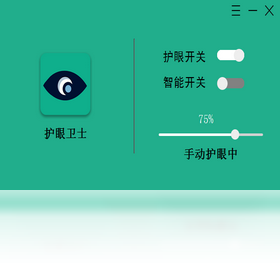
护眼卫士是如何做到智能调节屏幕亮度的
1. 护眼卫士内置了先进的环境光传感器模拟算法,能够根据您的系统时间设置,判断当前是白天还是夜晚,从而自动切换预设的屏幕亮度方案。
2. 它提供了“阅读模式”和“观影模式”等多种预设场景。在阅读模式下,软件会适当降低色温并增加亮度,模拟纸质书的观感;在观影模式下,则会将亮度调整至更柔和的范围,减少屏幕与环境的反差。
3. 用户也可以在高级设置中,自定义不同时间段的具体亮度值。护眼卫士会按照您设定的时间表,像闹钟一样准时地调整屏幕状态。
4. 该软件会持续监测系统时间与当前屏幕亮度,通过微调算法,实现从明亮到昏暗的平滑过渡,避免亮度突变对眼睛造成的刺激。
5. 对于不支持硬件亮度调节的显示器,护眼卫士会通过覆盖一层高透明度遮罩层的方式,模拟调节屏幕的视觉亮度,同样能达到护眼目的。
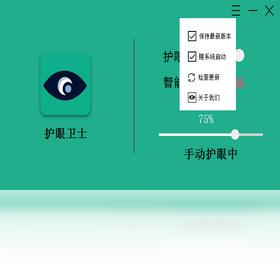
护眼卫士的蓝光过滤功能对眼睛有实际效果吗
1. 护眼卫士的蓝光过滤功能并非简单地给屏幕加一层黄色滤镜,而是通过精准的算法,只削弱415nm-455nm波长的有害蓝光,同时保留对视觉有益的蓝绿光。
2. 您可以在软件主界面调整过滤强度,从轻微的20%到深度的80%不等。建议在夜间或长时间阅读时,将过滤强度调高至60%以上,能有效提升睡眠质量。
3. 软件还提供了“定时开启”功能,例如设置每晚21:00后自动开启强效蓝光过滤,该功能会配合您的作息时间,自动无缝切换。
4. 实际体验中,开启过滤后屏幕会呈现偏暖的色调,这有助于抑制褪黑素分泌的减少,让您在睡前使用电脑后更容易产生困意。
5. 相比系统自带的夜间模式,护眼卫士的过滤效果更柔和,色彩还原度更高,不会出现严重的偏色现象,长时间观看视频或修图时影响更小。
护眼卫士软件需要什么样的电脑配置才能流畅运行
1. 护眼卫士的安装包体积非常小巧,对系统资源的占用极低。即使在仅有2GB内存的旧款电脑上,也能流畅运行,不会出现卡顿或延迟现象。
2. 它兼容Windows 7及以上的所有主流操作系统,包括Win10和Win11,并且支持32位与64位系统环境。
3. 处理器方面,任何双核以上的CPU均可完美运行该软件,因为它主要调用的是显卡的显示输出功能,而非CPU运算。
4. 运行护眼卫士时,其后台进程通常仅占用不到50MB的内存空间,对电脑的整体性能几乎没有影响,您可以放心地一边玩游戏一边开启护眼模式。
5. 该软件对显卡没有特殊要求,集显与独显均可支持其亮度调节与蓝光过滤功能,无需额外安装复杂的驱动环境。
| 项目 | 最低配置 | 推荐配置 |
|---|---|---|
| 操作系统 | Windows 7 32位 | Windows 10/11 64位 |
| CPU | 1.0 GHz 双核 | 2.0 GHz 四核及以上 |
| 内存 | 1 GB | 4 GB及以上 |
| 硬盘空间 | 50 MB可用空间 | 100 MB可用空间 |
| 显卡 | 支持DirectX 9.0c | 支持DirectX 11及以上 |
护眼卫士有哪些便捷的操作快捷键可以提升使用效率
1. 护眼卫士支持全局快捷键操作,您可以通过按下默认的 Ctrl+Alt+L 组合键,快速开关护眼模式的临时暂停功能,方便在需要精确校色时比较效果。
2. 默认按下 Ctrl+Alt+1/2/3 可以快速切换白天、夜晚和自定义三种预设模式,无需打开主界面即可完成最常用的切换操作。
3. 如果您觉得默认快捷键不方便,可以在“设置”->“快捷键”选项中自定义每一个功能对应的按键组合,例如更符合双手操作习惯的 F9 或 F10 键。
4. 该软件还支持通过鼠标悬停系统托盘图标并滚动滚轮的方式,即时微调蓝光过滤的强度,这一设计非常人性化,免去了反复点击进入界面的繁琐步骤。
5. 当您需要临时查看屏幕原始色彩时,可以按住鼠标中键不放,此时护眼功能会临时失效,松开后自动恢复,便于设计师或摄影师进行色彩对比。
| 功能名称 | 默认快捷键 | 功能说明 |
|---|---|---|
| 暂停/恢复护眼 | Ctrl+Alt+L | 临时关闭或开启所有过滤效果 |
| 切换模式 | Ctrl+Alt+1/2/3 | 快速切换预设的显示方案 |
| 增加过滤强度 | Ctrl+Alt+↑ | 手动调高蓝光过滤百分比 |
| 降低过滤强度 | Ctrl+Alt+↓ | 手动调低蓝光过滤百分比 |
护眼卫士在观影模式下对屏幕色彩会有哪些改变
1. 当您开启护眼卫士的观影模式后,软件会首先将屏幕色温调整至6500K的标准色温,然后再叠加一层微弱的暖色滤镜,以确保电影画面的色彩基调不被破坏。
2. 该模式会动态降低屏幕的对比度,使得暗部细节更加清晰可见,同时避免高光部分过于刺眼,这在观看夜景或太空题材影片时效果尤为明显。
3. 护眼卫士在观影模式下会关闭亮度的时间段自动调整功能,因为观影通常需要稳定的亮度输出,以免画面忽明忽暗影响沉浸感。
4. 如果您使用播放器在全屏模式下观看视频,护眼卫士能够智能识别并自动切入该模式,无需您手动切换,实现无缝衔接。
5. 护眼卫士提供了“影院级”高级选项,开启后可以进一步模拟DCI-P3广色域的色彩效果,让在线流媒体内容也能呈现出接近专业影院级别的色彩观感。
 LQ运行库大全3.0 最新版
 EMDB电脑版3.50.0.0 最新版
 星空运行库修复大师2.0.1.16最新版
 网页游戏优化卫士1.1.06.05 电脑版
 Stardock Start11电脑版(Win11开始菜单工具)2.80 PC版
 手机内存卡修复软件工具3.3.21.50309 最新版
 网络流量监视专家2.4 最新版
 关机工具电脑版1.3.0.851 最新版
 定时关机助理电脑版3.0 最新版
 暴风简助手电脑版2.4.2.1227 最新版
 Cygwin电脑版1.0 pc版
 OO Defrag 磁盘整理工具24.5.6601 最新版
 巨人电脑闹钟3.3.0.1076 官方版
 影片精灵软件4.0.0.2 最新版





 电脑桌面美化软件
 电脑编程软件
 电脑输入法
电脑输入法 电脑解压软件
 电脑压缩软件
用户留言